怎么用Apple HomePod听QQ音乐

 时间:2026-02-14 22:46:21

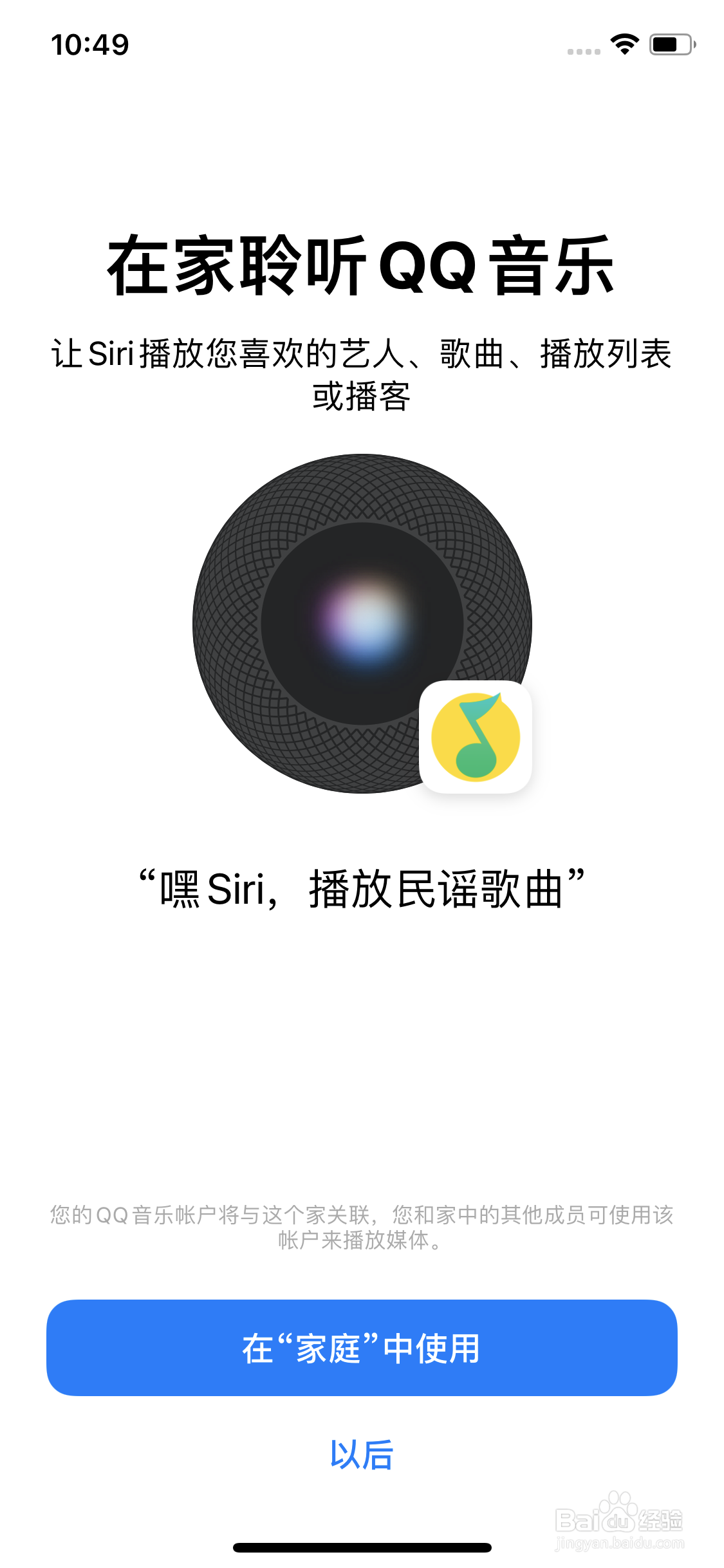
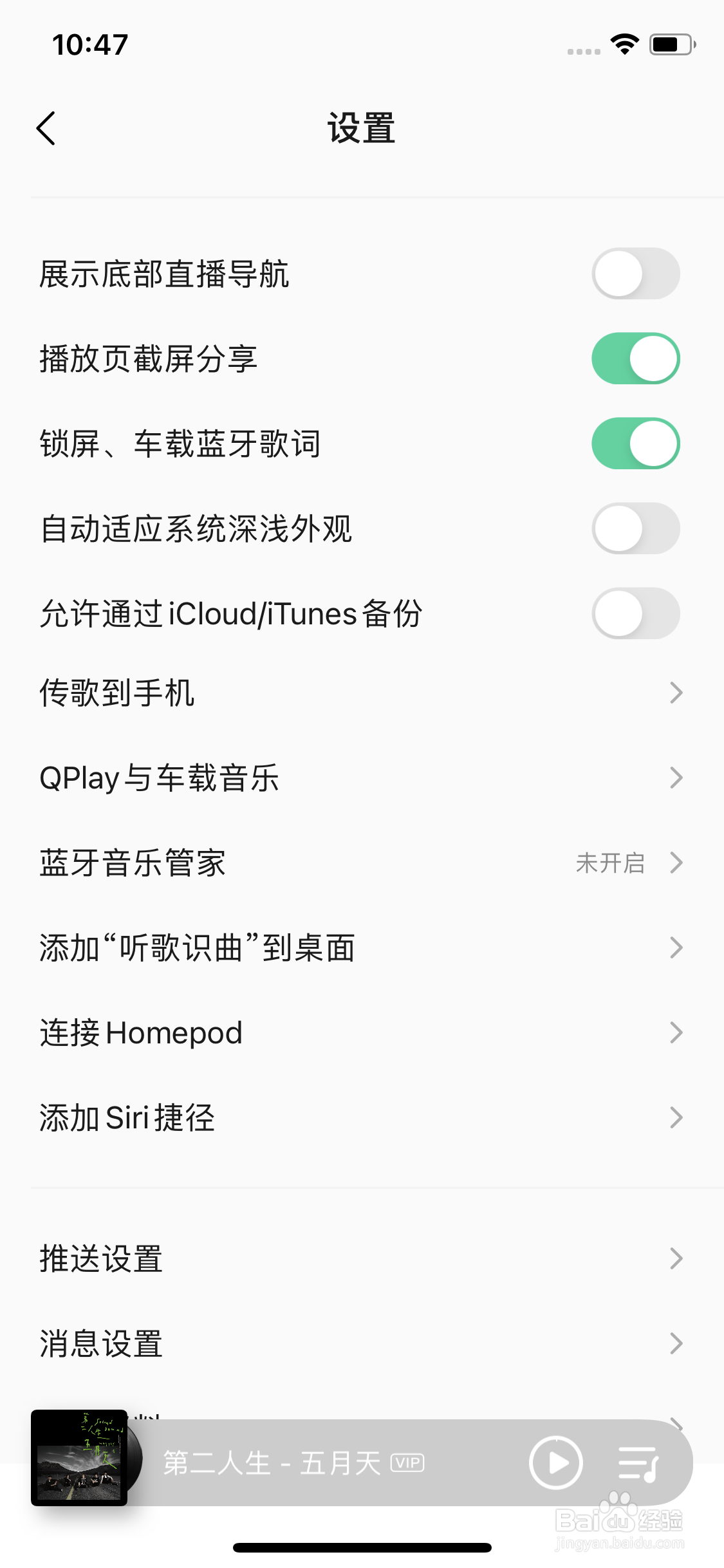
1、homepod 与手机连接完成后 进入qq音乐homepod设置界面,点击 连接homepod。
怎么用Apple HomePod听QQ音乐

2、点击 “在家庭中使用”。

怎么用Apple HomePod听QQ音乐

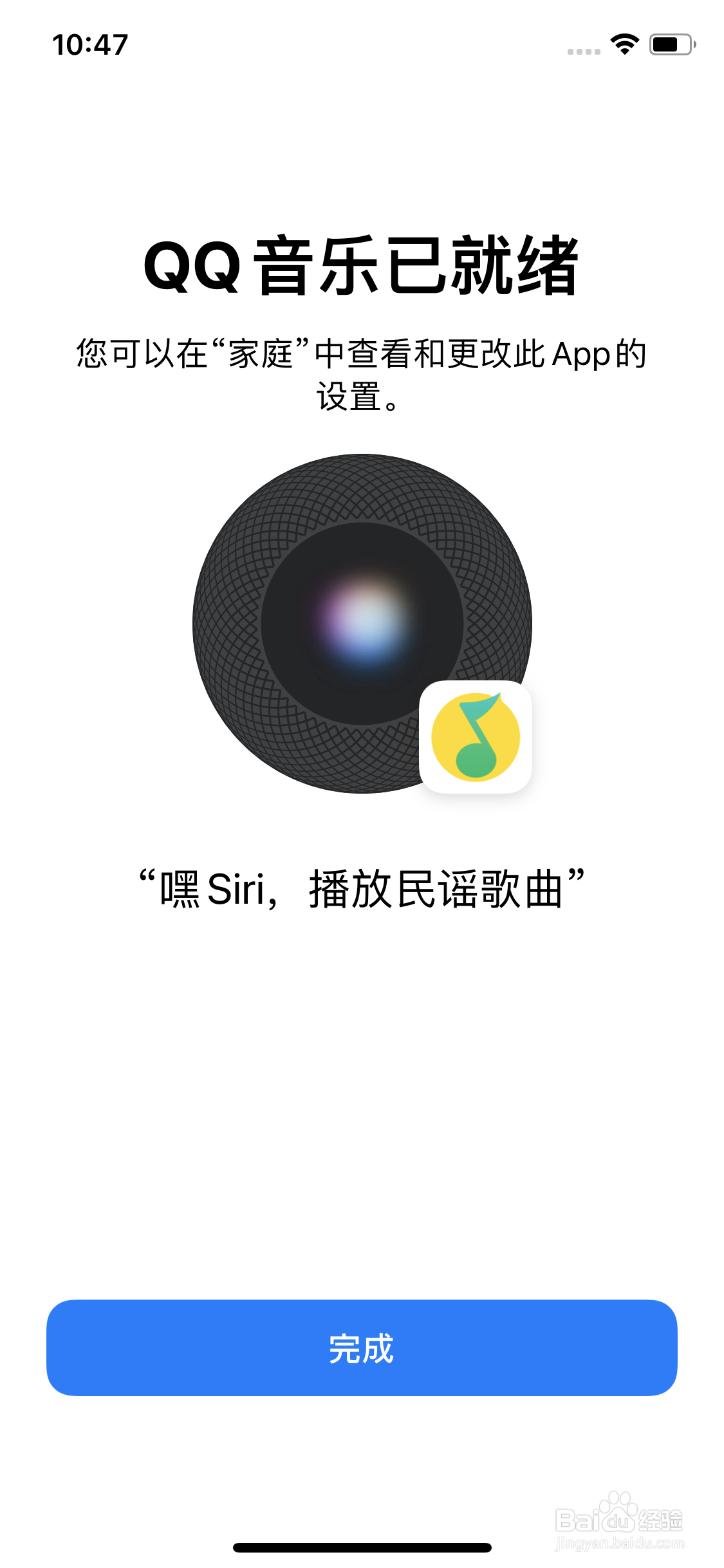
3、此时可以看见 qq音乐已就绪,点击完成。

怎么用Apple HomePod听QQ音乐

1、(注意:以下步骤为将homepod的默认音乐服务设置为qq音乐,设置成功后可以对homepod说 “播放XXX“,不设置需要说“qq音乐播放xxx”)

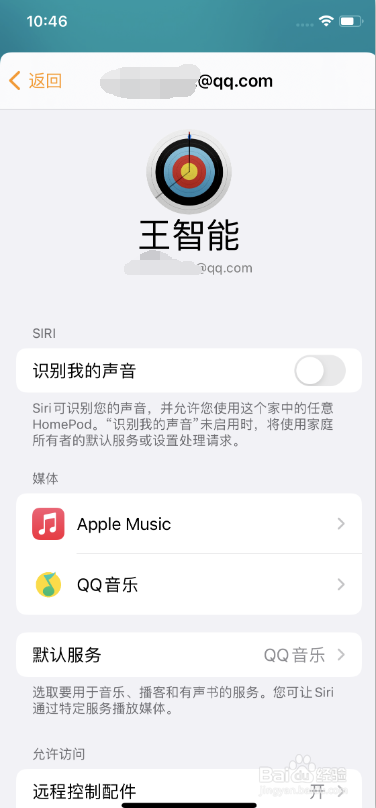
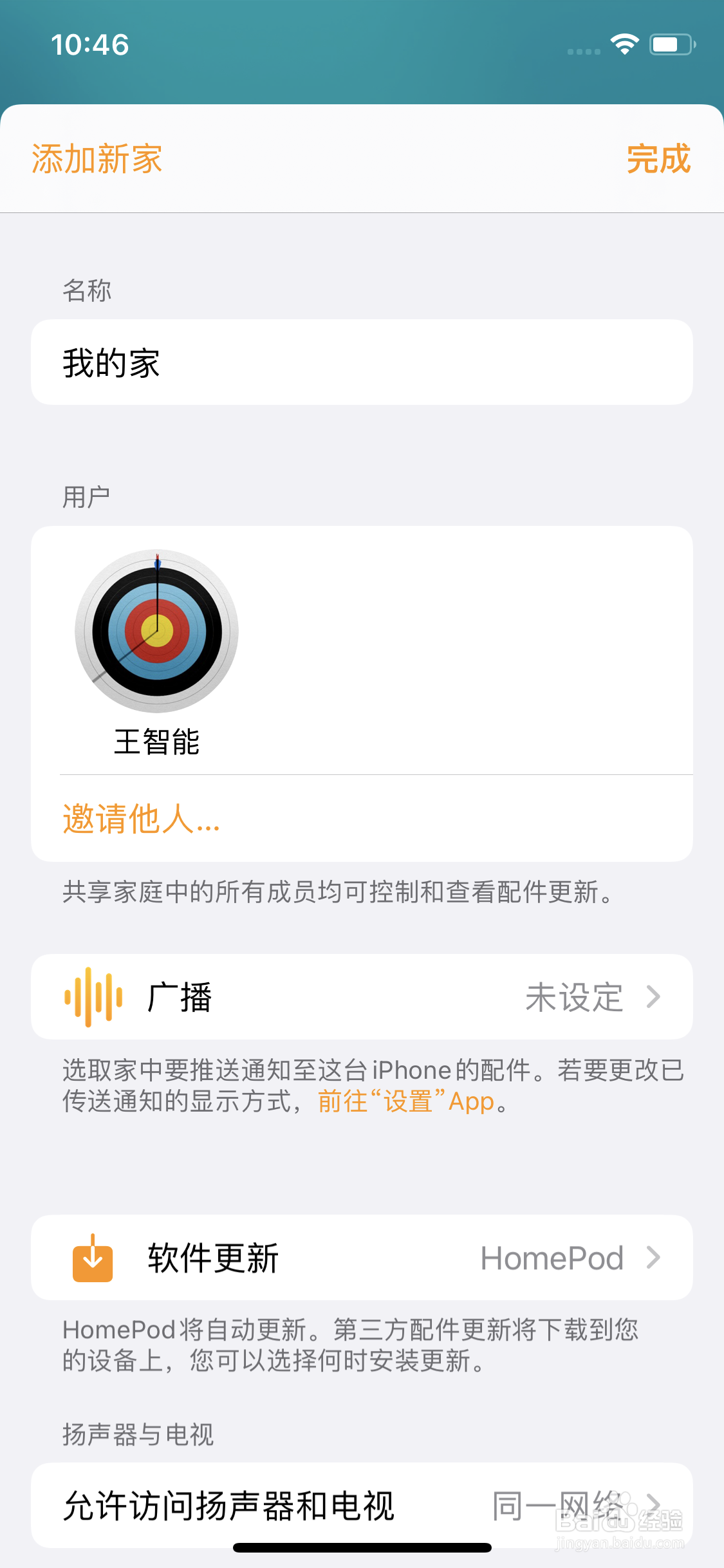
前往 家庭app 中  点击左上角 家庭设置,接着点击 自己用户id的图标
怎么用Apple HomePod听QQ音乐

2、进入后 将默认服务设置为qq音乐。

怎么用Apple HomePod听QQ音乐

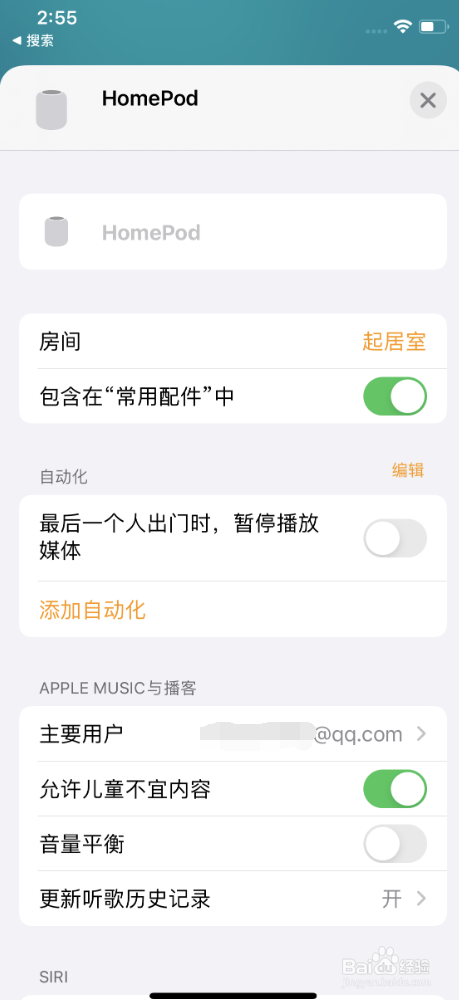
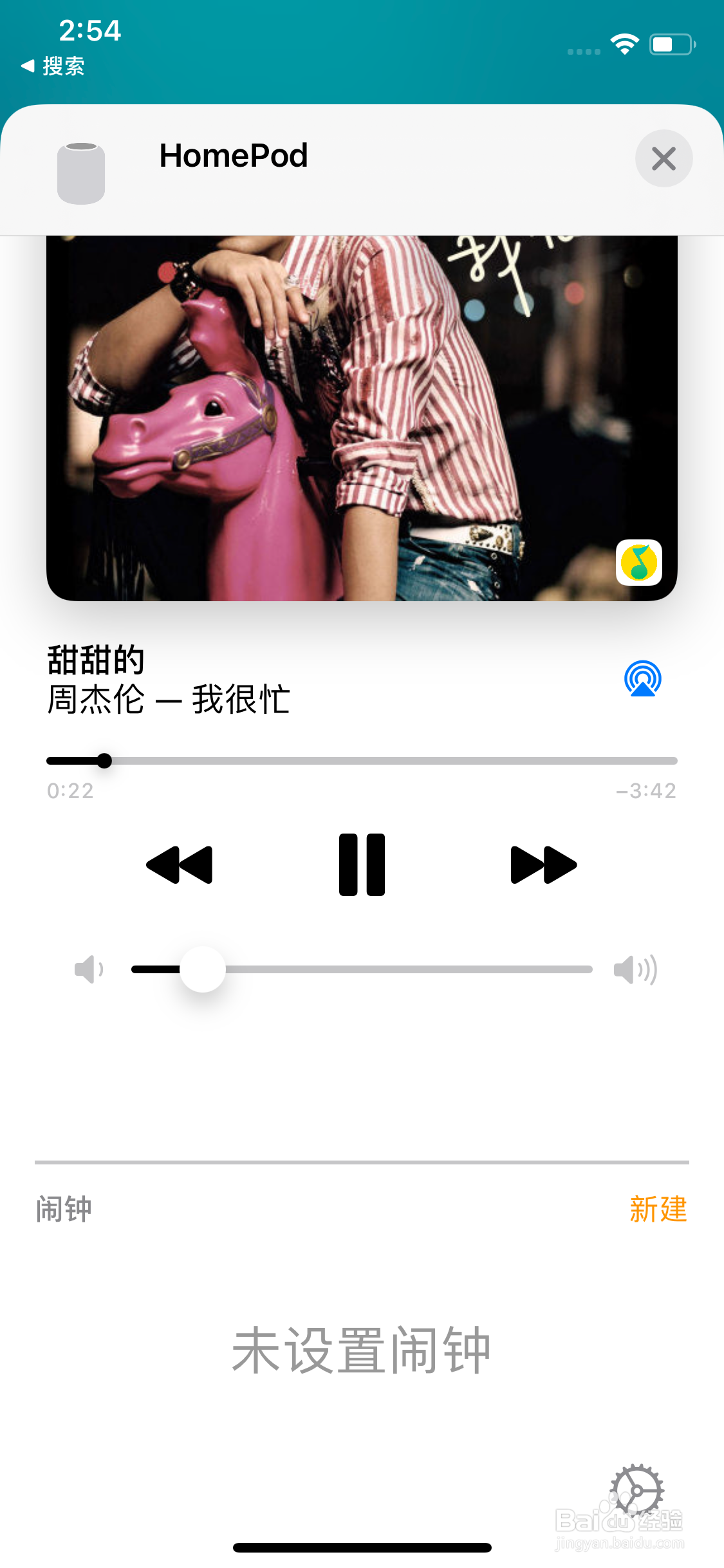
3、回到家庭app homepod 首页,长按 连接好的homepod 进入播放页面,点击右下角设置按钮。
怎么用Apple HomePod听QQ音乐

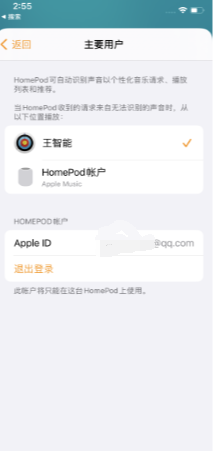
4、点击主要用户 。

怎么用Apple HomePod听QQ音乐

5、将主要用户由hompod账户切换到自己的账户。

怎么用Apple HomePod听QQ音乐

  • 苹果音乐音质怎么调
  • 苹果手机如何强制打开闪光灯
  • 苹果手机怎样降低高音量
  • iphone音量无法调节怎么办
  • 苹果14pro怎么设置空间音频
  • 热门搜索
    虾饺子馅做法大全 牙龈肿痛怎么快速消肿 黑眼圈怎么样消除 耳机左右怎么分r l 牙龈萎缩怎么恢复 海虾的做法大全 财务报表怎么做 西兰花怎么做 舒客牙膏怎么样 焘怎么读