Photoshop如何快速制作喷溅式星空海报?

 时间:2026-02-13 01:56:47

1、新建画布,拖入一张星空图片,ctrl+t调整调整星空图大小,覆盖整个画布。

Photoshop如何快速制作喷溅式星空海报?

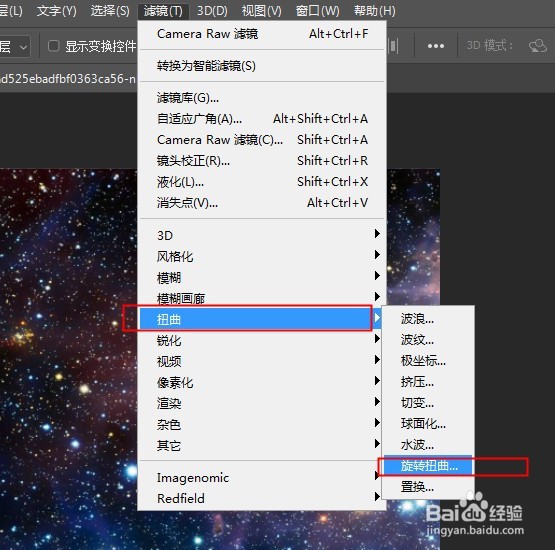
2、选中星空图层,点击滤镜-扭曲-旋转扭曲,调整参数得到如图效果。

Photoshop如何快速制作喷溅式星空海报?

Photoshop如何快速制作喷溅式星空海报?

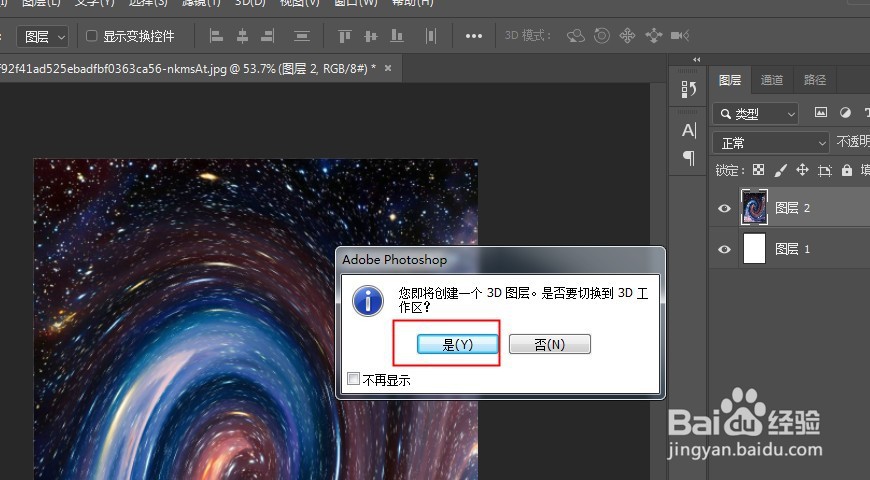
3、点击3D-从图层新建网格-深度映射到平面。在弹出的选框中点击是,进入到3D面板中。

Photoshop如何快速制作喷溅式星空海报?

Photoshop如何快速制作喷溅式星空海报?

Photoshop如何快速制作喷溅式星空海报?

4、预设里选择未照亮的纹理,点击上方的旋转按键,将图形调整到合适的角度。

Photoshop如何快速制作喷溅式星空海报?

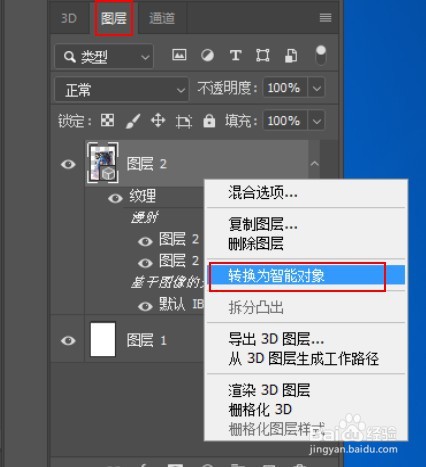
5、打开图层面板,将星空图层转为智能对象。

Photoshop如何快速制作喷溅式星空海报?

6、打开ACR滤镜,调整基本参数提高对比度,加深暗部,调整HSL参数,让颜色更鲜艳。

Photoshop如何快速制作喷溅式星空海报?

Photoshop如何快速制作喷溅式星空海报?

Photoshop如何快速制作喷溅式星空海报?

7、最后,加上一些装饰性的文字,最终效果如图:

Photoshop如何快速制作喷溅式星空海报?

1、新建画布,拖入一张星空图片,ctrl+t调整调整星空图大小,覆盖整个画布。

2、选中星空图层,点击滤镜-扭曲-旋转扭曲,调整参数得到如图效果。
3、点击3D-从图层新建网格-深度映射到平面。在弹出的选框中点击是,进入到3D面板中。

4、预设里选择未照亮的纹理,点击上方的旋转按键,将图形调整到合适的角度。

5、打开图层面板,将星空图层转为智能对象。
6、打开ACR滤镜,调整基本参数提高对比度,加深暗部,调整HSL参数,让颜色更鲜艳。

7、最后,加上一些装饰性的文字。

  • PS如何制作径向模糊图像
  • photoshop中的特效合成
  • PS中排列图层顺序的方式有哪些?
  • ps里面怎么创建A4大小画布
  • 如何简单的利用PS制作机油喷溅效果
  • 热门搜索
    筋疲力尽的近义词 恍恍惚惚的近义词 高贵的近义词 顺利的近义词 红火的近义词 感冒多喝水有什么好处 吃惊的近义词是什么 新奇的近义词 当然的近义词 怎么用电脑拍照