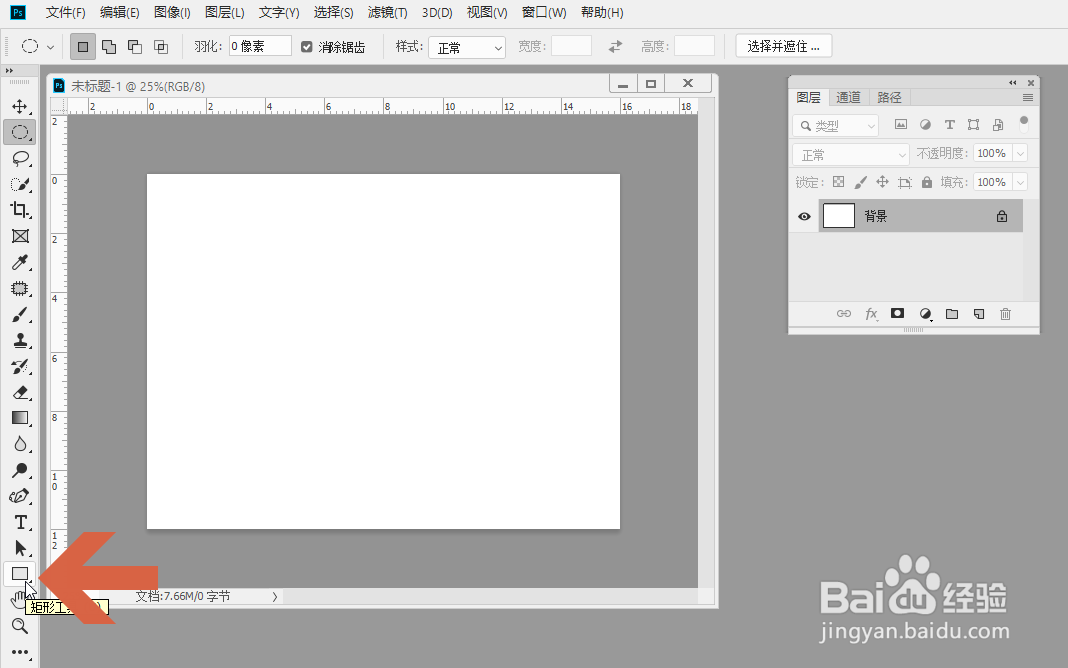
1、点击Photoshop CC工具面板中的图示的路径工具组按钮。
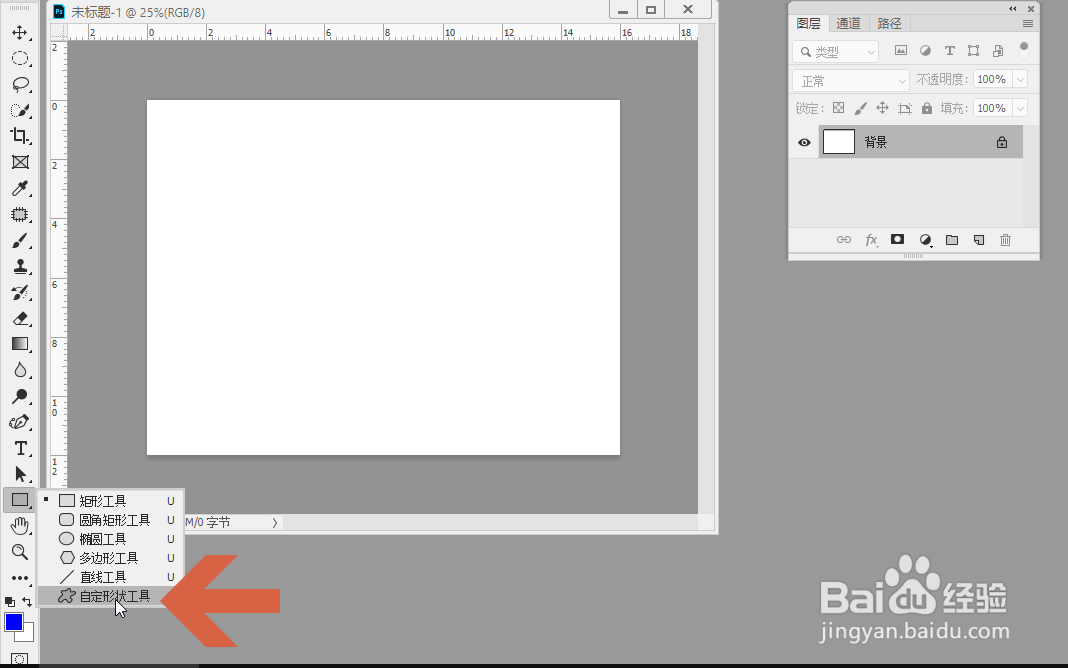
2、在弹出的列表中选择【自定形状工具】。
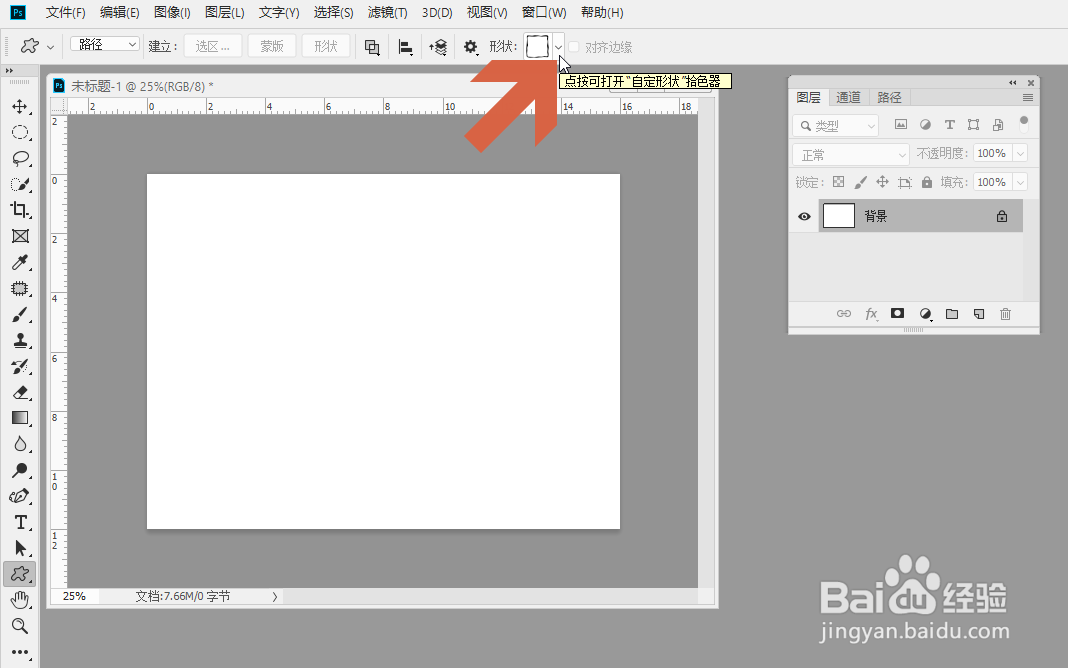
3、点击菜单栏下方工具选项栏中图示的下拉按钮。
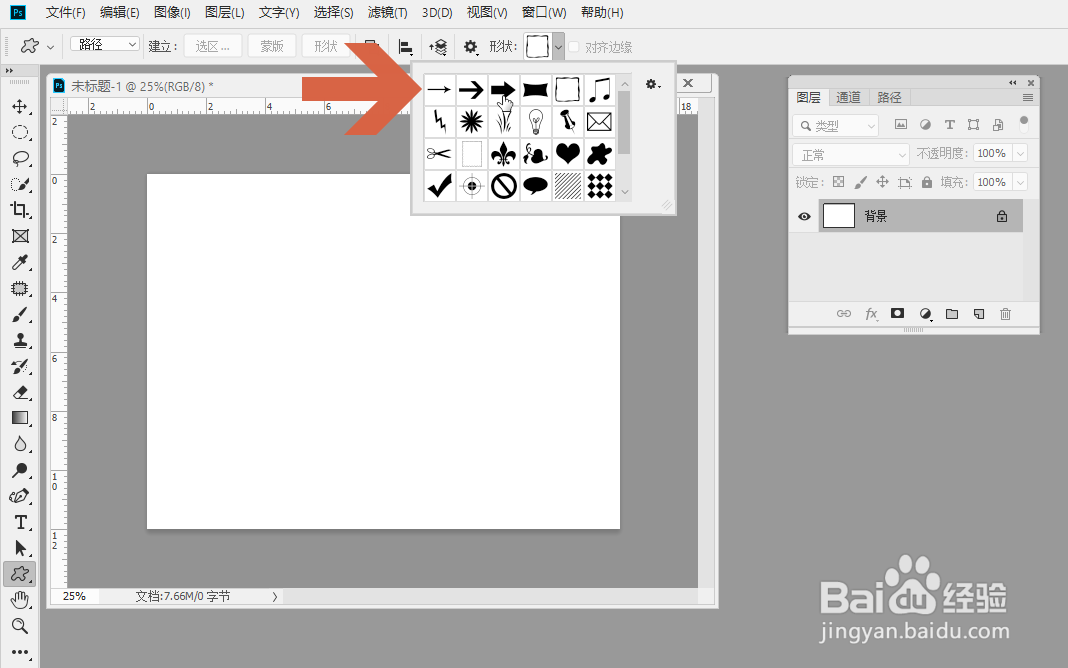
4、在弹出的列表中会显示几个箭头形状的选项,在其中选择一个箭头样式。
5、再点击工具选项栏左侧图示的下拉按钮,其中有几个选项。
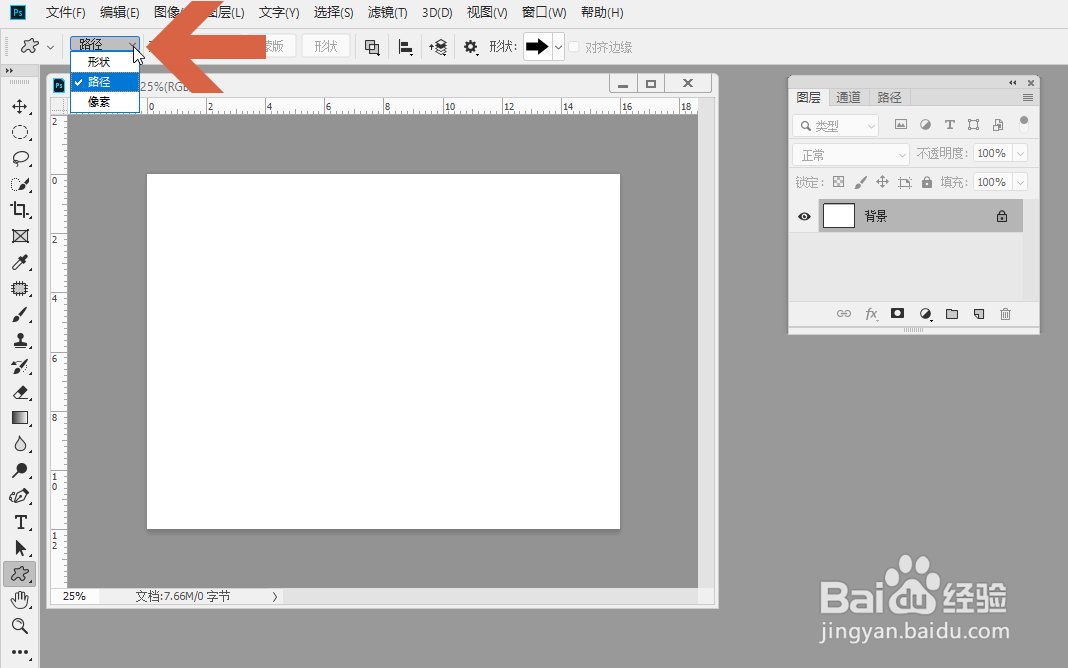
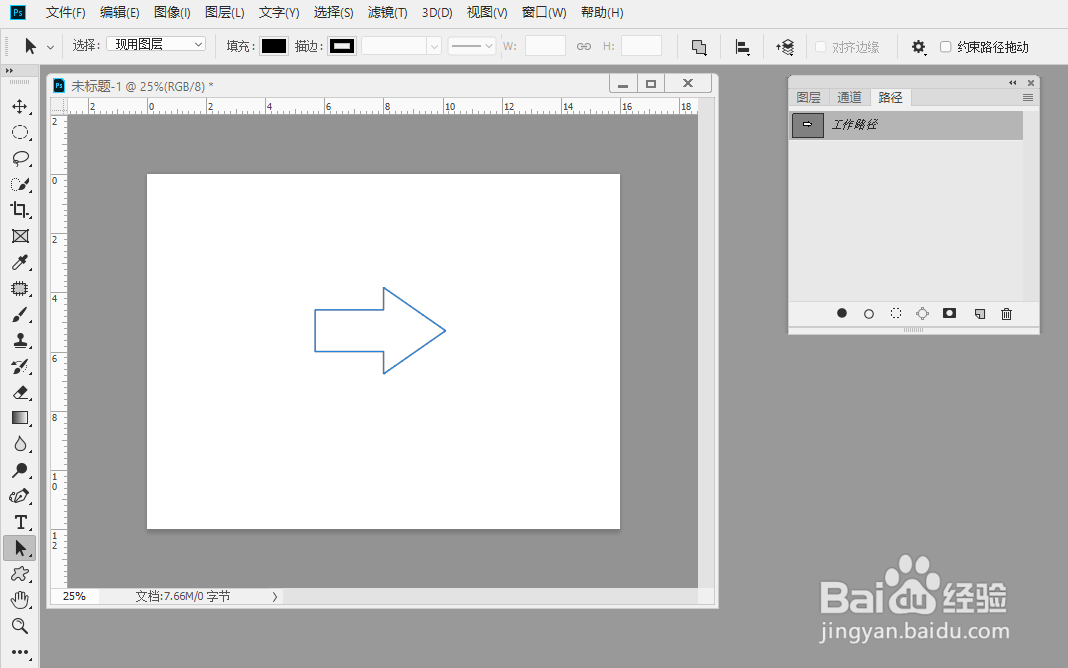
6、如果选择【路径】选项,就可以拖动鼠标在画布中画出无填充颜色的箭头形状。
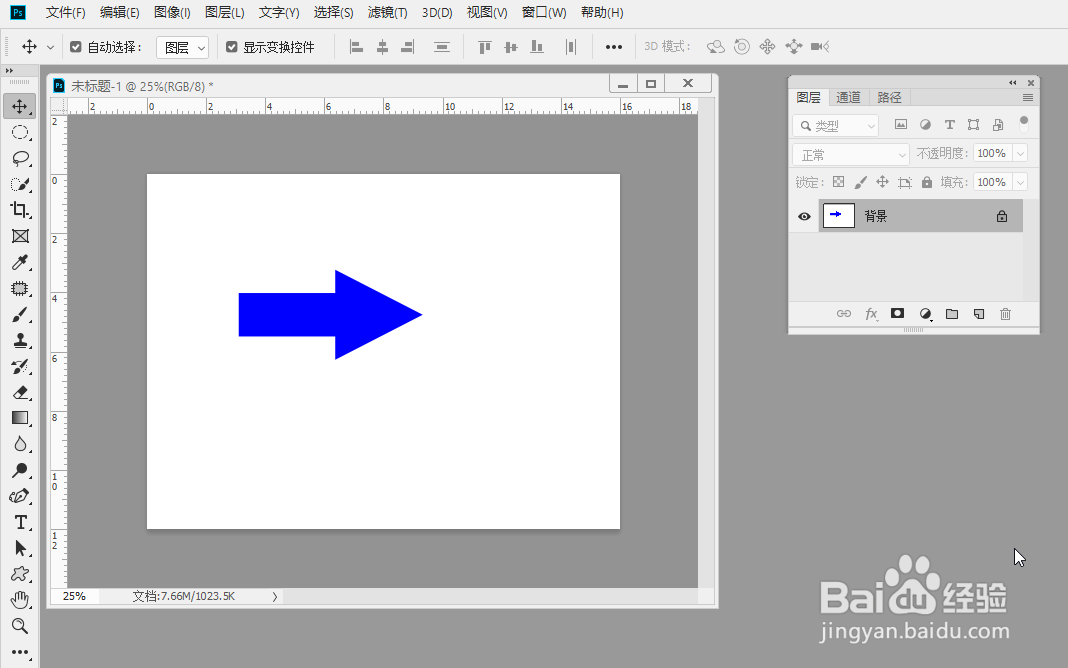
7、如果选择【形状】或者【像素】选项,可以拖动鼠标在画布中画出以前景色为填充颜色的箭头形状。
时间:2026-04-21 23:27:22
1、点击Photoshop CC工具面板中的图示的路径工具组按钮。
2、在弹出的列表中选择【自定形状工具】。
3、点击菜单栏下方工具选项栏中图示的下拉按钮。
4、在弹出的列表中会显示几个箭头形状的选项,在其中选择一个箭头样式。
5、再点击工具选项栏左侧图示的下拉按钮,其中有几个选项。
6、如果选择【路径】选项,就可以拖动鼠标在画布中画出无填充颜色的箭头形状。
7、如果选择【形状】或者【像素】选项,可以拖动鼠标在画布中画出以前景色为填充颜色的箭头形状。
