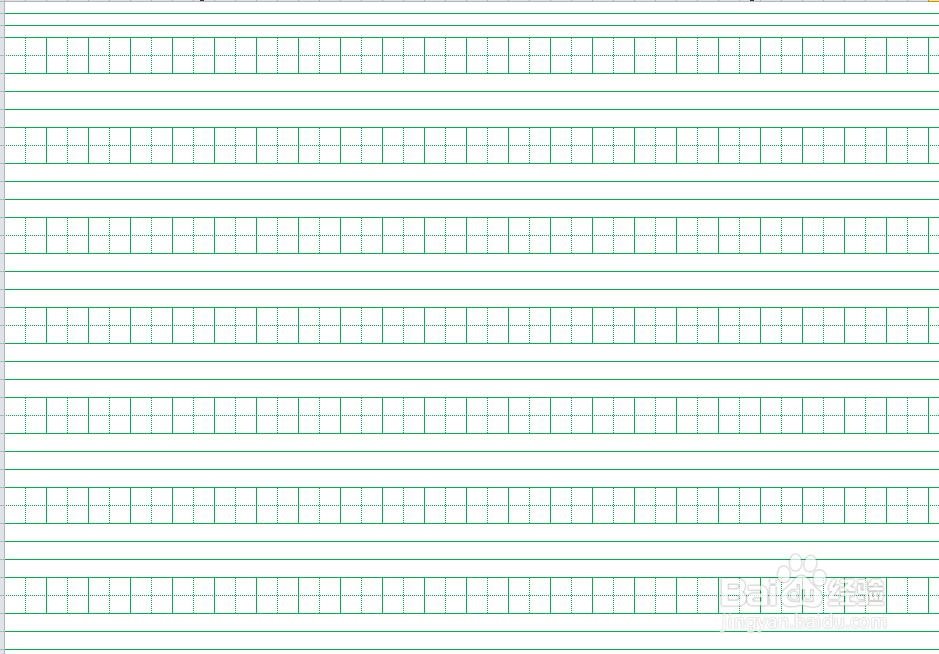
Excel如何制作拼音田字格

 时间:2024-10-13 02:19:22

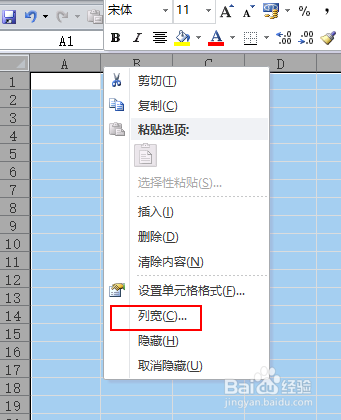
1、点击左上角“小三角”选中全表,将鼠标放在两列中间成十字状时右击,选择“列宽”

Excel如何制作拼音田字格Excel如何制作拼音田字格

2、弹出对话框,将列宽改为“2”

Excel如何制作拼音田字格

3、选中前三排,选择“合并”选择“跨越合并”

Excel如何制作拼音田字格

4、点击“边框”选择“其他边框”

Excel如何制作拼音田字格

5、弹出对话框颜色选择“绿色”然后选择“外边框”在选择“内部”点击确定

Excel如何制作拼音田字格

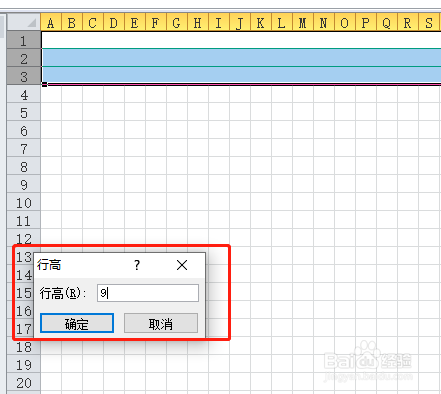
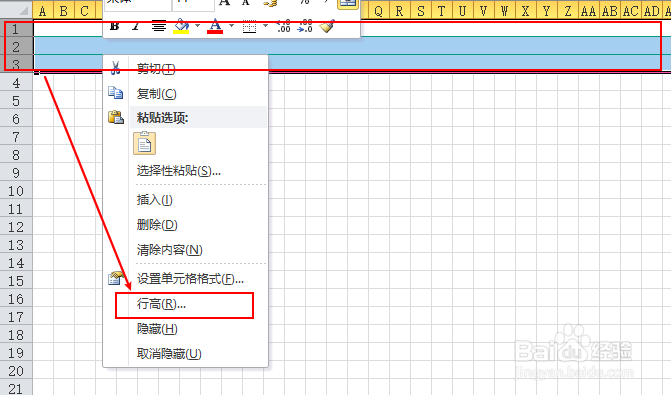
6、选择前三行右击选择“行高”弹出对话框将行高改为“9”点击确定

Excel如何制作拼音田字格Excel如何制作拼音田字格

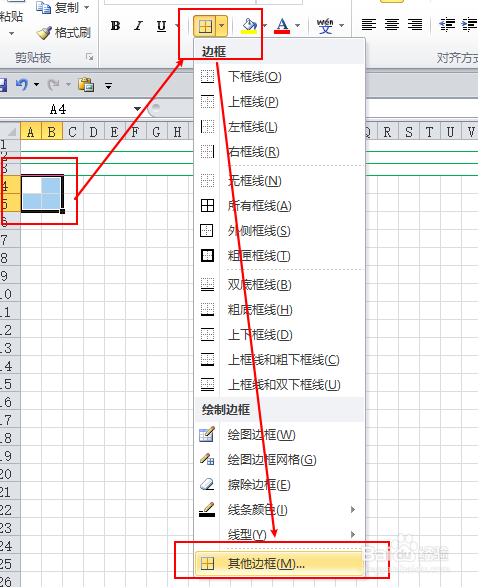
7、选择四个小方框选择“边框”下拉菜单选择“其他边框”

Excel如何制作拼音田字格

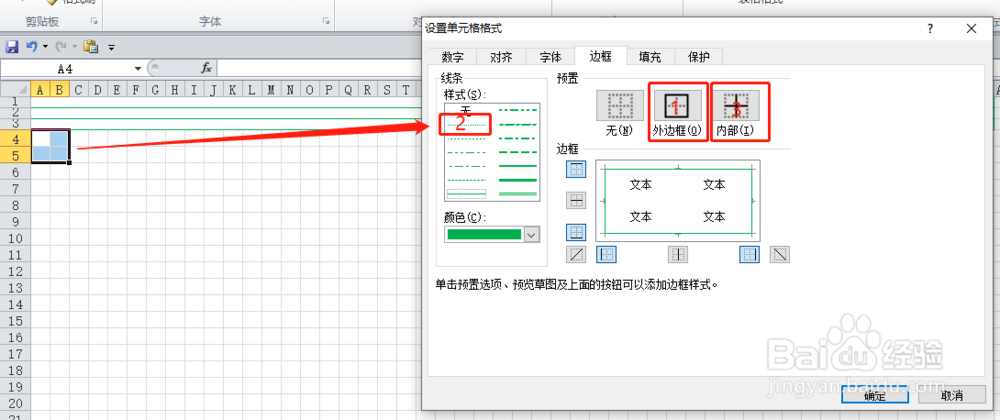
8、弹出对话框先选择“外边框"然后选择直线样式“虚线”最后选择“内部”点击确定
Excel如何制作拼音田字格

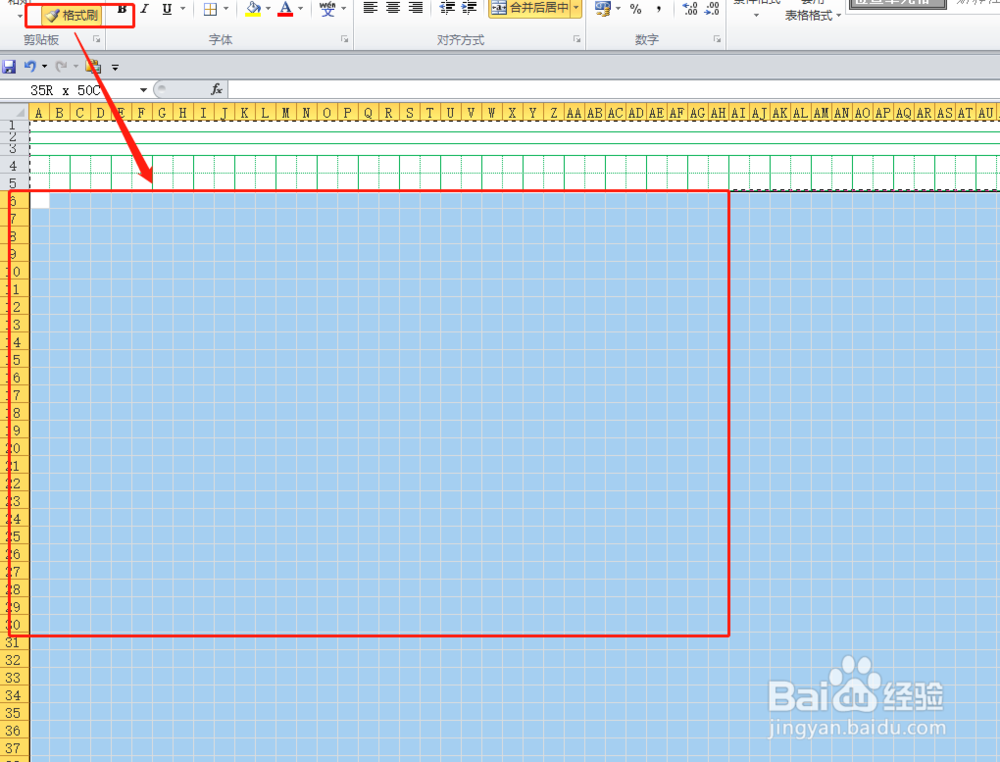
9、继续选择四个小方框,在其右下角有个“小加号”左键向右拖动至合适位置即可,选中前五行,选择格式刷,刷一下其他区域这样拼音田字格就做好了

Excel如何制作拼音田字格Excel如何制作拼音田字格Excel如何制作拼音田字格Excel如何制作拼音田字格
  • 巧用EXCEL快速制作拼音田字格
  • Excel如何制作拼音田字格?
  • 用EXCEL制作拼音田字格
  • excel中如何制作田字格
  • 利用Excel制作田字格
  • 热门搜索
    琥珀核桃的做法 红烧肉的做法视频 酱豆腐的家常做法 油香的做法 早餐饼的做法大全 炒面做法 酱猪蹄的家常做法 屋面做法 情人节快乐英文怎么写 山药的做法