1、点击Word文档上方的——插入选项卡,点击下方的——SmartArt图形按钮。

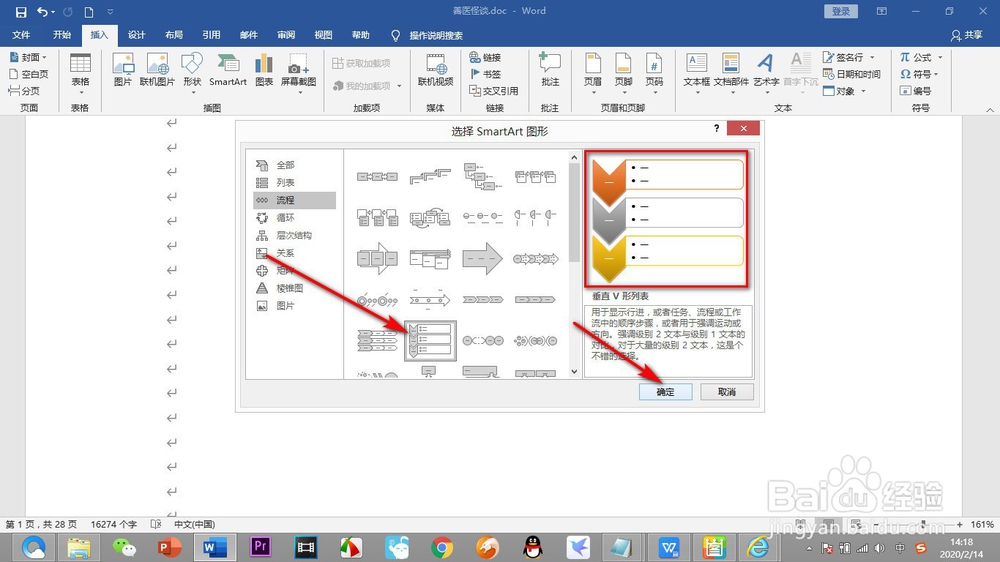
2、在弹出的对话框中选择——流程栏,在流程栏下面选择一个形状流程图。

3、选择的流程图在右侧的预览区就可以看到形状图的效果,然后点击确定。
4、这样就在文档中插入了一个形状流程图,我们下面对其进行详细的设置。

5、在上方点击SmartArt图形的样式中的下拉按钮可以选择对当前形状格式进行设置。

6、点击下拉按钮会弹出更多的格式,我们点击一种作为演示。

7、还可以更改颜色,我们在上方点击——改变颜色的按钮,(未完待续...)

1、1.点击Word文档上方的——插入选项卡,点击下方的——SmartArt图形按钮。
2.在弹出的对话框中选择——流程栏,在流程栏下面选择一个形状流程图。
3.选择的流程图在右侧的预览区就可以看到形状图的效果,然后点击确定。
4.这样就在文档中插入了一个形状流程图,我们下面对其进行详细的设置。
5.在上方点击SmartArt图形的样式中的下拉按钮可以选择对当前形状格式进行设置。
6.点击下拉按钮会弹出更多的格式,我们点击一种作为演示。
7.还可以更改颜色,我们在上方点击——改变颜色的按钮。
