win10系统怎么修改administrator超级管理员密码

 时间:2026-04-21 23:43:22

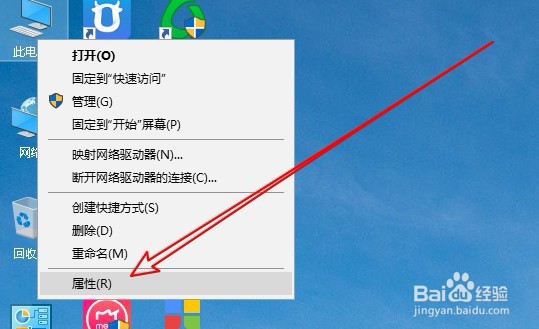
1、在Windows10桌面,右键点击此电脑图标,在弹出菜单中选择属性的菜单项。
win10系统怎么修改administrator超级管理员密码

2、然后在打开的系统窗口中点击控制面板主页的快捷链接。

win10系统怎么修改administrator超级管理员密码

3、 接下来在打开的窗口中点击用户账户的图标。

win10系统怎么修改administrator超级管理员密码

4、接下来在打开的窗口中点击管理其他账户的快捷链接。

win10系统怎么修改administrator超级管理员密码

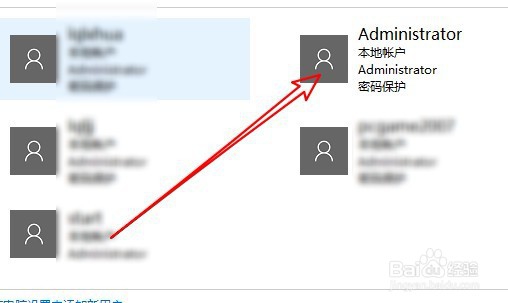
5、然后在打开账户列表中点击超级管理员的图标。

win10系统怎么修改administrator超级管理员密码

6、接下来在打开的详情页面,点击更改密码的快捷链接。

win10系统怎么修改administrator超级管理员密码

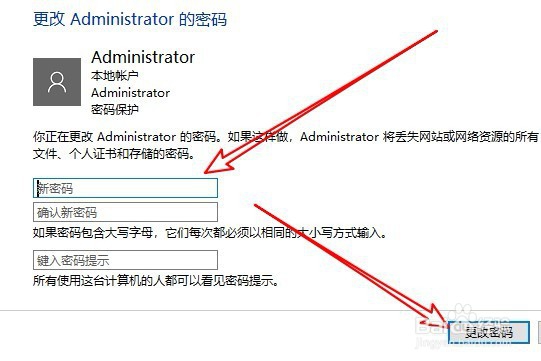
7、这时会弹出更改密码窗口,输入密码后点击更改密码按钮就可以了。

win10系统怎么修改administrator超级管理员密码

8、总结:

1、在Windows10桌面,右键点击此电脑图标,在弹出菜单中选择属性的菜单项。

2、然后在打开的系统窗口中点击控制面板主页的快捷链接。

3、接下来在打开的窗口中点击用户账户的图标。

4、接下来在打开的窗口中点击管理其他账户的快捷链接。

5、然后在打开账户列表中点击超级管理员的图标。
6、接下来在打开的详情页面,点击更改密码的快捷链接。

7、这时会弹出更改密码窗口,输入密码后点击更改密码按钮就可以了。
  • win10如何为工作站添加到域添加用户或组?
  • Win10怎么找回安装Windows Media Player播放器
  • Windows XP取消设置不显示最后的用户名
  • 笔记本电脑桌面卡着不动该怎么办
  • 如何调整UAC通知模式
  • 热门搜索
    耳机左右怎么分r l 龙骨汤的做法 卿怎么读 腌青辣椒的做法大全 颈椎病怎么治 奶昔的做法大全 杏鲍菇的家常做法 回锅肉怎么做 爨怎么读 十宗罪作者为什么坐牢