PS怎么平均分割图片

 时间:2026-02-13 16:27:04

1、第一步:在ps中,双击红色箭头标记的黑色区域,打开一张需要平均分割的图片。

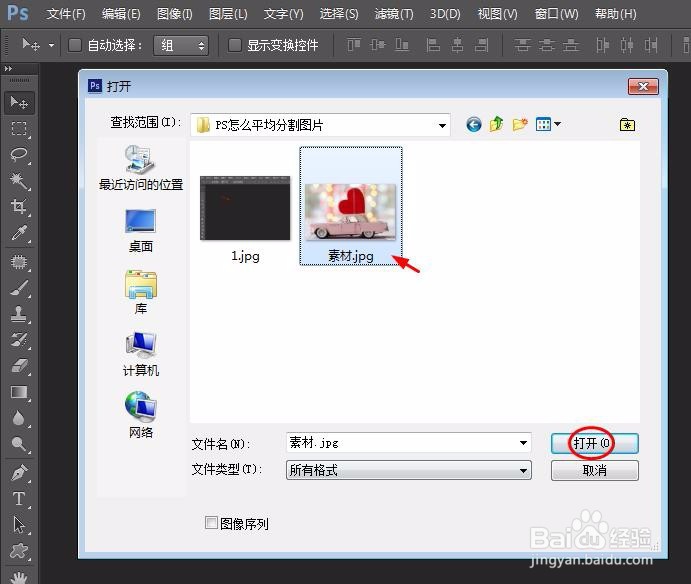
PS怎么平均分割图片

PS怎么平均分割图片

PS怎么平均分割图片

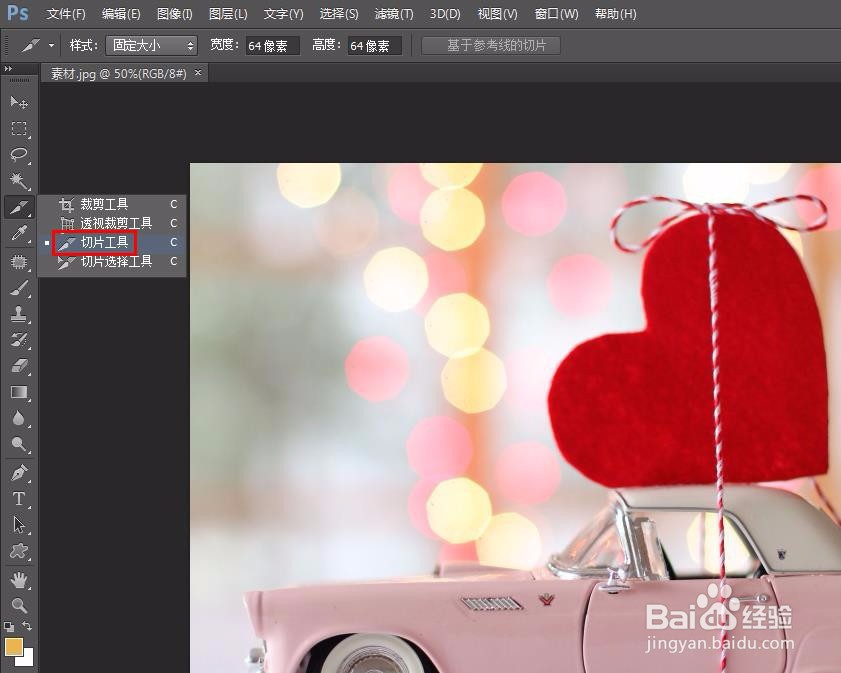
2、第二步:在左侧工具栏中选择“切片工具”。

PS怎么平均分割图片

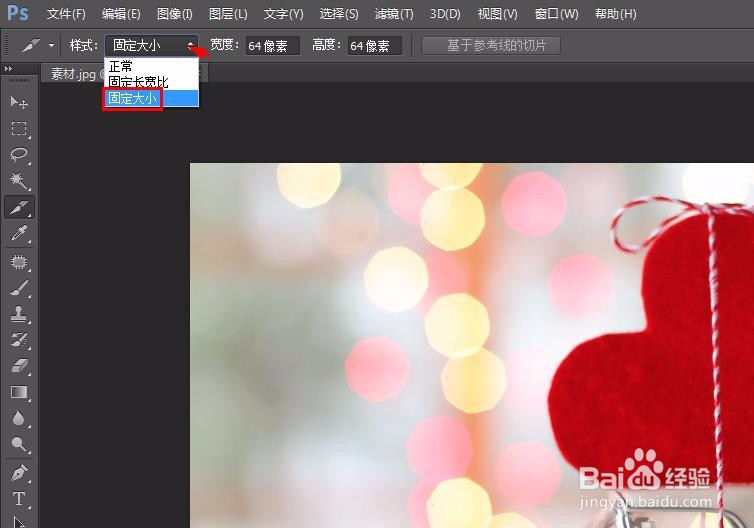
3、第三步:单击上方样式后面的小三角,选择“固定大小”。

PS怎么平均分割图片

4、第四步:在图片中单击鼠标左键选择“划分切片”选项。

PS怎么平均分割图片

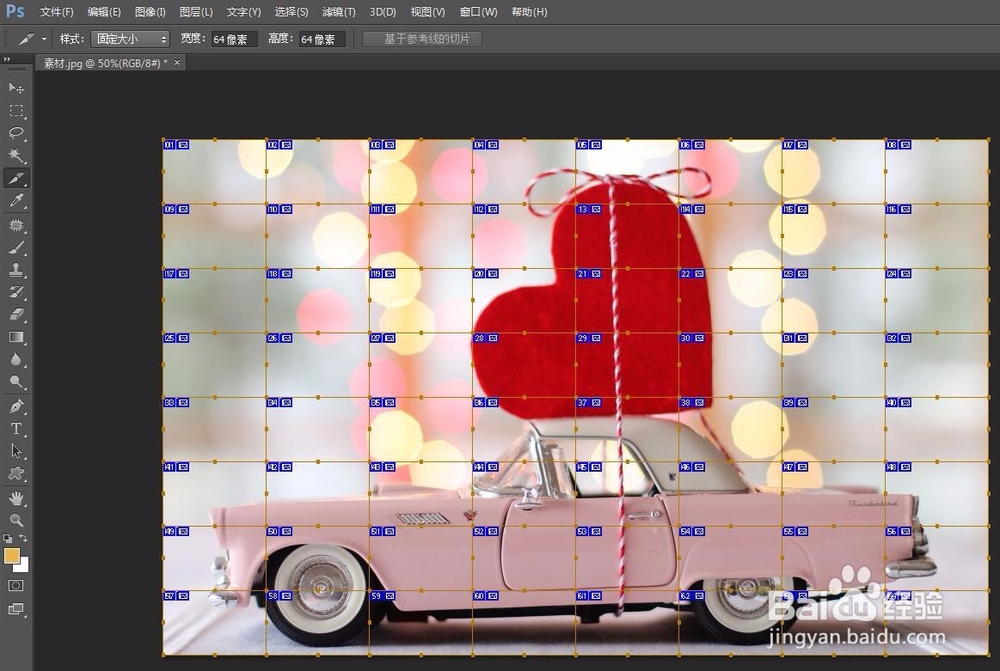
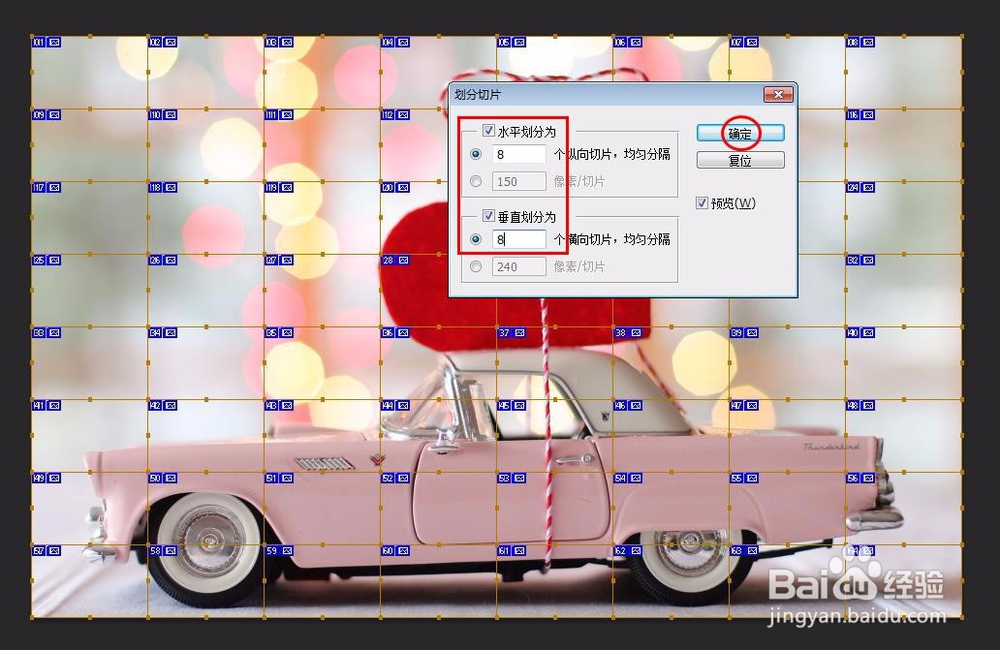
5、第五步:在划分切片对话框中,输入要划分的切片数量,我们这里划分成64个,所以水平和垂直划分分别输入8,单击“确定”按钮。
PS怎么平均分割图片

PS怎么平均分割图片

6、第六步:单击选择菜单栏中的“文件--存储为Web所用格式”。

PS怎么平均分割图片

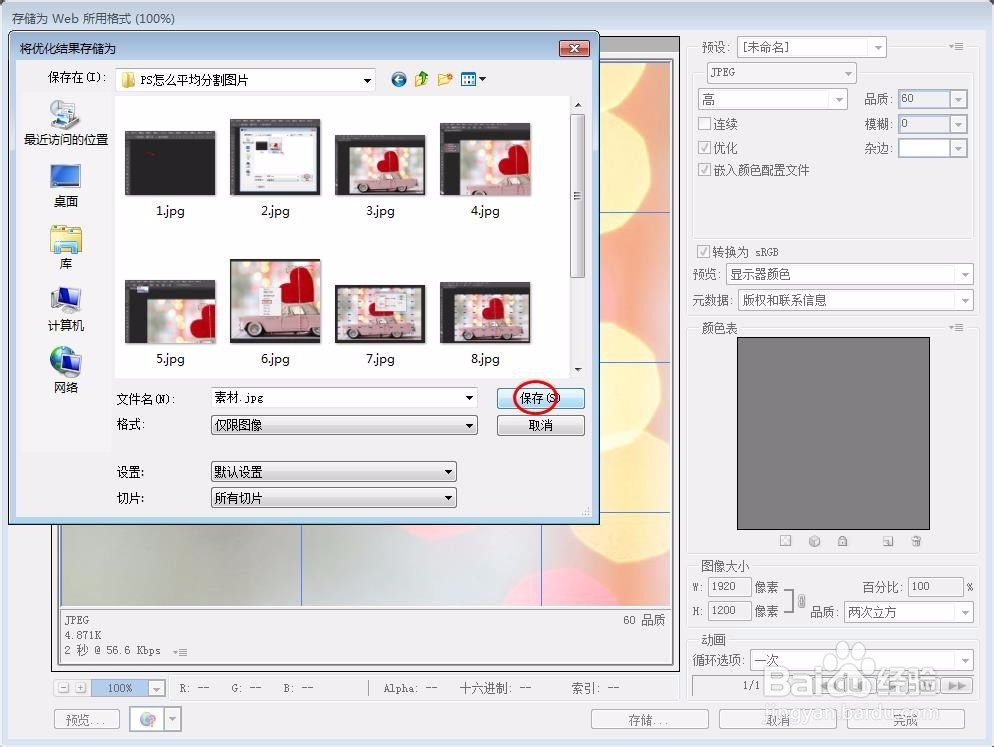
7、第七步:单击“存储”按钮,将分割的图片保存至合适的位置,图片会自动保存至同一个文件夹中。

PS怎么平均分割图片

PS怎么平均分割图片

  • 如何制作吸塑字
  • Photoshop技巧连载--2.文件的保存
  • 美食拍摄小技巧!拍照打卡两不误!
  • APP界面设计中的引导页该如何设计?
  • v手势插画设计
  • 热门搜索
    什么是软路由 苹果的作用与功效 耻骨在什么位置 艾叶的功效与作用 关元的准确位置图和作用 三朵玫瑰代表什么 七叶神安滴丸的功效与作用 红纹石的功效与作用 覆水难收什么意思 赭石的功效与作用