word中怎么插入分隔线

 时间:2026-04-26 18:24:49

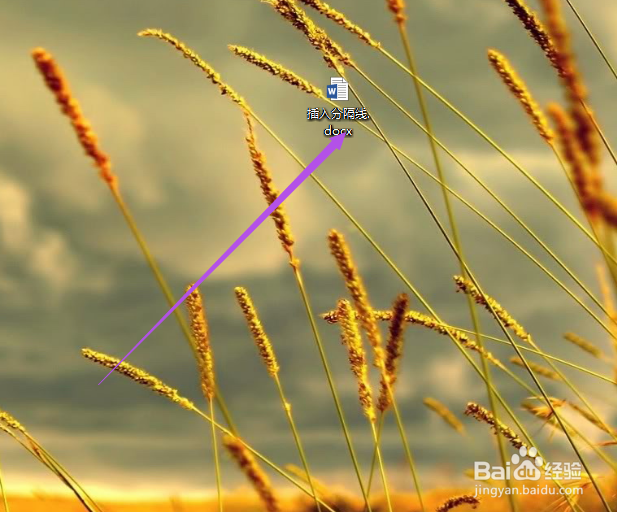
1、新建一个需要使用到的word文档并且打开它。
word中怎么插入分隔线

2、方法一:

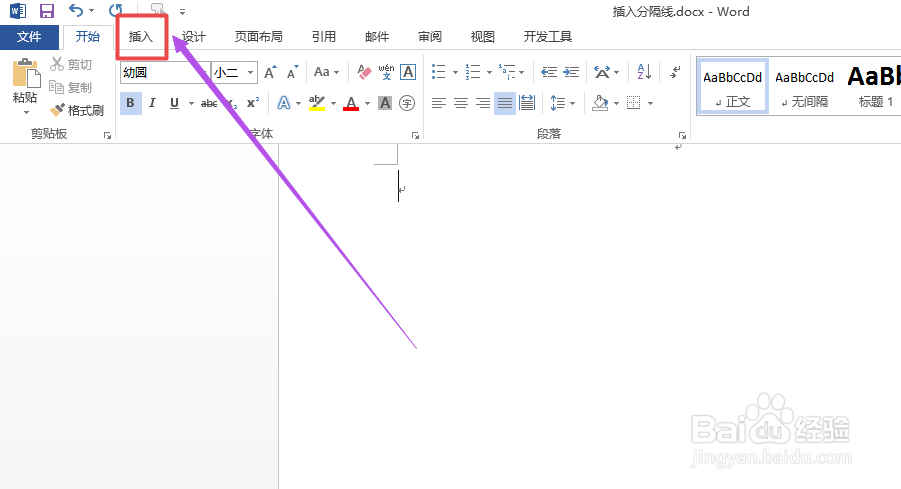
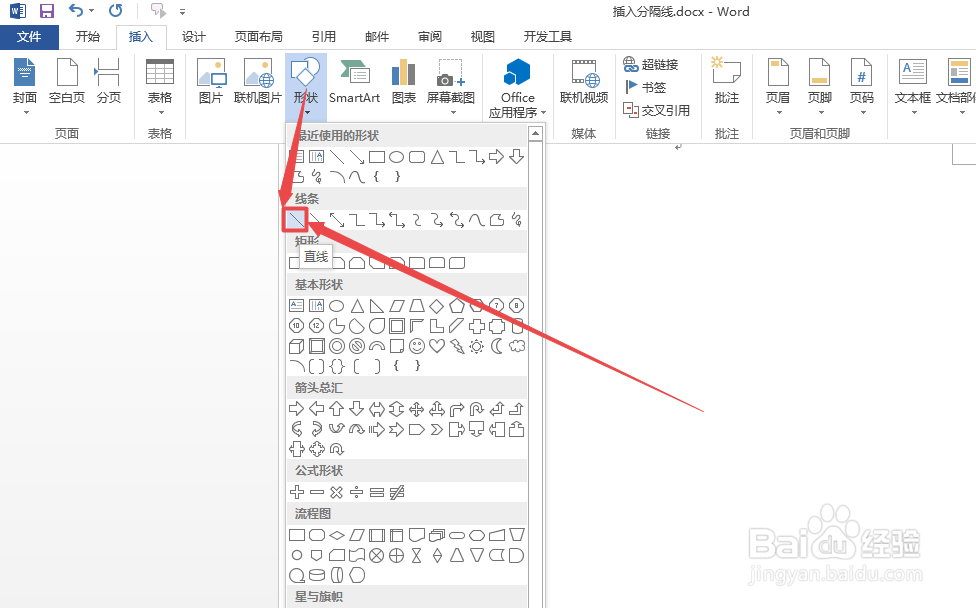
打开之后,点击上面的 插入 菜单。

word中怎么插入分隔线

3、然后在打开的页面中点击 形状  选项,在出现的页面中点击线条下面的 直线 。
word中怎么插入分隔线

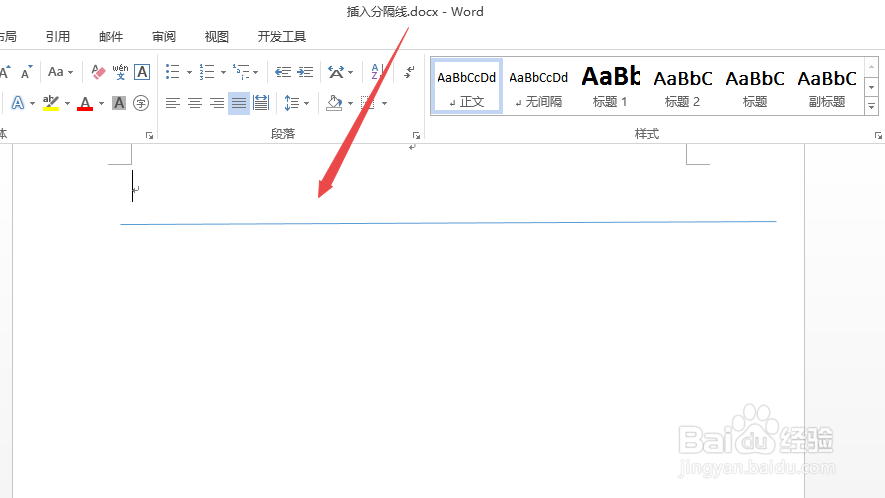
4、然后根据实际需要直接画出一条直线,这样也可以插入分隔线。

word中怎么插入分隔线

5、方法二:

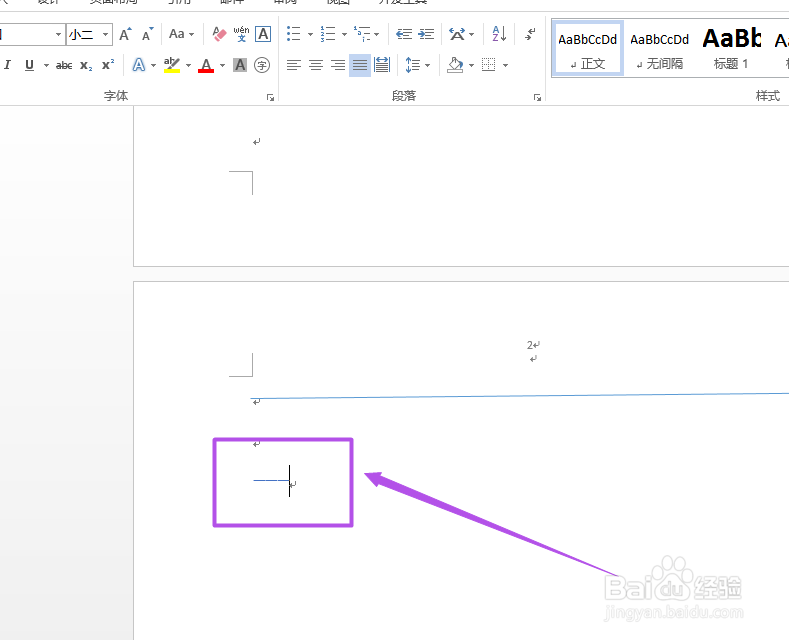
需要输入分隔线的地方输入 --- ,然后回车。

word中怎么插入分隔线

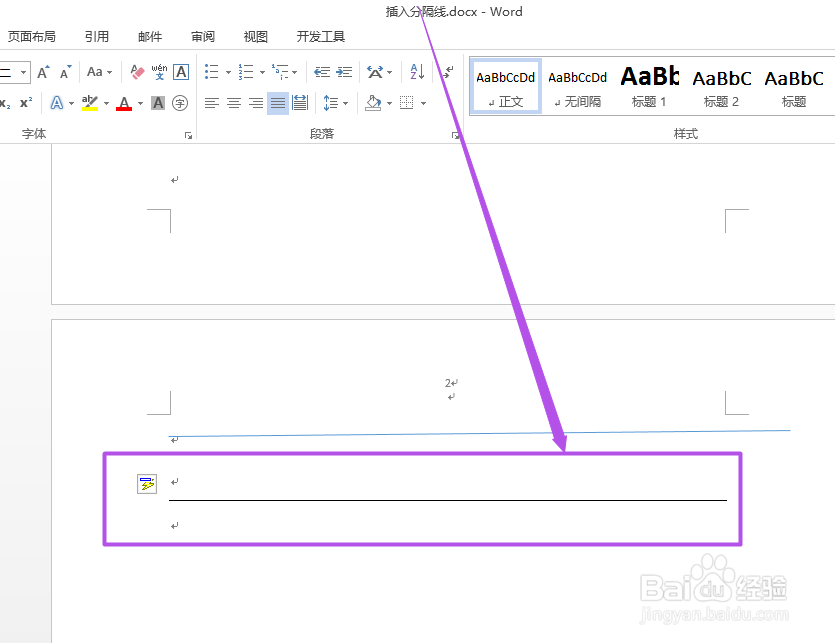
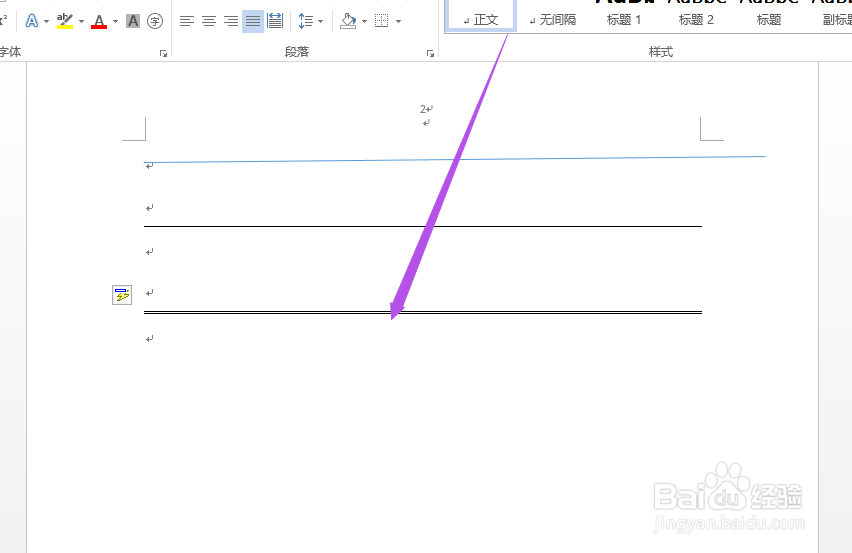
6、回车之后,可以看到出现了一条分隔线了,这样也可以插入分隔线。

word中怎么插入分隔线

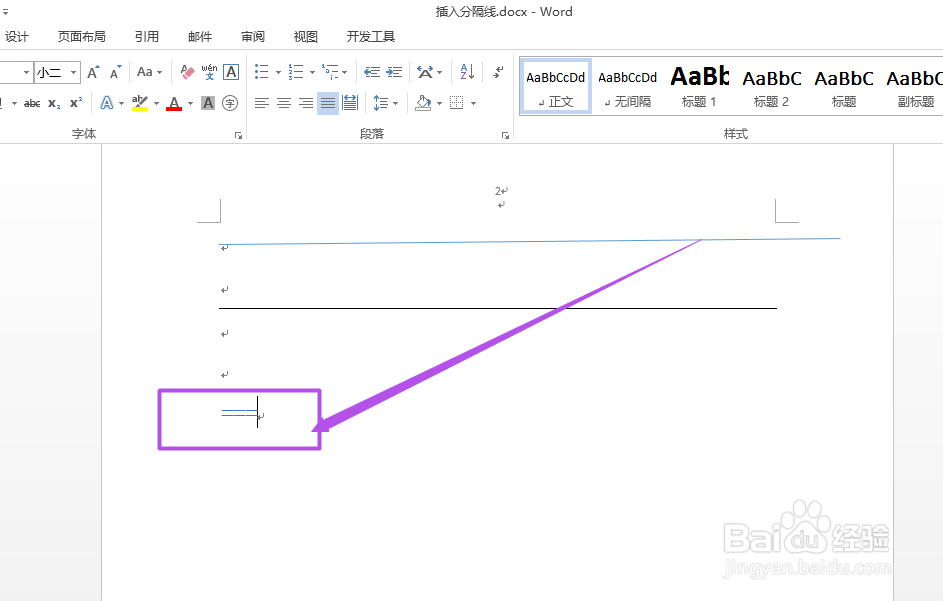
7、若是要输入双分隔线,可以先输入3个=,然后回车,这样可以看到输入了双分隔线了。
word中怎么插入分隔线

word中怎么插入分隔线

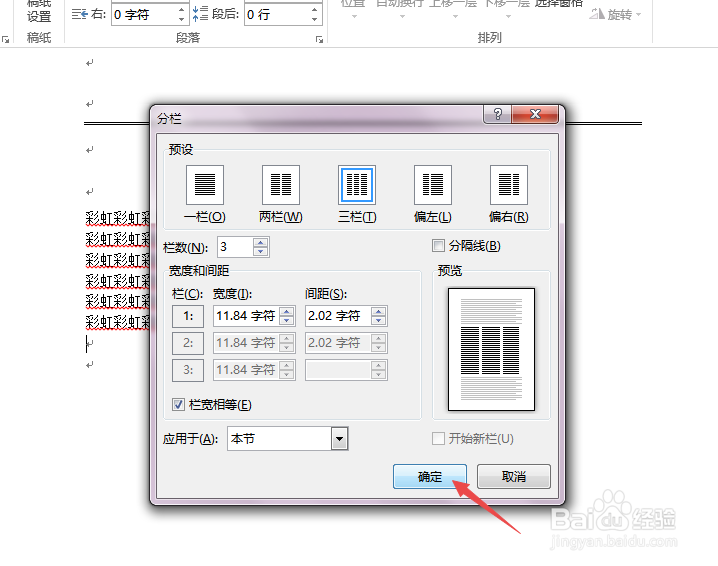
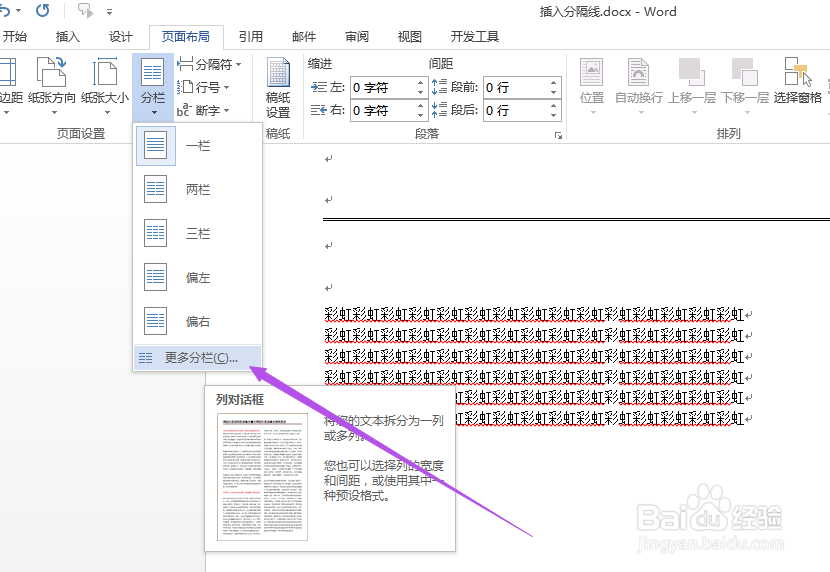
8、也可以点击上面的 页面布局 菜单,然后在打开的页面中点击 更多分栏 ,在打开的小窗口中根据需要设置栏数,然后这样也可以。
word中怎么插入分隔线

word中怎么插入分隔线

  • Word首字下沉
  • 表格宽度为页面宽度的80%怎么设置
  • Word如何设置表格居中对齐方式?
  • word的文字如何加底纹
  • word轮廓怎么设置
  • 热门搜索
    枸杞岛在哪里 如何减肚腩 嘴唇厚如何变薄 避孕套怎么使用才正确 四川宜宾旅游景点 红鹦鹉鱼怎么养 怎么输入特殊符号 如何申请qq号 车辆购置税怎么算2020新算法的 如何去火