1、我们可以先来打开自己所使用的PS软件,我使用的PS为2017版的,如图
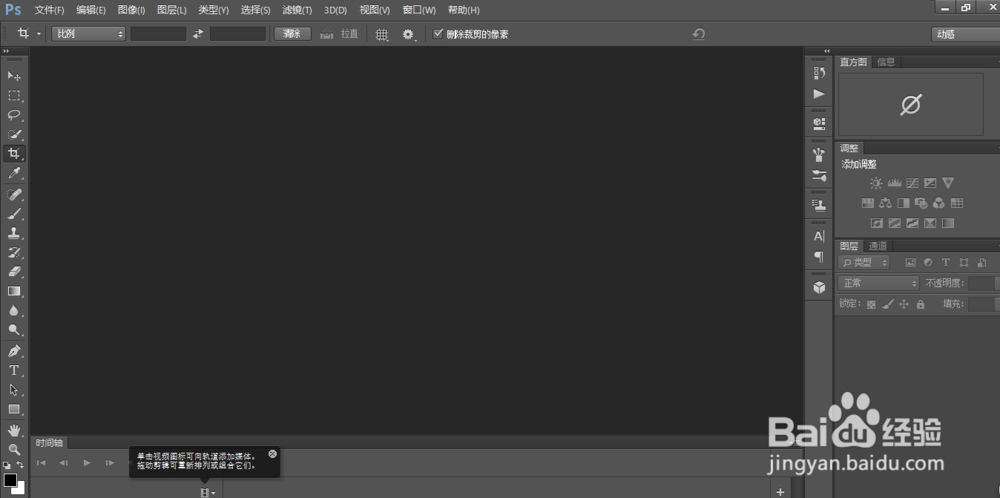
2、因使用的PS版本不同导致打开PS以后的操作界面也会有所不同,但是不会影响我们的操作,我的PS打开以后如图所示
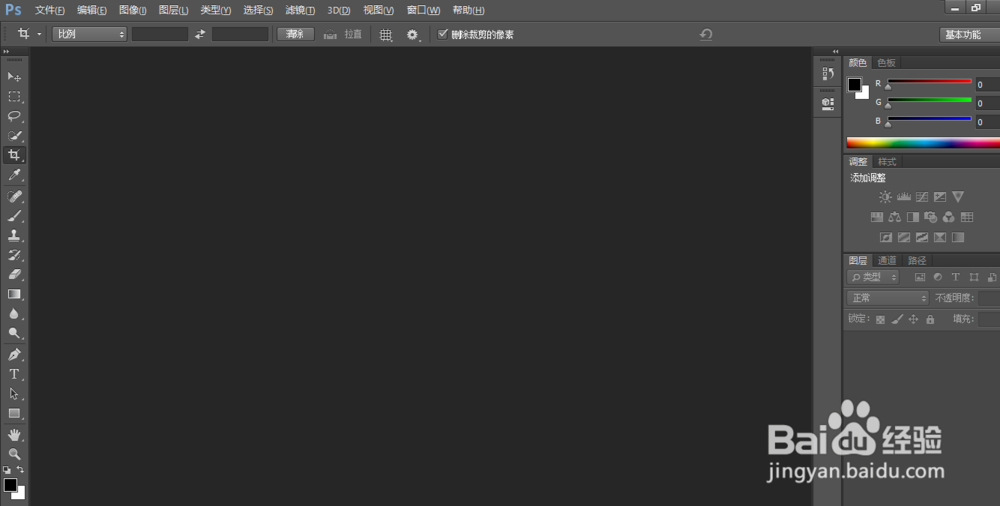
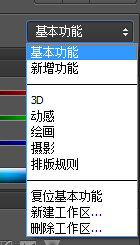
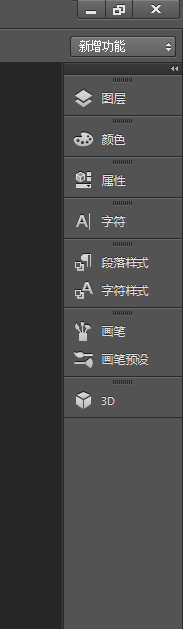
3、在操作界面的右上角我们可以看到基本功能点击旁边的小三角,我们就可以进行更改例如我们选择新增功能以后,右边的操作栏就会随之更改
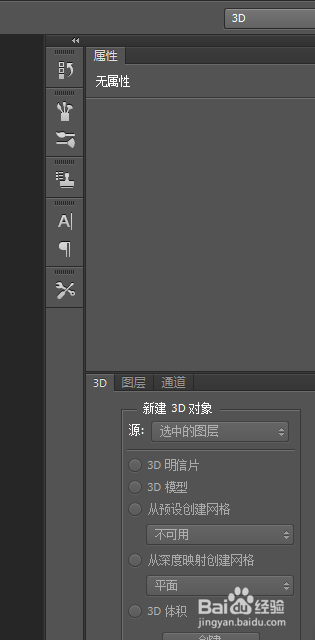
4、再来选择3D我们就会看到右边的操作界面就变成了与3D相关的一些操作,我们可以在这里进行一些3D的相关操作
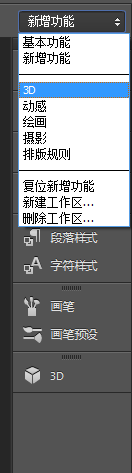
5、如果我们需要动感,绘画,摄影的一些操作,我们就可以在工作空间选择动感或绘画或者摄影,这些操作我们都熟悉以后就可以修出我们想要的图
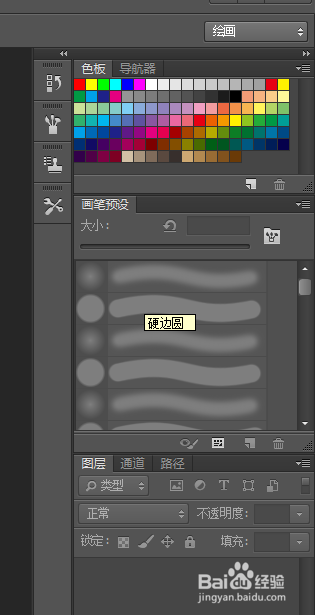
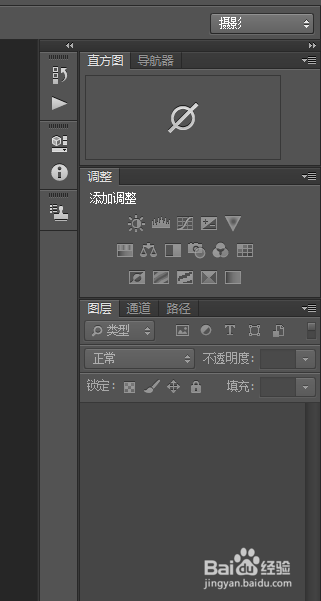
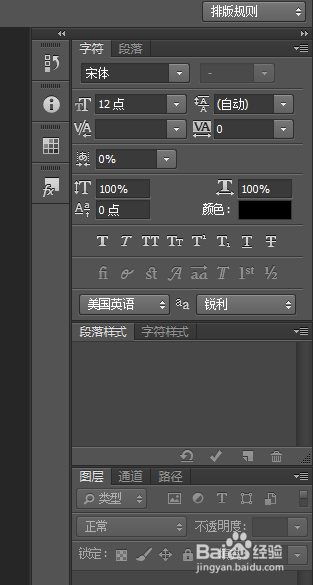
6、图我们做的差不多以后,就需要用到的排版功能,可以在操作空间中直接选择排版规则,如果排版不合适也可以进行复位
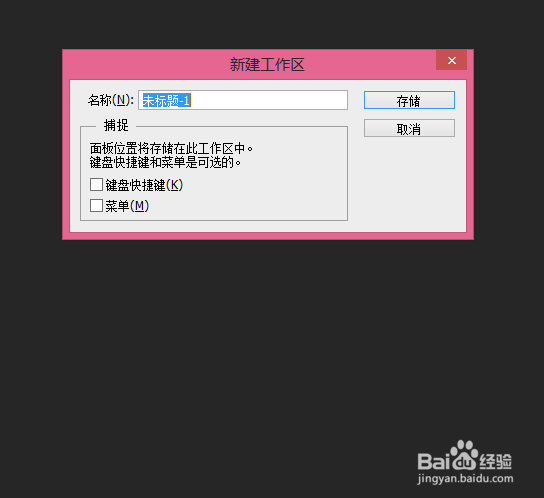
7、我们也可以自己动手来添加适合自己操作的工作空间,工作空间的具体使用功能以及参数都可以自己进行设定