macbook pro 截图改变保存位置

 时间:2026-04-30 01:09:02

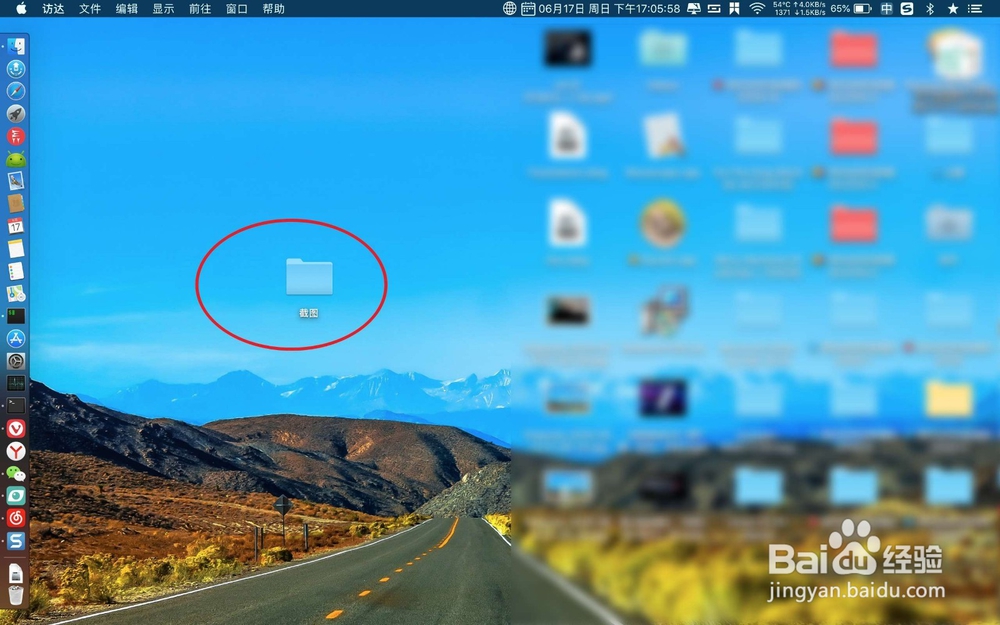
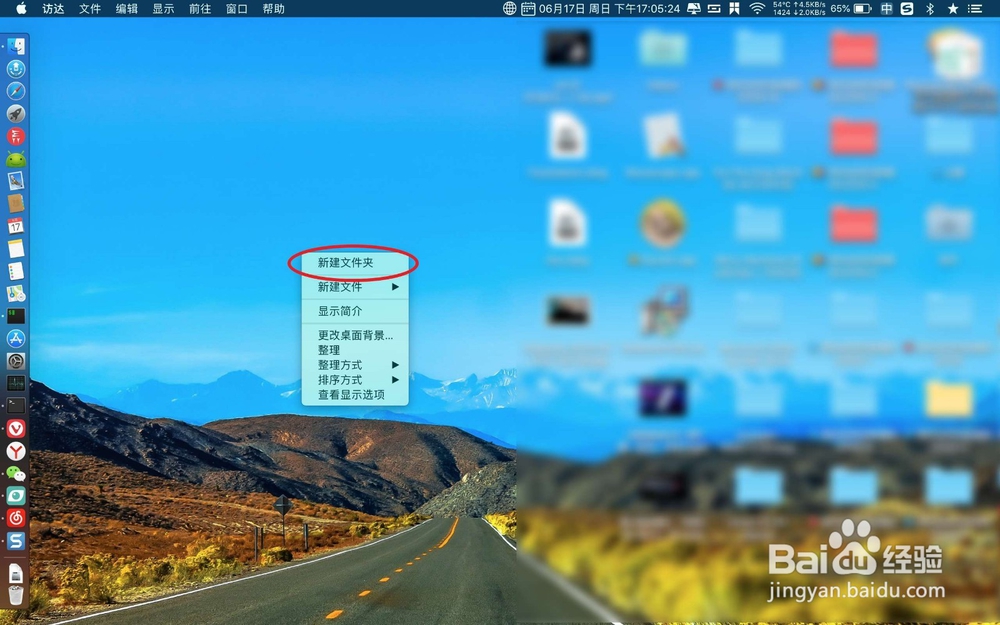
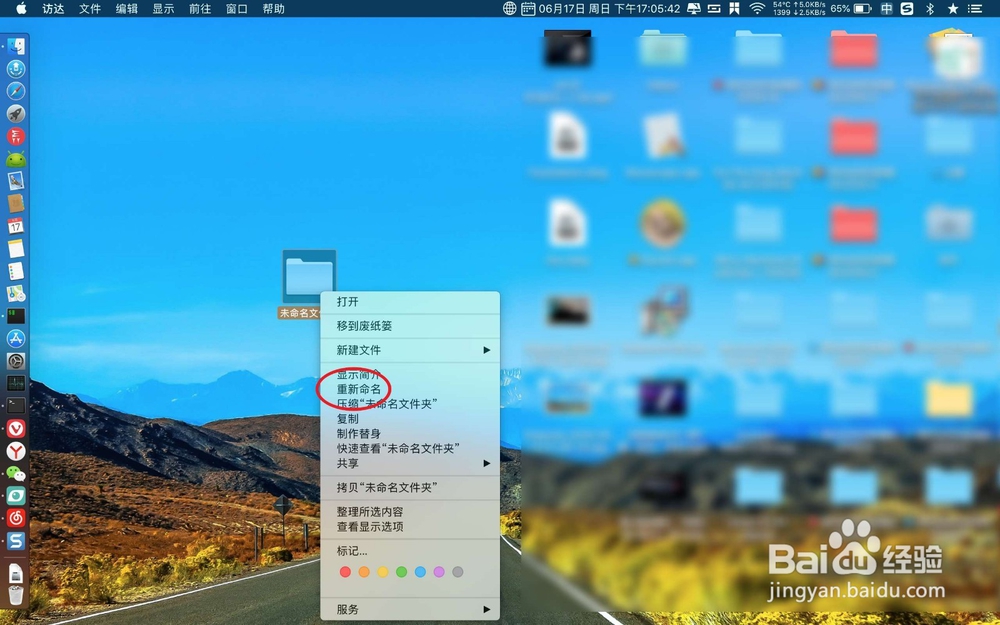
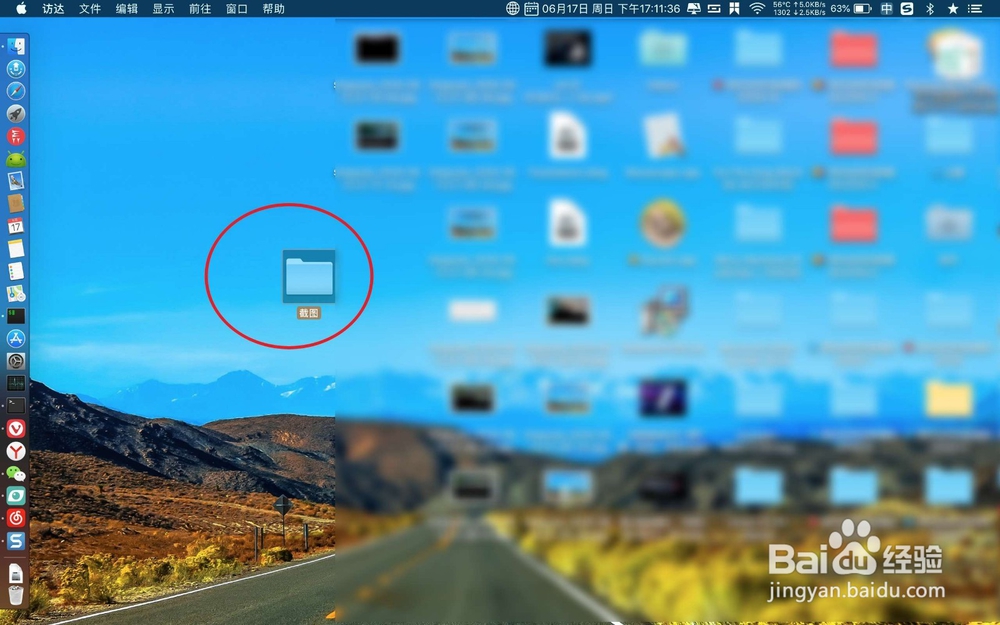
1、例如先建立一个放入截图的文件夹,右键新建文件夹,,然后右键文件夹重命名,把它修改为截图。
macbook pro 截图改变保存位置

macbook pro 截图改变保存位置

macbook pro 截图改变保存位置

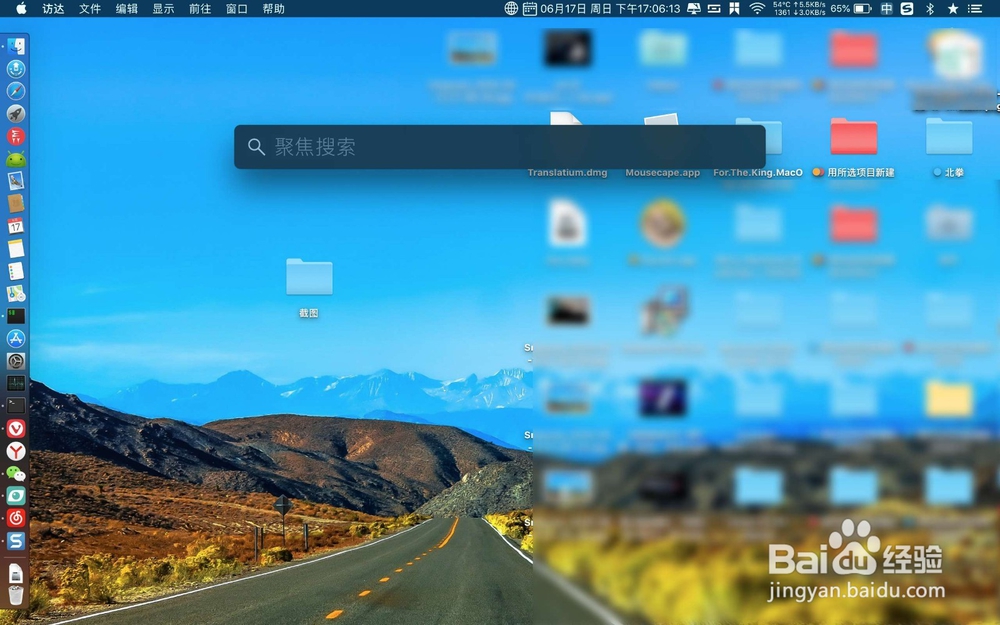
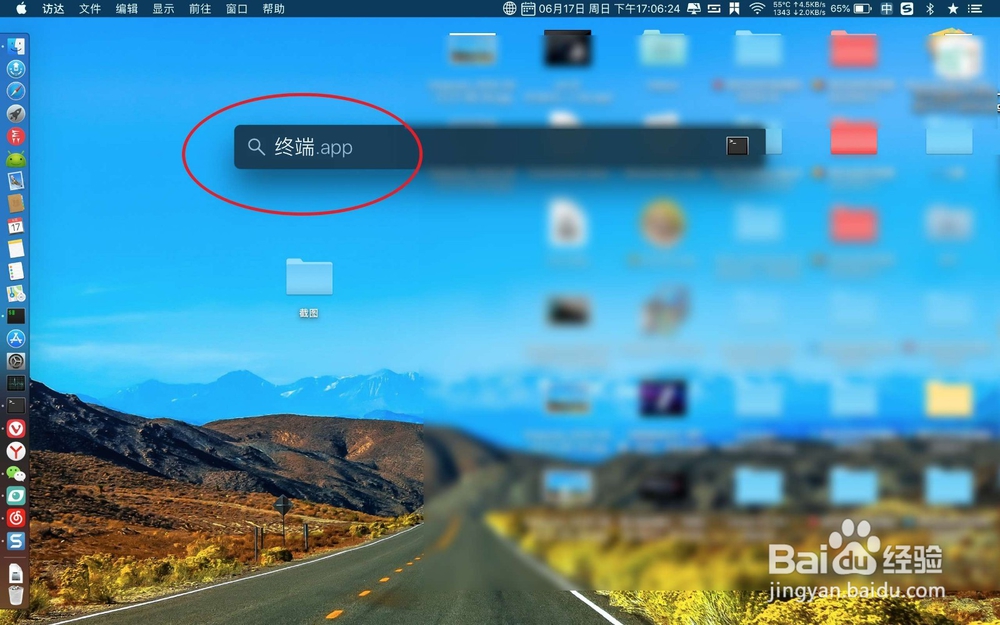
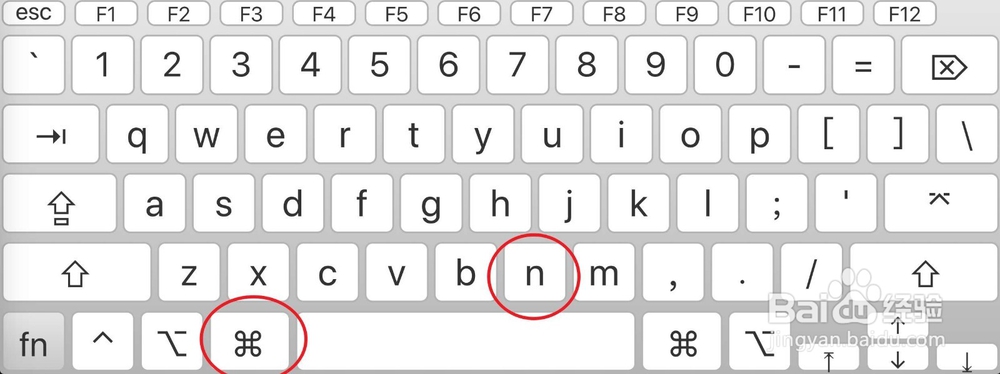
2、接着按cmmand+空格,输入终端打开它。

macbook pro 截图改变保存位置

macbook pro 截图改变保存位置

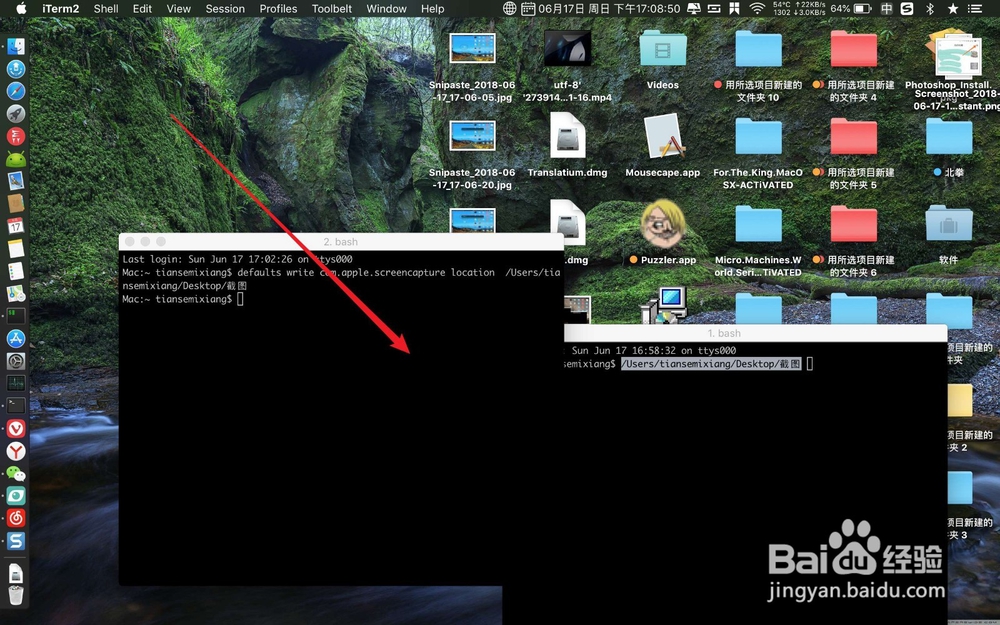
3、然后在打开的终端上点击一下,按cmmand+n,会创建两个终端。

macbook pro 截图改变保存位置

macbook pro 截图改变保存位置

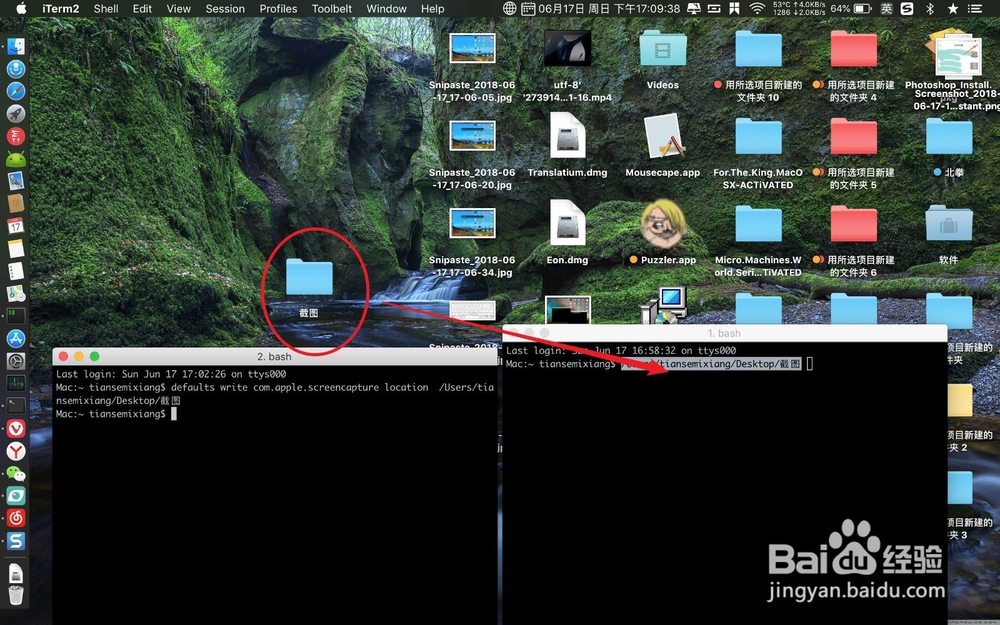
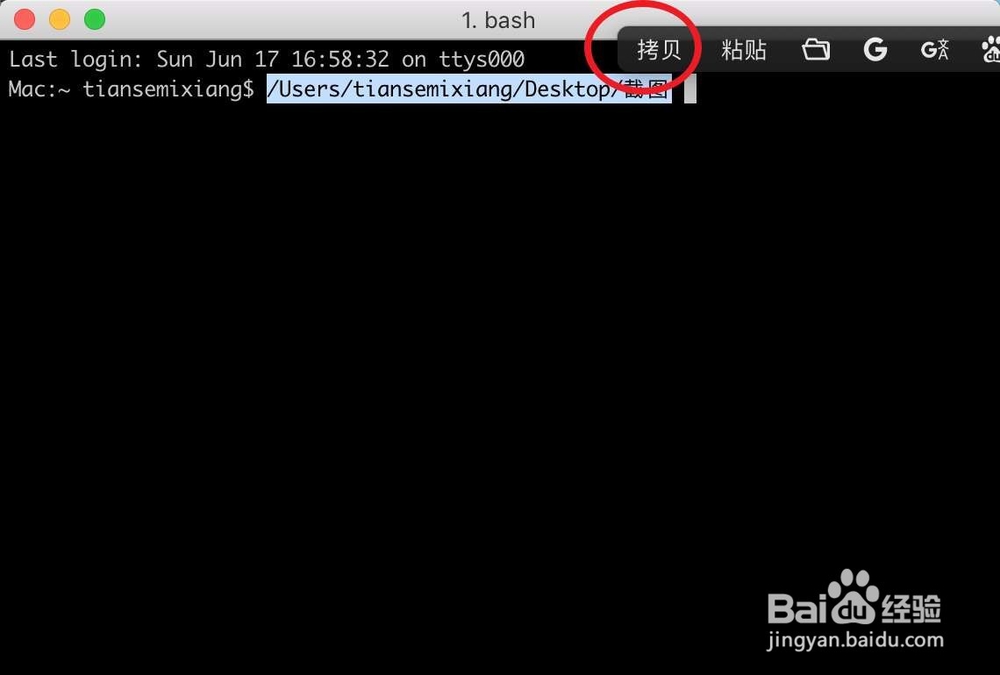
4、然后把截图文件夹拖入到终端里面,选择这个路径右键拷贝或者是复制。

macbook pro 截图改变保存位置

macbook pro 截图改变保存位置

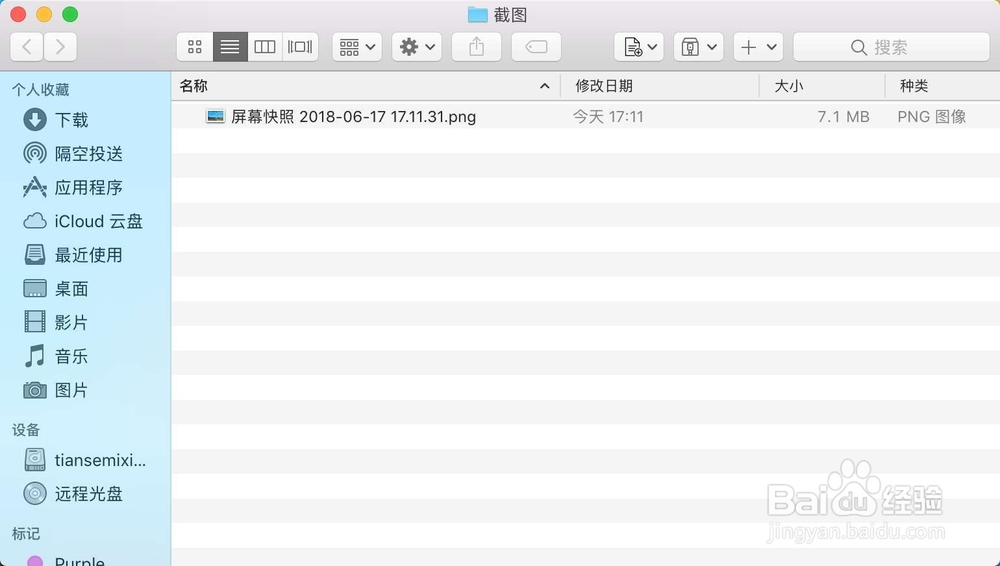
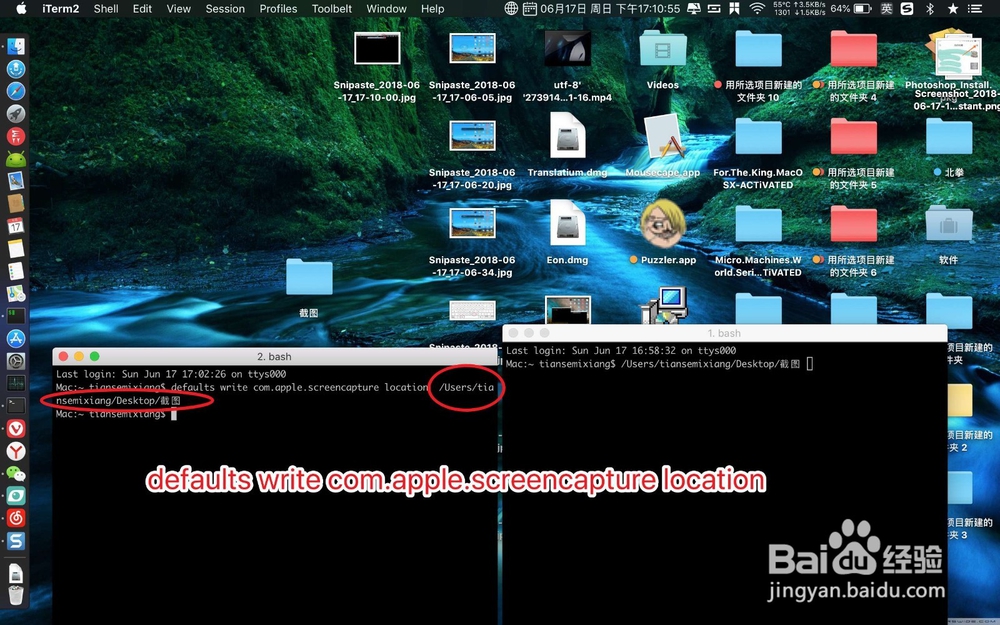
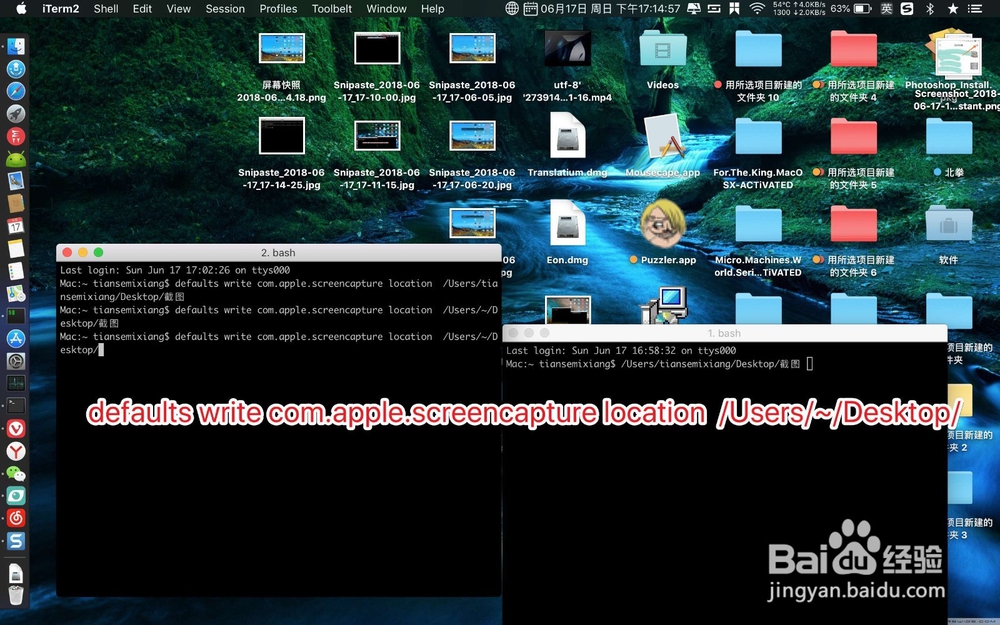
5、然后在第二个终端输入图一的命令,然后在它后面粘贴上面拷贝后的路径回车,之后我们对Mac使用自带的快捷键截图,那么截图后的文件都会在截图文件夹里面的。文件夹不可以删除,否则无法截图,也不可以移动到其他的文件夹里面,否则无法截图 。
macbook pro 截图改变保存位置

macbook pro 截图改变保存位置

macbook pro 截图改变保存位置

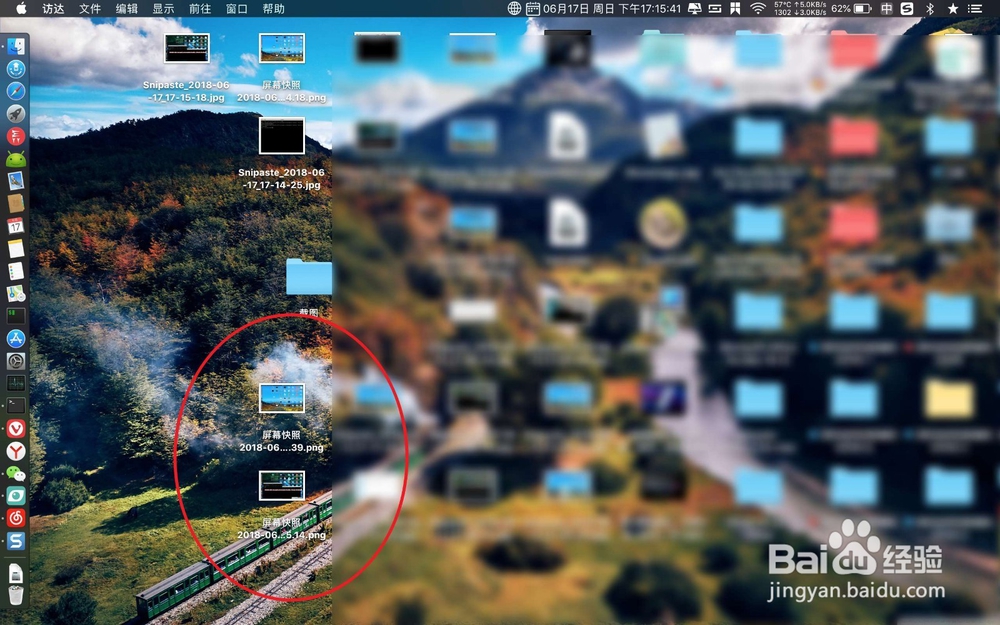
6、如果要恢复默认的截图的位置,那么输入图一的命令即可,此刻进行截图就会回到桌面上的。
macbook pro 截图改变保存位置

macbook pro 截图改变保存位置

  • 苹果电脑怎么更改提示声音?
  • mac显示桌面快捷键
  • mac电脑程序坞中应用图标下的小黑点是何含义
  • Macbookpro底部菜单栏怎么取消隐藏
  • MacBook Pro怎么保存网页图片
  • 热门搜索
    被蚊子咬了怎么止痒消肿 本命年为什么要穿红色 网络诈骗怎么报案 增速怎么算 痘印怎么去除 word怎么自动生成目录 带鱼怎么做好吃又简单 羟怎么读 ins怎么注册 腌制辣椒的做法大全