Word如何插入黑白方块

 时间:2026-02-15 07:26:05

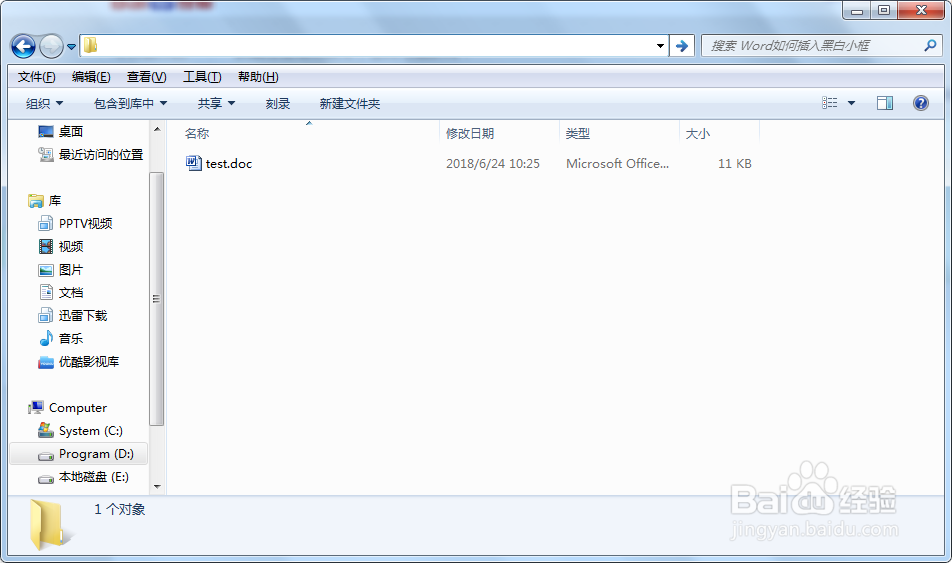
1、第一步:新建一个test.doc用于测试。
Word如何插入黑白方块

2、第二步:点击菜单栏的“插入”选项,找到右侧的带一个电阻单位,名为“符号”的工具按钮,点击它下面的三角形。

Word如何插入黑白方块

3、第三步:在弹出的下拉框中选择最下面的“其它符号”。

Word如何插入黑白方块

4、第四步:在弹出的“符号”对话框中选择“符号”选项卡,鼠标选择“子集”右边的三角形。

Word如何插入黑白方块

5、第五步:在“子集”弹出的选项中选择“方块元素”。

Word如何插入黑白方块

6、第六步:如图,找到那两个黑白方块。

Word如何插入黑白方块

7、第七步:选择你需要的方块后,点击下面的“插入”按钮,然后关闭“符号”对话框。

Word如何插入黑白方块

8、第八步:如图,一个黑色的放开被添加到了文档当中。

Word如何插入黑白方块

9、第九步:word具有记忆功能,它可以记忆你最近使用过的符号,这样你可以不用进入到“符号”对话框,而直接选取以前用过的符号。

Word如何插入黑白方块

  • 如何缩小字间距
  • Word文档怎么插入弧形
  • 如何一次性选中所有文本框
  • 文本框的边框怎么去掉
  • word文本框怎么组合在一起打字
  • 热门搜索
    崇州旅游景点大全 了不起的盖茨比简介 重阳节手抄报内容大全 关羽简介 体寒的人怎么减肥 羊肉卷的做法大全 男网名大全 怎么打书名号 红烧排骨的做法大全 经典电视剧大全