1、右键桌面,打开“个性化”,点击“主题”。

2、点击右侧的桌面图标设置,将计算机、回收站和控制面板打勾。

3、打开“控制面板”,点击“系统和安全”。

4、在“系统和安全”中点击“更改用户账户控制设置”。

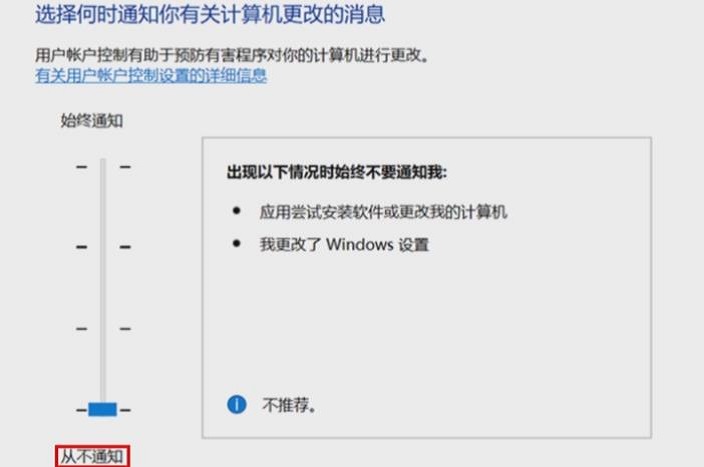
5、将“通知”改为“从不通知”。
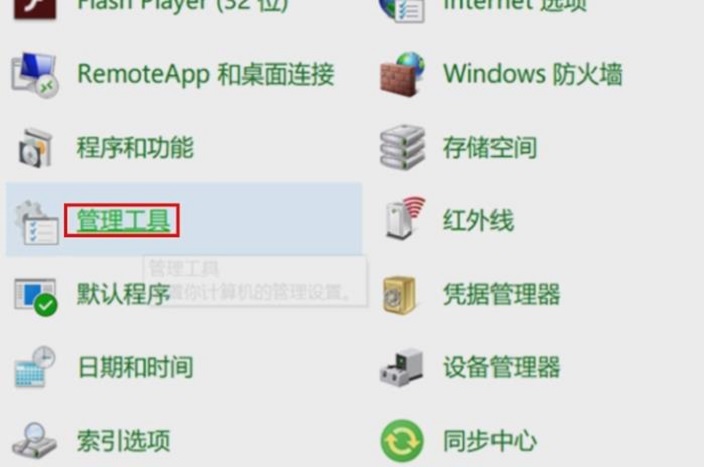
6、打开“控制面板”,打开“管理工具”。
7、在“管理工具”中,找到“服务”,点击“属性”。

8、在“服务”中,找到“Windows Update”,点击“停止”。

时间:2026-05-01 20:18:30
1、右键桌面,打开“个性化”,点击“主题”。
2、点击右侧的桌面图标设置,将计算机、回收站和控制面板打勾。
3、打开“控制面板”,点击“系统和安全”。
4、在“系统和安全”中点击“更改用户账户控制设置”。
5、将“通知”改为“从不通知”。
6、打开“控制面板”,打开“管理工具”。
7、在“管理工具”中,找到“服务”,点击“属性”。
8、在“服务”中,找到“Windows Update”,点击“停止”。
