1、双击打开Word

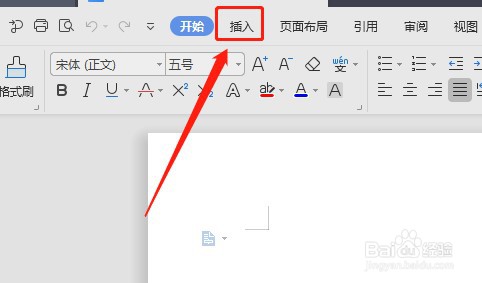
2、点击Word文档上方的【插入】
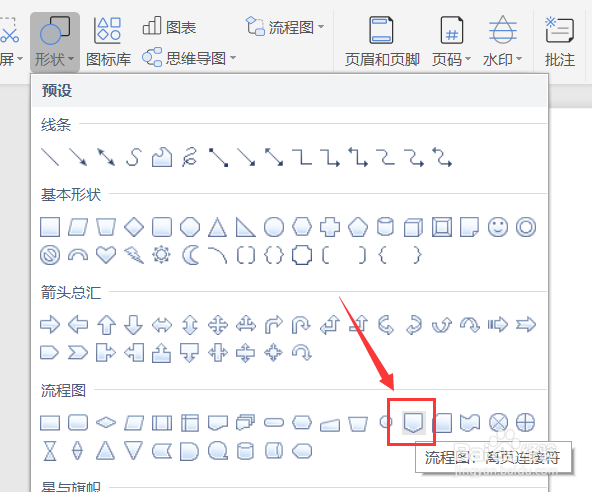
3、点击工具栏里面的【形状】

4、在【流程图】里面找到【流程图:离页连接符】图标,单击【流程图:离页连接符】图标
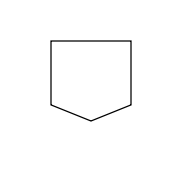
5、在文档空白处按住鼠标左键不放,拉动鼠标,这样就会插入一个【流程图:离页连接符】
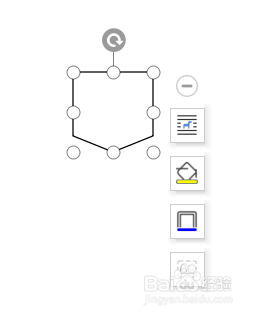
6、点击【流程图:离页连接符】,鼠标放到【流程图:离页连接符】四周的圆圈,然后按住鼠标左键不放拉动鼠标,就可以改变【流程图:离页连接符】的大小
时间:2026-04-25 21:45:30
1、双击打开Word
2、点击Word文档上方的【插入】
3、点击工具栏里面的【形状】
4、在【流程图】里面找到【流程图:离页连接符】图标,单击【流程图:离页连接符】图标
5、在文档空白处按住鼠标左键不放,拉动鼠标,这样就会插入一个【流程图:离页连接符】
6、点击【流程图:离页连接符】,鼠标放到【流程图:离页连接符】四周的圆圈,然后按住鼠标左键不放拉动鼠标,就可以改变【流程图:离页连接符】的大小
