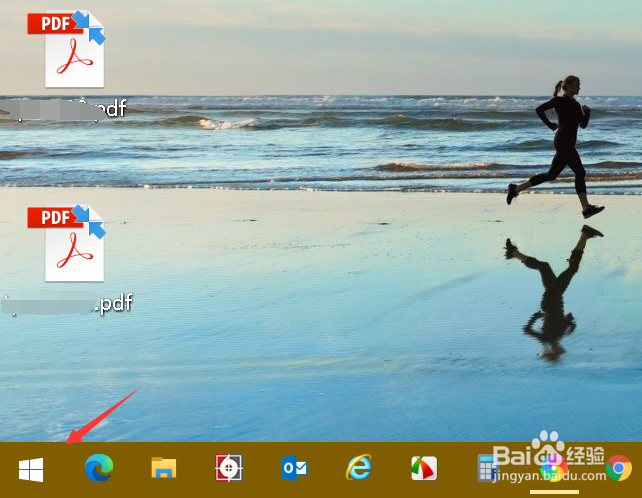
1、右键单击开始按钮,如下图所示
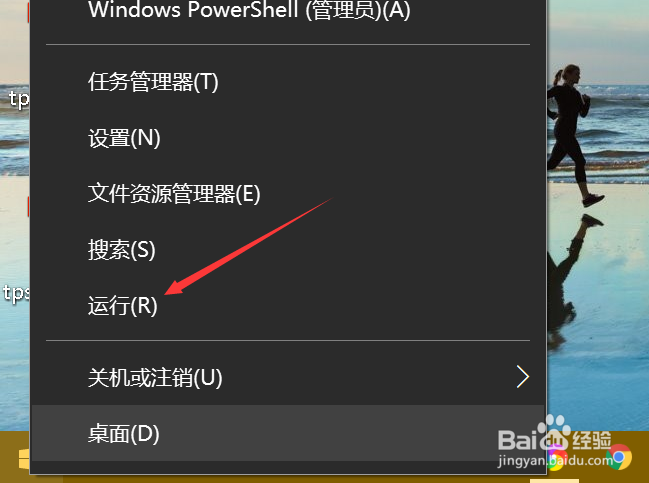
2、选择运行进入,如下图所示
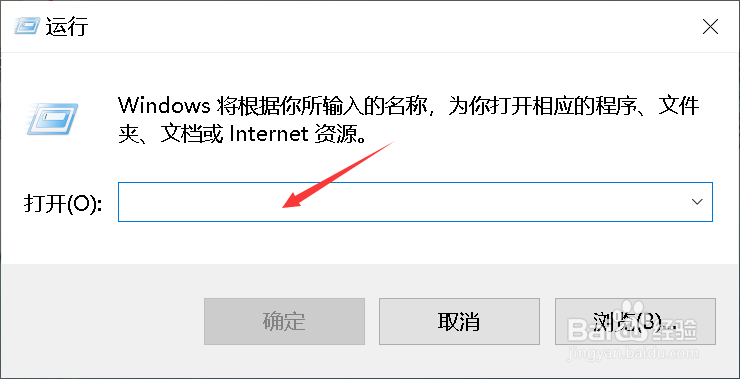
3、点击运行输入框,如下图所示
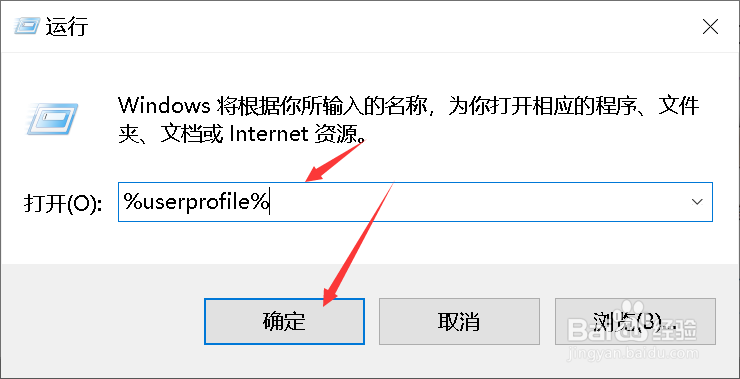
4、输入%userprofile%点击确定,如下图所示
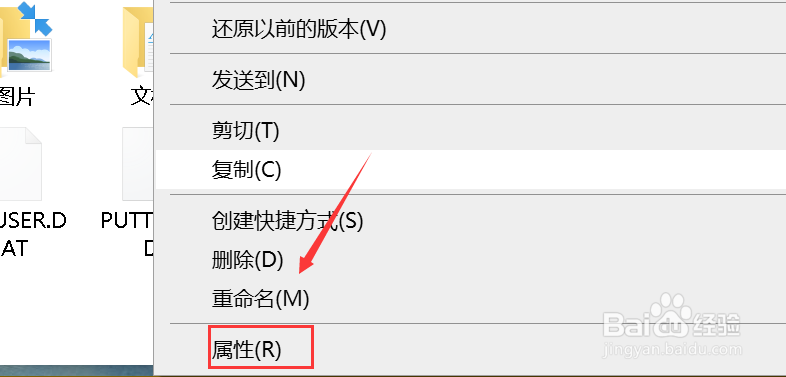
5、右键单击office文件,选择属性,如下图所示
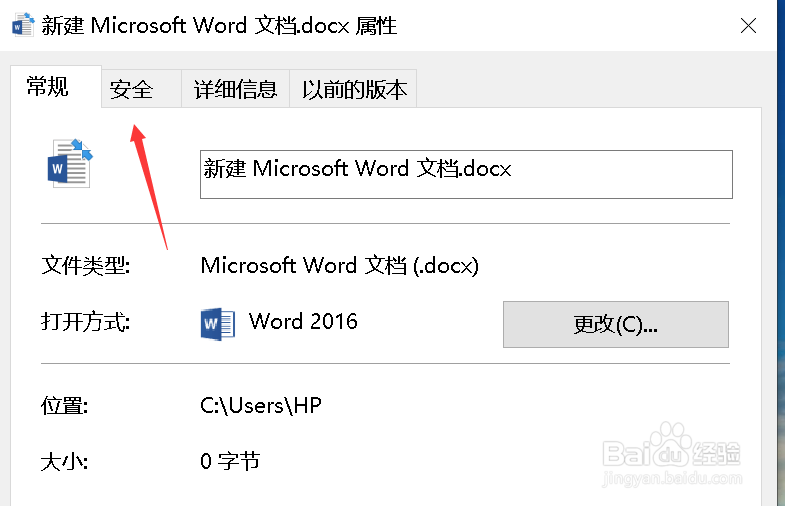
6、点击安全选项卡,如下图所示
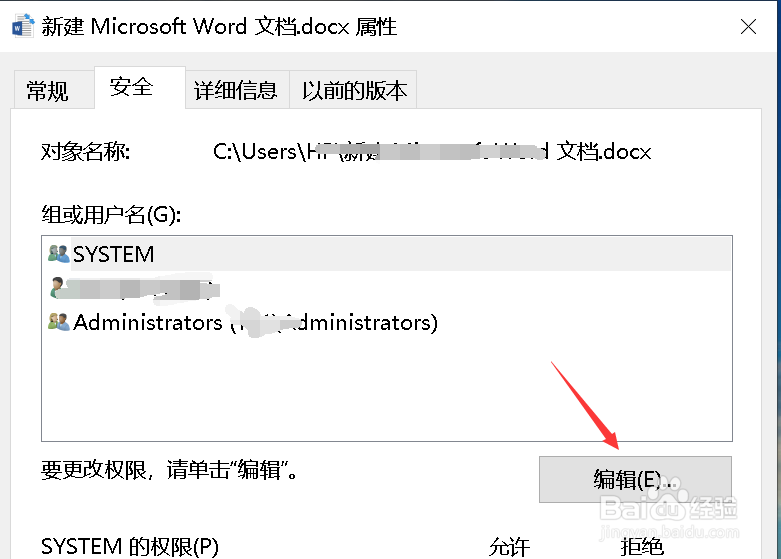
7、点击权限下面的编辑按钮,如下图所示
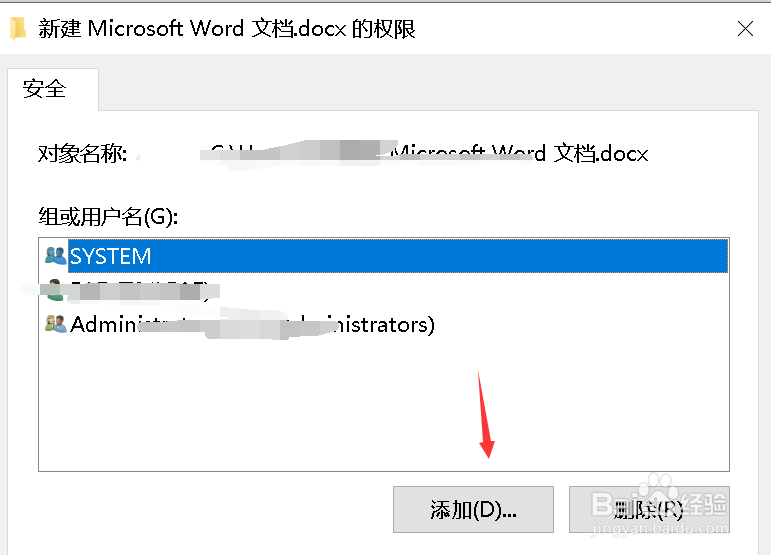
8、点击用户列表下面的添加按钮,如下图所示
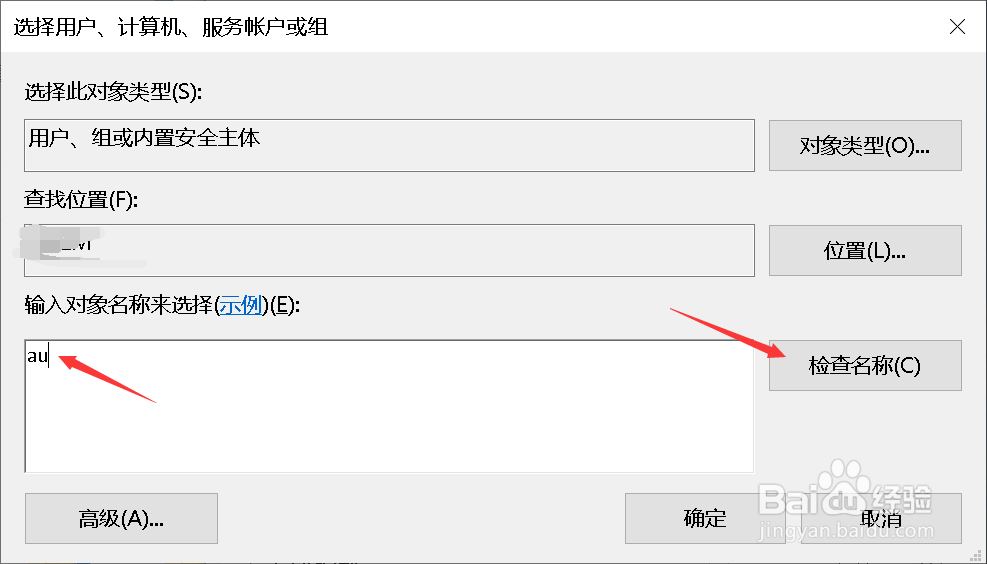
9、输入au点击检查名称,如下图所示
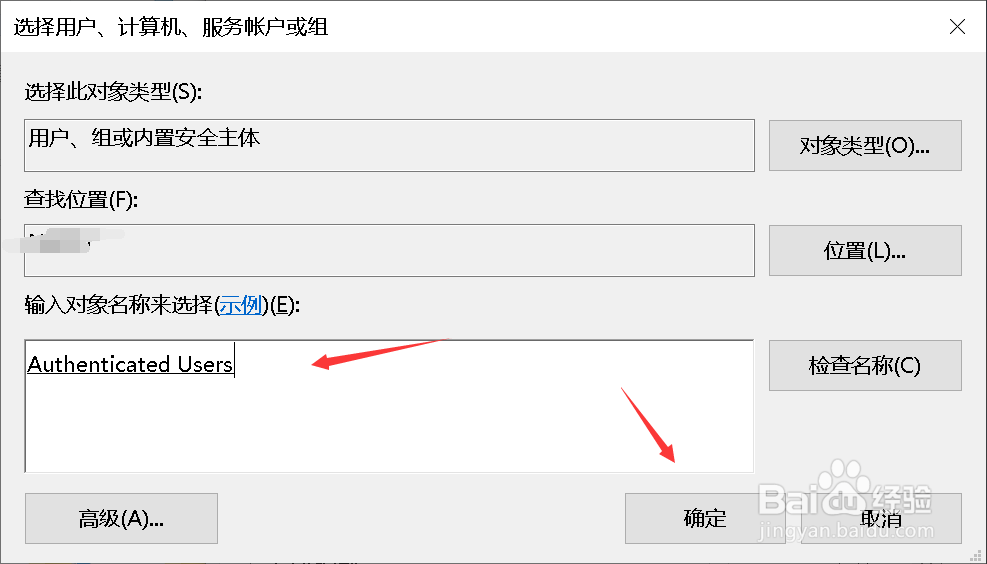
10、点击确定按钮,如下图所示
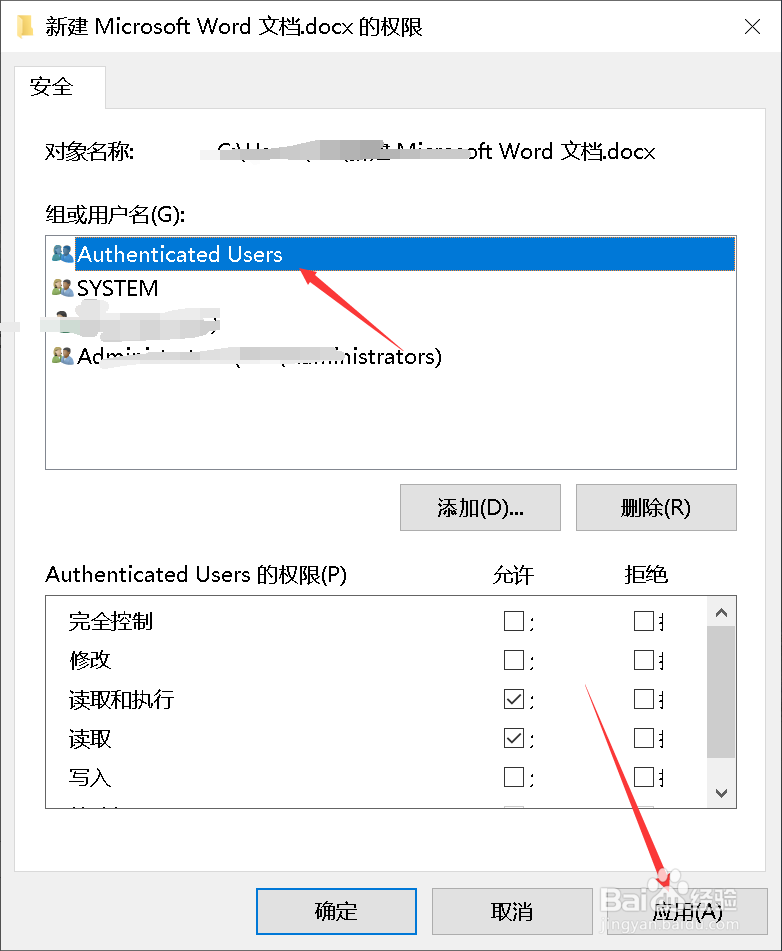
11、返回到属性,点击应用后重启电脑小锁就没有了,如下图所示
时间:2026-04-22 22:34:58
1、右键单击开始按钮,如下图所示
2、选择运行进入,如下图所示
3、点击运行输入框,如下图所示
4、输入%userprofile%点击确定,如下图所示
5、右键单击office文件,选择属性,如下图所示
6、点击安全选项卡,如下图所示
7、点击权限下面的编辑按钮,如下图所示
8、点击用户列表下面的添加按钮,如下图所示
9、输入au点击检查名称,如下图所示
10、点击确定按钮,如下图所示
11、返回到属性,点击应用后重启电脑小锁就没有了,如下图所示
