由于工作需要,我们可能需要从工作表中的大量数据中随机的抽取一些样本,如果一个个去找的话,实在是太费时费力,有什么简单的办法?
办法是有的,我们只要借助《慧办公》小工具就可以轻松实现
操作步骤:
首先安装《慧办公》,然后打开工作簿,选择【等距抽样】,如下图
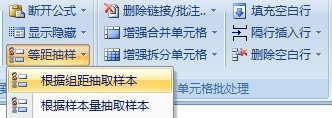
这里有两种抽样方式,一种是【根据组距抽样】,就是说,我们需要隔几行抽取一个或多个样本,一共抽多少个样本不确定,如下图

另一种方式是【根据样本量抽样】,就是说,我们要抽多少个样本是确定,抽样的组距由系统去计算,如下图

根据需要选择你需要的方式,设置好条件,点击【确定】
【颜色标注】是说,将被抽中的样本标注样色
【导出样本】是说,将抽中的样本存放到一张新的工作表里面
工具下载地址:
http://pan.baidu.com/share/link?shareid=60631576&uk=2788338580
