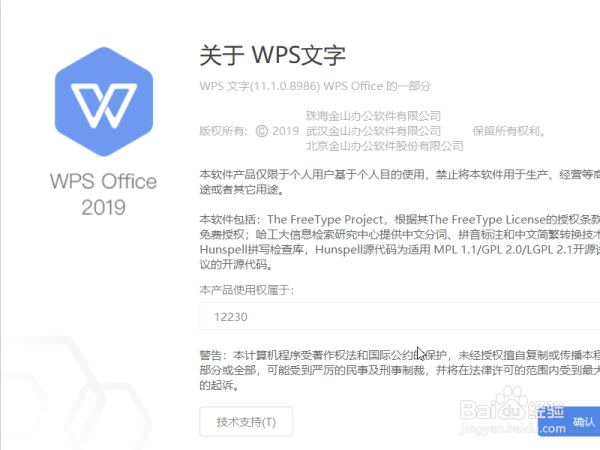
1、本次操作演示使用的Office办公软件为WPS 2019版本。
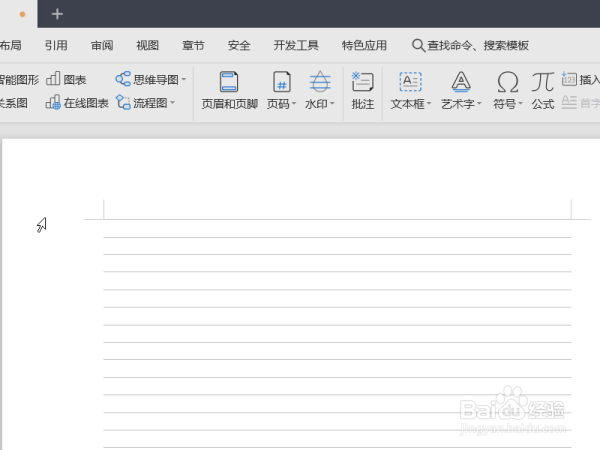
2、首先新建一个空白文档,文档用于演示如何在WPS中将图答片缩小的操作设置。
3、点击菜单栏中的插入工具,插入演示图片用于操作。
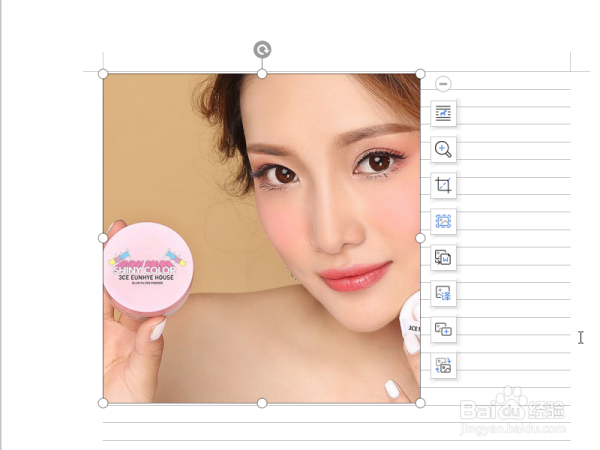
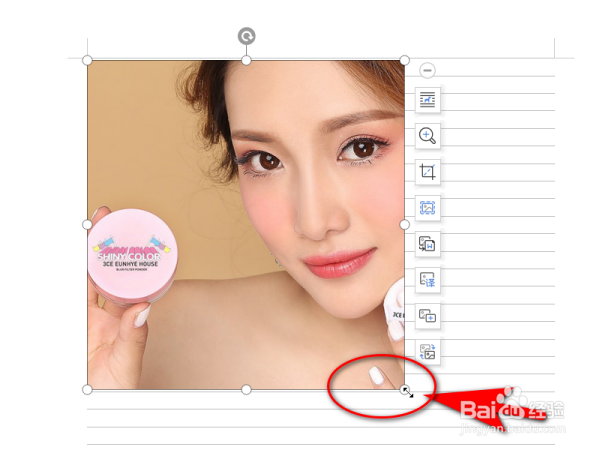
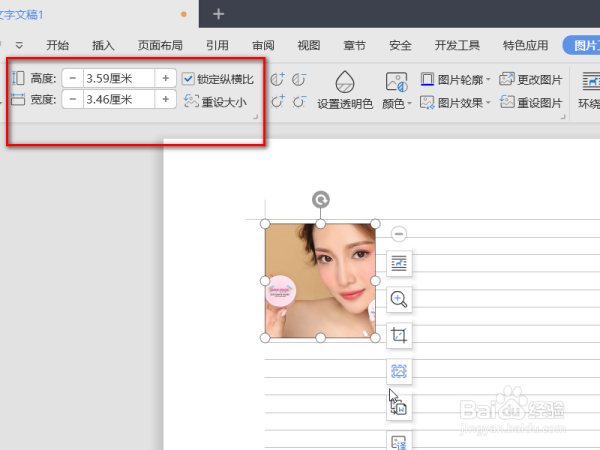
4、插入图片之后,然后我们点击图片,这时图片四面会出现圆点图标,我们将鼠标放在四角的任意一个圆点图标上,当鼠标呈现双向箭头时,按住鼠标左键拖动图片缩小图片尺寸,大小尺寸根据需求设置。
5、另外也可以在菜单栏中的图片设置栏下更改图片高度和宽度来达到缩小图片的设置操作。
6、具体步骤总结如下:
1、本次操作演示使用的Office办公软件为WPS 2019版本。
2、首先新建一个空白文档,文档用于演示如何在WPS中将图答片缩小的操作设置。
3、点击菜单栏中的插入工具,插入演示图片用于操作。
4、插入图片之后,然后我们点击图片,这时图片四面会出现圆点图标,我们将鼠标放在四角的任意一个圆点图标上,当鼠标呈现双向箭头时,按住鼠标左键拖动图片缩小图片尺寸,大小尺寸根据需求设置。
5、另外也可以在菜单栏中的图片设置栏下更改图片高度和宽度来达到缩小图片的设置操作。
