PPT Viewer每一页转换为JPG图片

 时间:2026-02-15 00:31:30

1、我们先打开一个需要转换成JPG图片的PPT,单击左上角“文件”。

PPT Viewer每一页转换为JPG图片

2、然后我们在文件下拉菜单中,选择“导出”选项。

PPT Viewer每一页转换为JPG图片

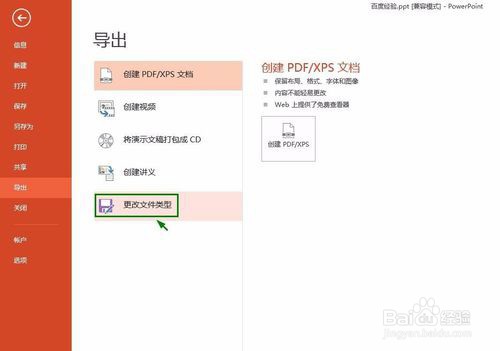
3、接着我们单击选择导出中的“更改文件类型”。

PPT Viewer每一页转换为JPG图片

4、这时我们在右侧文件类型选项中,选择“JPG文件交换格式”,并单击“另存为”按钮。

PPT Viewer每一页转换为JPG图片

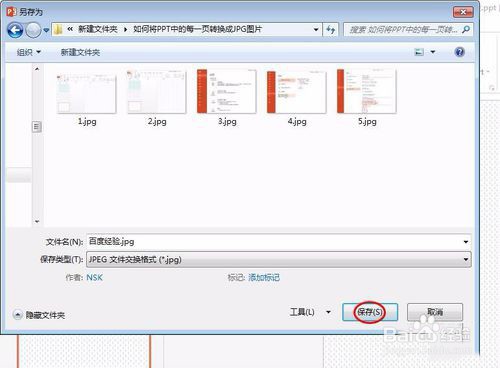
5、然后我们选择图片要保存的文件夹,单击“保存”按钮。

PPT Viewer每一页转换为JPG图片

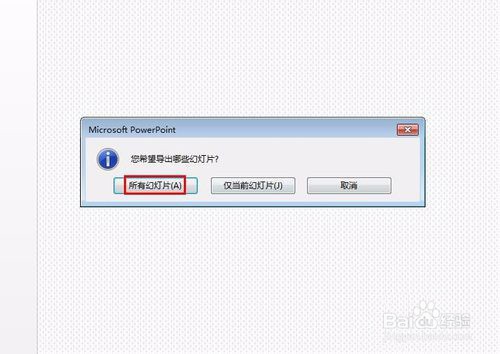
6、   接下来我们在弹出的选择对话框中,单击选择“所有幻灯片”按钮。

PPT Viewer每一页转换为JPG图片

7、  最后我们在提示信息对话框中,单击“确定”按钮。图片会被保存到以PPT命名的文件夹中,双击打开文件夹就能看到JPG格式的图片。

PPT Viewer每一页转换为JPG图片

  • MAC怎样使访达中的文件有规则的排列
  • 如何将PPT里面的每一页转为图片?
  • PS 提取素描线条N种方法之一
  • PS怎么给产品添加光影
  • 户外广告制作流程
  • 热门搜索
    农机具大全 任弼时简介 人民币图片大全 河南坠子戏曲大全 马自达3怎么样 安全模式怎么进入 马占山传奇简介 乾隆皇帝简介 豌豆面的做法大全 键盘怎么复制粘贴