在ppt中如何改变插入图片形状的方法

 时间:2026-02-17 05:57:49

1、打开Powerpoint软件,插入图片。

在ppt中如何改变插入图片形状的方法

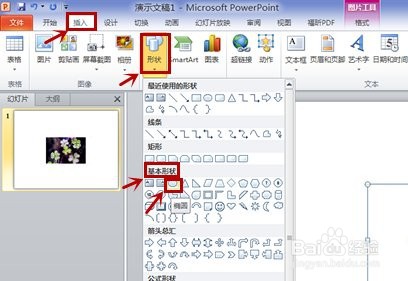
2、在“插入”选项卡里选择“形状”—“基本形状”—“椭圆”。

在ppt中如何改变插入图片形状的方法

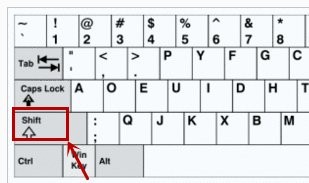
3、左手按住shift键。

在ppt中如何改变插入图片形状的方法

4、右手按住鼠标左键拖动画圆,大小为大概覆盖住想要处理的图片的部位。

在ppt中如何改变插入图片形状的方法

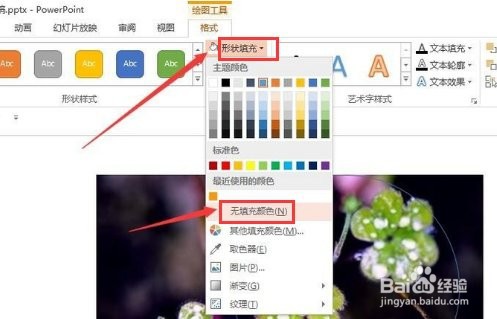
5、选中圆,在“绘图工具”选项卡下的”格式”里选择”形状填充”-”无填充”。
在ppt中如何改变插入图片形状的方法

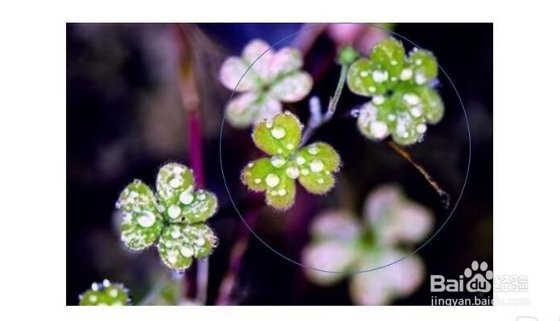
6、选中圆,按住shift键,同时拖动鼠标,等比例缩放圆形,把圆调整到合适的位置,刚好可以露出自己想要保留的照片部位。
在ppt中如何改变插入图片形状的方法

7、先选中照片,再选中圆形,“绘图工具”选项卡下的“格式”选择“合并形状”,再点击“相交”。

在ppt中如何改变插入图片形状的方法

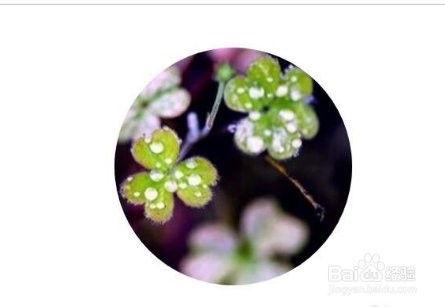
8、我们想要的图形形状就出来啦。同理,根据各自的需要还可以制作五角星,三角形等其他形状。
在ppt中如何改变插入图片形状的方法

  • PPT背景操作题【1】
  • ppt怎么插入影片?
  • WPSPPT如何添加螺旋飞入动画效果
  • PPT如何设置单页的动画效果选项目录依次出现
  • PPT怎么设置文本部分进入效果?
  • 热门搜索
    显示器分辨率怎么调 脸上出油怎么办 头发白了怎么办 大写三怎么写 胸部下垂怎么办 怎么办理营业执照 许攸怎么死的 魏延怎么死的 吐血是怎么回事 怎么打开注册表