Illustrator中怎样把图形贴到3D图形上?

 时间:2026-02-15 13:15:27

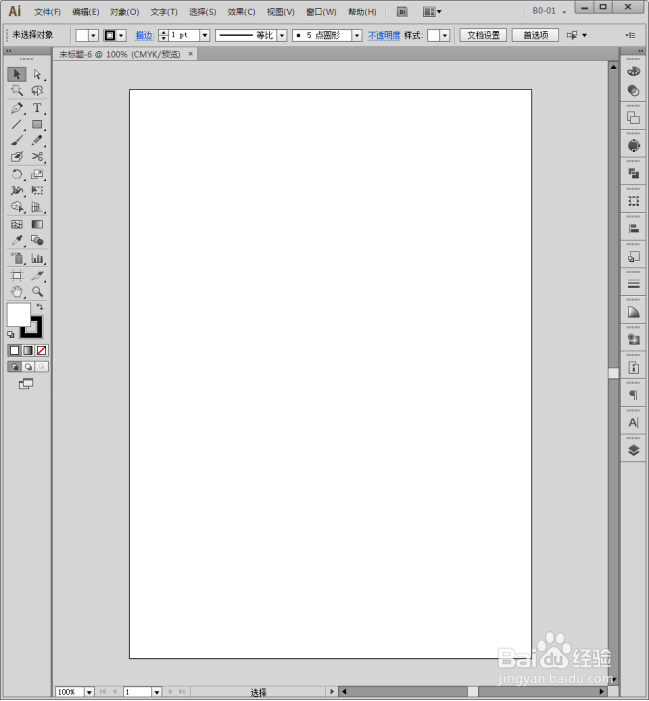
1、启动Illustrator CS6。

Illustrator中怎样把图形贴到3D图形上?

2、建立空白文档。

Illustrator中怎样把图形贴到3D图形上?

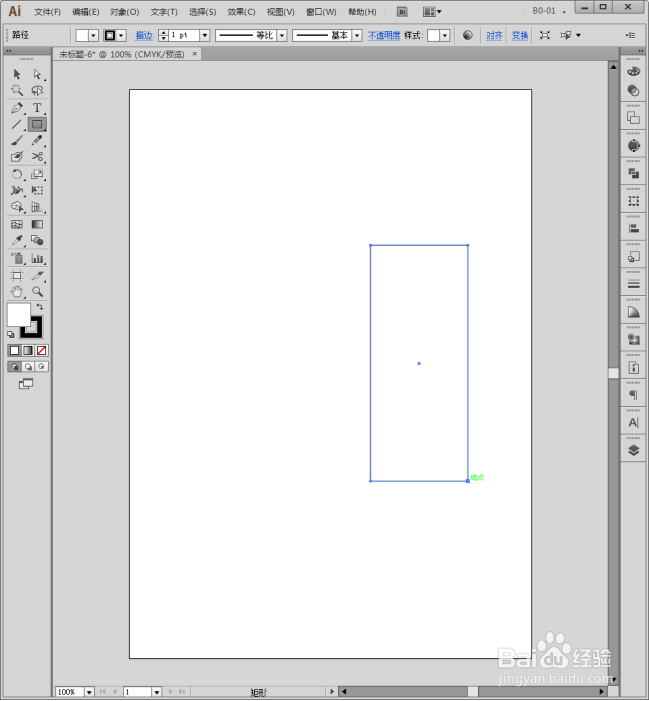
3、选择【矩形工具】。

Illustrator中怎样把图形贴到3D图形上?

4、在画板中绘制出一个矩形。

Illustrator中怎样把图形贴到3D图形上?

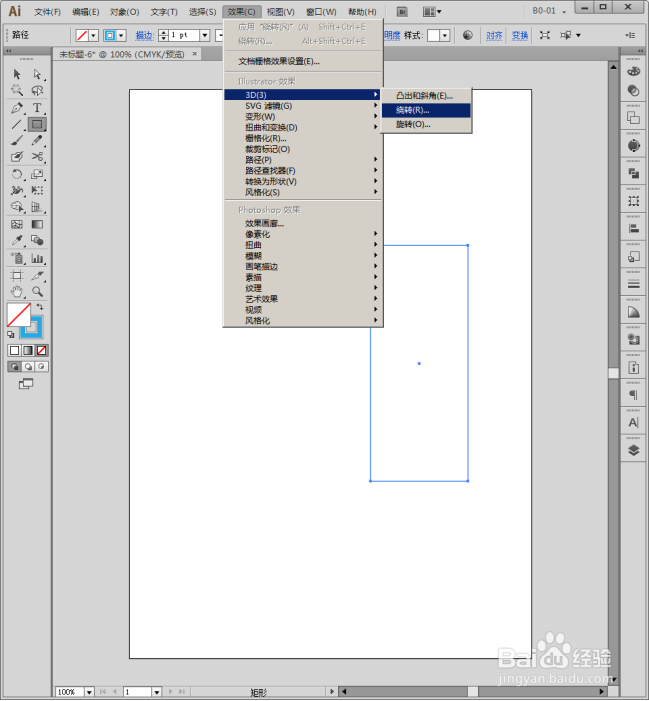
5、选中矩形,执行【效果】【3D】【绕转】。

Illustrator中怎样把图形贴到3D图形上?

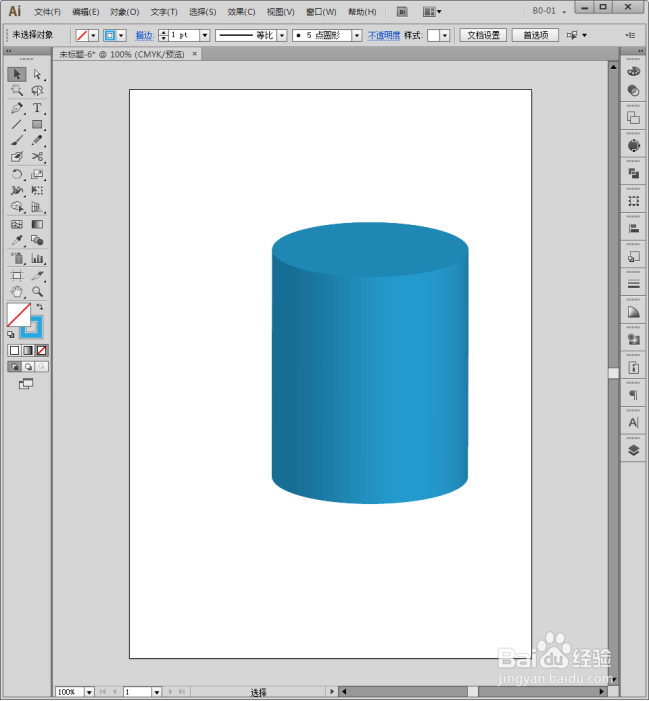
6、则矩形变成了立体柱子。

Illustrator中怎样把图形贴到3D图形上?

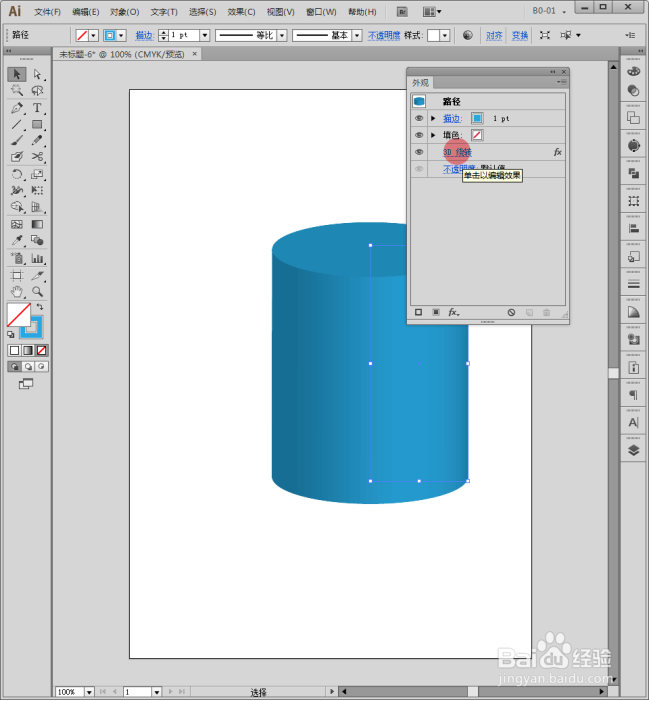
7、选中形状,执行【窗口】【外观】。

Illustrator中怎样把图形贴到3D图形上?

8、在打开的【外观】面板中点击【3D绕转】。

Illustrator中怎样把图形贴到3D图形上?

9、在打开的【3D绕转选项】中点击【贴图】。

Illustrator中怎样把图形贴到3D图形上?

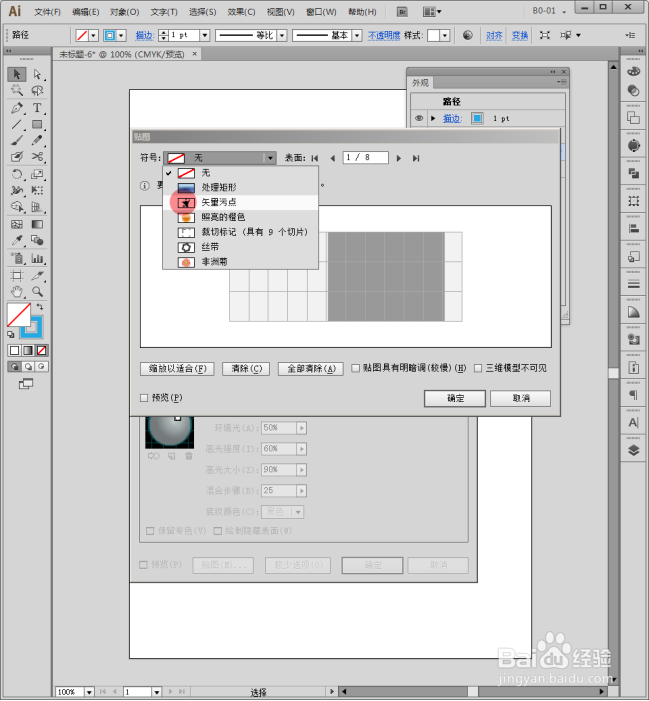
10、在进一步打开的【贴图】面板中,在【符号】列表中选择一种符号。

Illustrator中怎样把图形贴到3D图形上?

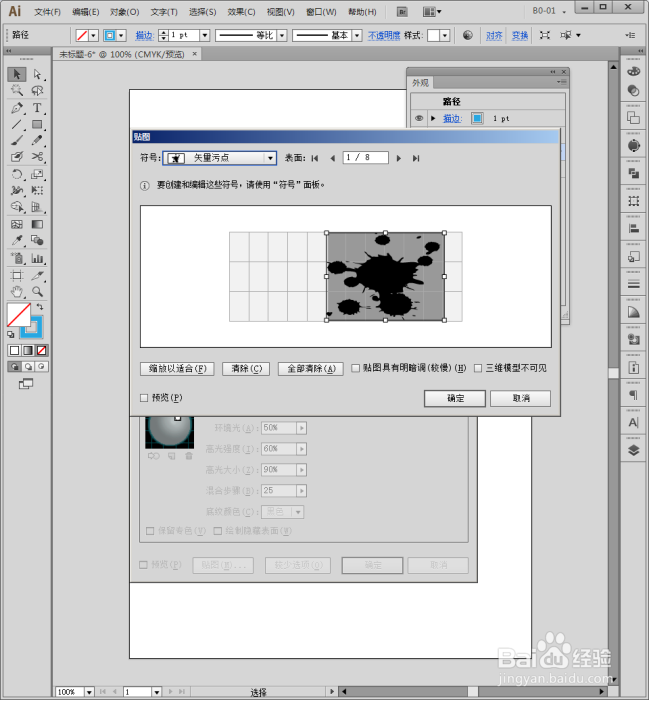
11、则符号将出现在预览窗格中。窗格中灰色的部分就是当前视图所能看到的区域。
Illustrator中怎样把图形贴到3D图形上?

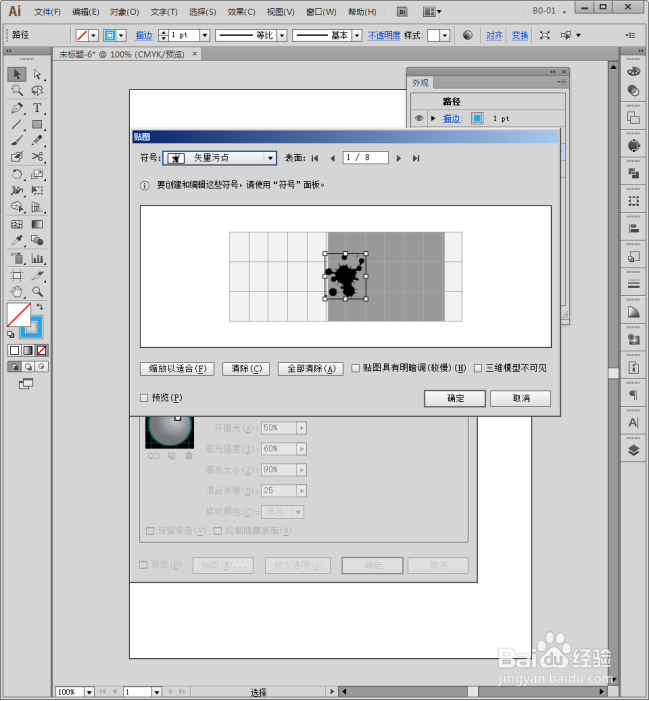
12、更改符号尺寸,放在灰色区域中适当的位置。

Illustrator中怎样把图形贴到3D图形上?

13、则符号图形就被粘贴到柱子上了。

Illustrator中怎样把图形贴到3D图形上?

  • ai怎么填充背景颜色
  • AI如何制作贴图
  • AI-如何往3D效果上贴图
  • AI如何设置文字绕排图形
  • ai倾斜工具在哪里
  • 热门搜索
    苹果4sid怎么注册 蒸肉的家常做法 社会调查研究与方法 斗地主残局破解大全 爱心符号怎么打 淘宝差评怎么删除 你看起来好像很好吃2 治疗咳嗽最有效的方法 炖土豆块怎么做好吃 祛斑的方法