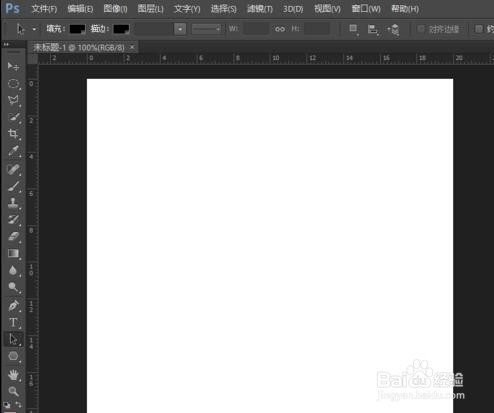
1、打开ps,然后新建一个空白文档
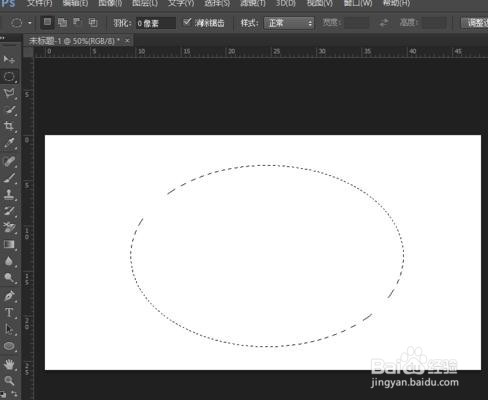
2、然后画一个椭圆,如图所示
3、点击“渐变工具”,弹出“渐变编辑器”对话框,将渐变色定义为浅绿→深绿渐变后点击“确定",在选项栏中将渐变效果设置为”径向渐变“

4、自定义的渐变色填充到步骤1绘制的椭圆选区中
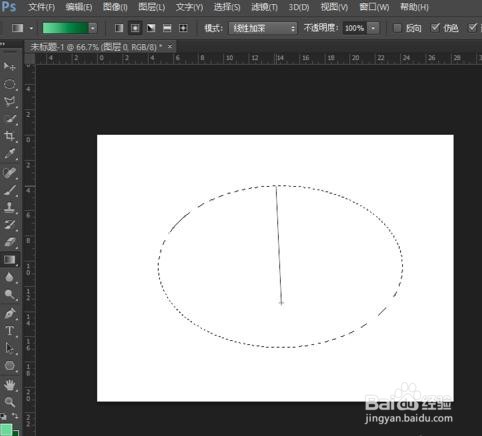
5、按住shift,鼠标从下到上拖曳。
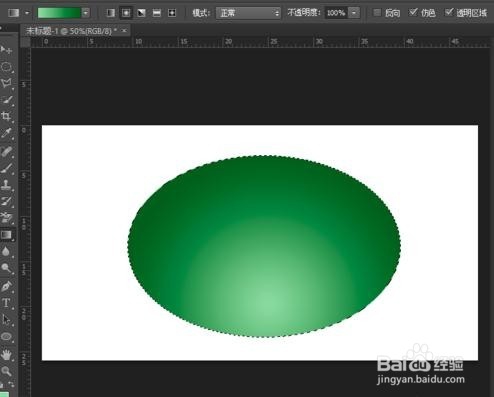
6、在”渐变编辑器”对话框中将渐变色标设置为白→白渐变,选择右侧的不透明度色标,在“色标”选项组中将其“不透明度”设置为0%,然后点击“确定”,完成白色透明的渐变设置
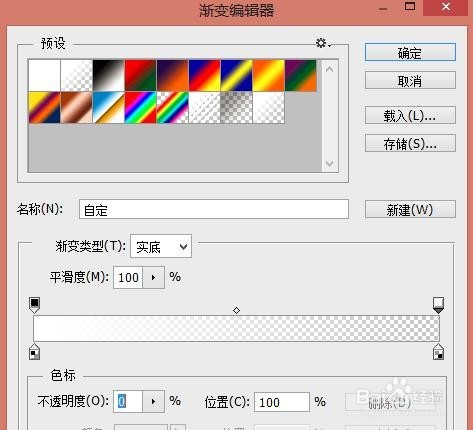
7、填充白色到透明渐变。在步骤5已经填充的绿色渐变椭圆偏上 位置绘制一个较小的椭圆选区,然后选择渐变工具并在选项栏中将渐变效果设置为“线性渐变”,将刚才自定义的白色透明渐变按从上往下的方向填充到该选区中。填充完毕后,按Ctrl+D键取消选区

