富士康主板电脑u盘装win7教程

 时间:2026-04-21 21:51:45

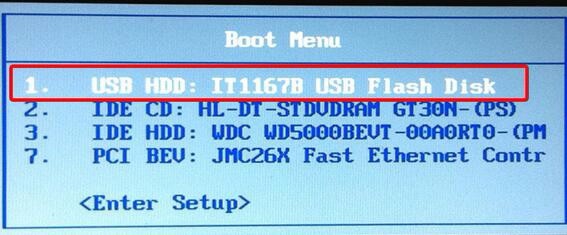
1、将制作好的大白菜u盘插入电脑,重启,等待开机画面显示时,快速按下富士康主板启动热键f12

2、进入启动项选择窗口后,找到以“usb”开头的选项,按回车
   

富士康主板电脑u盘装win7教程

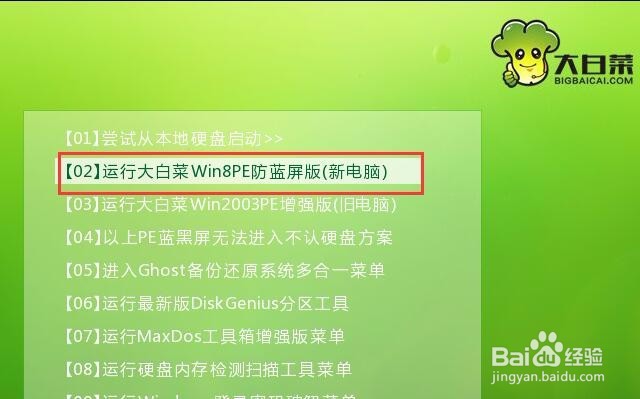
3、接着就会成功进入大白菜主菜单,移动光标选择“【02】运行大白菜Win8PE防蓝屏版(新电脑)”
   

富士康主板电脑u盘装win7教程

4、接着会自动弹出大白菜PE装机工具,点击“浏览”,把事先放在u盘的win7镜像添加进来,选择c盘为安装盘,点击确定


富士康主板电脑u盘装win7教程

5、在弹出的执行还原窗口,点击确定。


富士康主板电脑u盘装win7教程

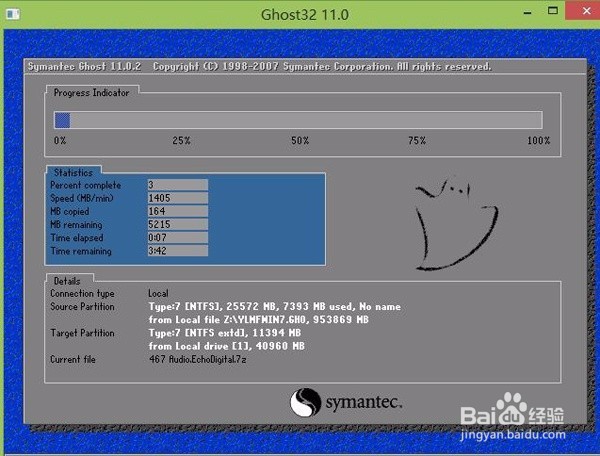
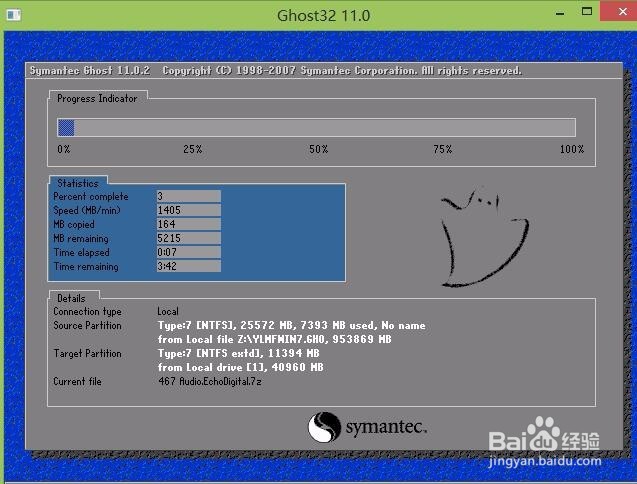
6、耐心等待系统还原过程,中途切勿中断操作。

富士康主板电脑u盘装win7教程

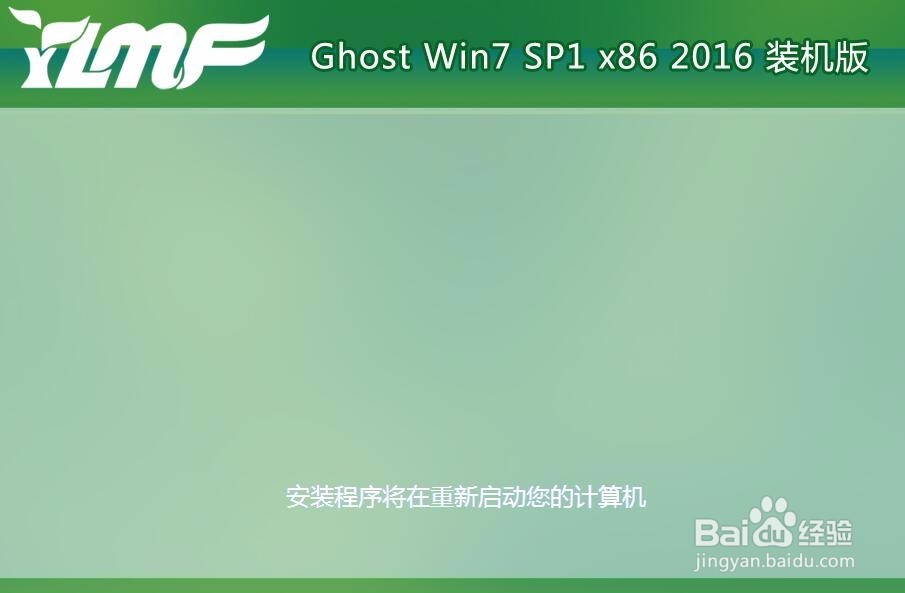
7、还原后系统会自动重启,然后开始安装,直到安装完成

富士康主板电脑u盘装win7教程

  • 闪电复制大文件,30秒轻松搞定!
  • u深度pe实现无损移动分区大小图文教程
  • 如何使用官方版软碟通制作windows系统启动U盘?
  • 如何恢复硬盘分区表
  • Windows XP/Vista/Windows 7常见蓝屏故障分析
  • 热门搜索
    如何去除口臭 查电话号码是哪里的 空调滴水怎么回事 翼状胬肉怎么治疗 南昌旅游网 安踏旅游鞋 哪里可以看三级 怎么把jpg转换成pdf 如何root 共同好友怎么查看