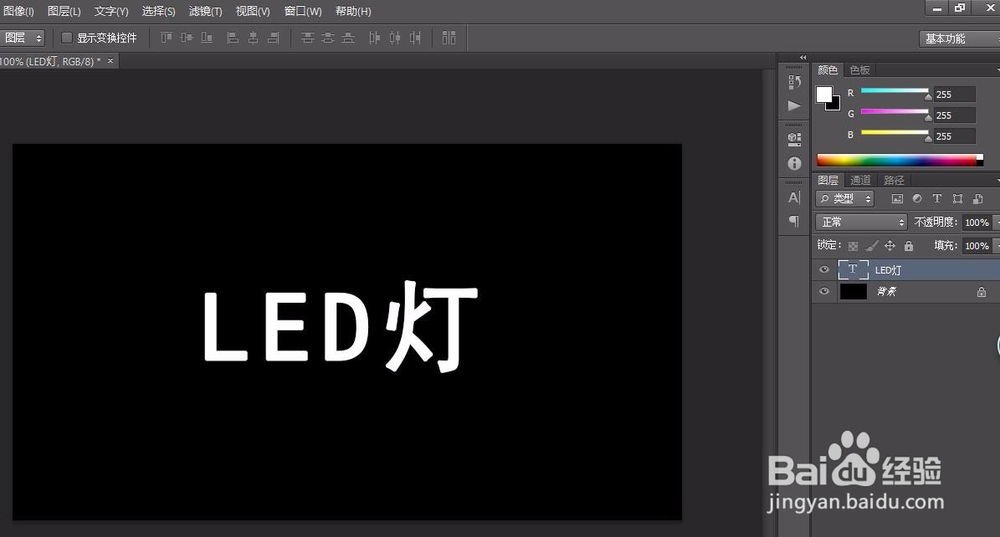
1、新建一个450*800的文件,填充为黑色

2、选择文字工具写上文字,大小自定,栅格化文字
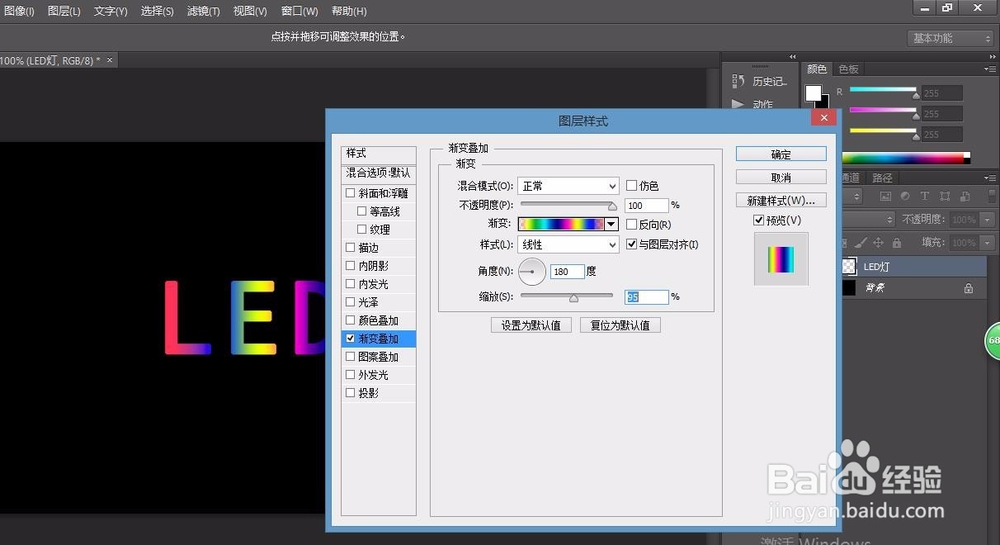
3、在文字图层右键混合选项-渐变叠加(颜色自定),数值如图
4、外发光,数值如图

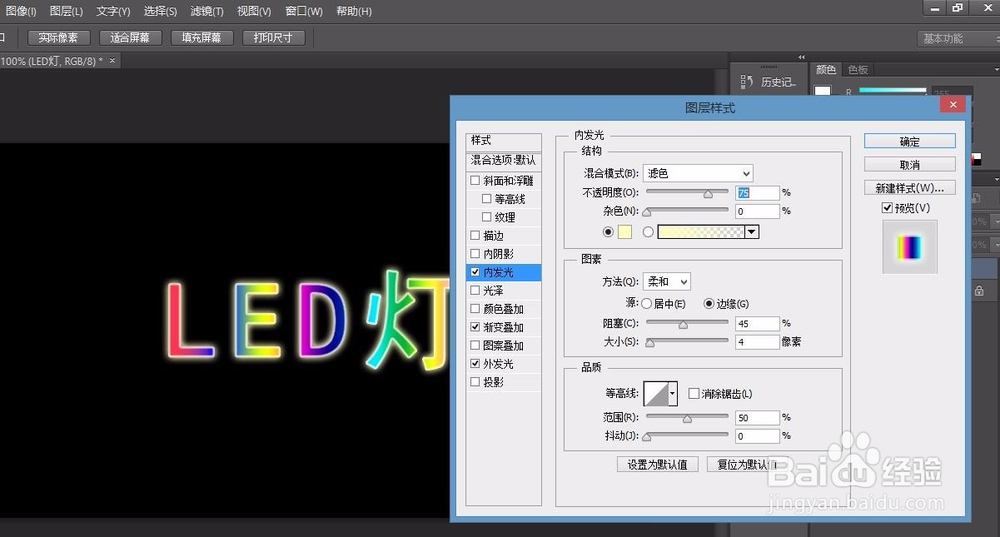
5、内发光,数值如图
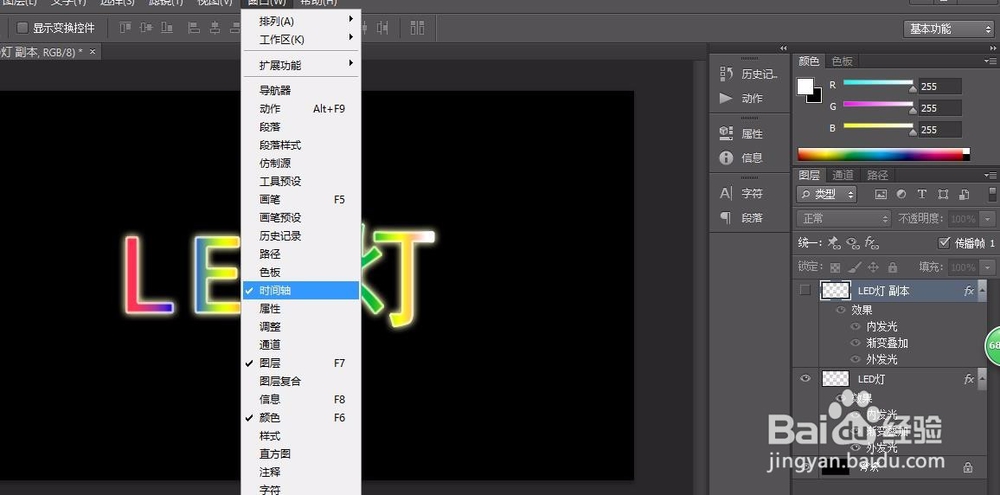
6、复制文字图层,在图层上右键混合选项-渐变叠加,在反向前打√

7、窗口-时间轴(制作逐针动画)

时间:2024-11-11 20:19:43
1、新建一个450*800的文件,填充为黑色
2、选择文字工具写上文字,大小自定,栅格化文字
3、在文字图层右键混合选项-渐变叠加(颜色自定),数值如图
4、外发光,数值如图
5、内发光,数值如图
6、复制文字图层,在图层上右键混合选项-渐变叠加,在反向前打√
7、窗口-时间轴(制作逐针动画)
