excel批量生成指定名称工作表?一次性生成多个

 时间:2026-02-14 05:50:30

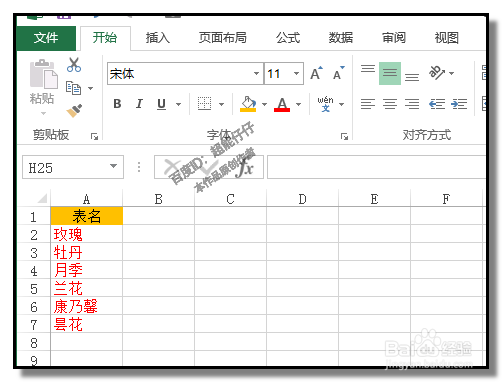
1、打开EXCEL工作薄,在SHEET1工作表中输入需要创建工作表的工作表名称。

如下图所示。
excel批量生成指定名称工作表?一次性生成多个

2、选中数据区域,

然后,再顺序点击:插入-数据透视表

excel批量生成指定名称工作表?一次性生成多个

excel批量生成指定名称工作表?一次性生成多个

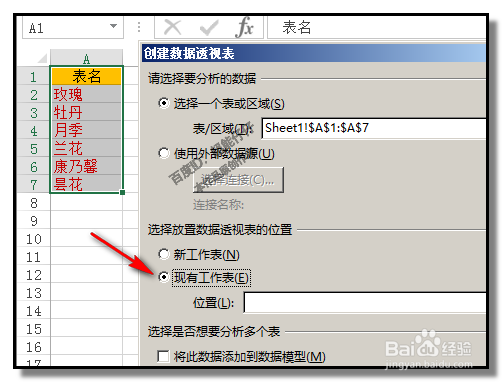
3、若你想把生成的工作表显示在当前的工作薄的话,就点选:现有工作表;

然后,点击确定。
excel批量生成指定名称工作表?一次性生成多个

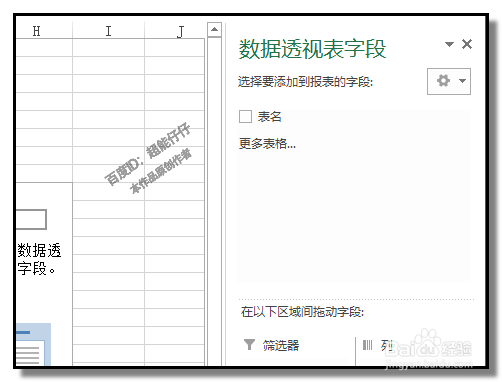
4、这时,在工作表的右侧,显示了:数据透视表字段

excel批量生成指定名称工作表?一次性生成多个

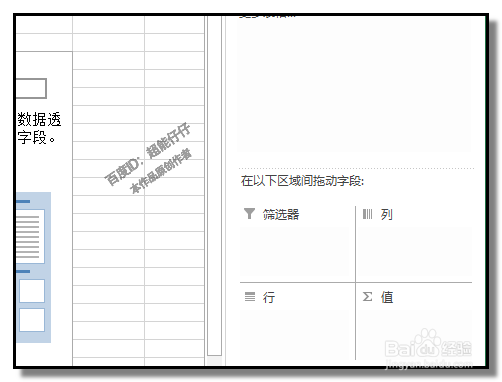
5、在这里,可以看到,下半部分的“在以下区域间拖动字段”;一共有四项;

我们需要的是左上角这一项:筛选器
excel批量生成指定名称工作表?一次性生成多个

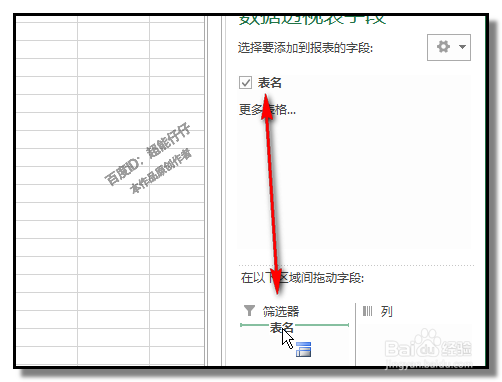
6、如下图所示,把“表名”拖到“筛选器”这里来。

excel批量生成指定名称工作表?一次性生成多个

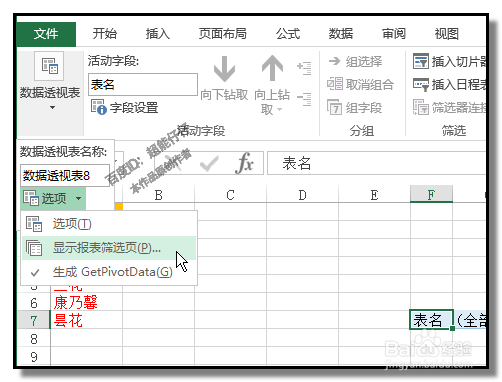
7、然后,我们再顺序点击:数据透视-表选项-显示报表筛选页

弹出一个对话框,直接点击确定。
excel批量生成指定名称工作表?一次性生成多个

excel批量生成指定名称工作表?一次性生成多个

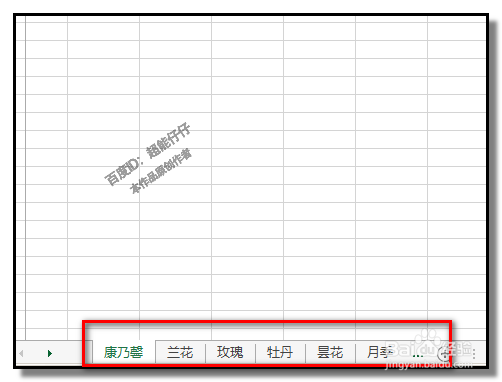
8、点击确定后,随即生成了指定名称的工作表。

这时,你会发现,每个工作表A1:B1都有表名,可以同时把这内容删除掉。

   (声明:本文首发:百度经验;本文禁止转载,违者必究!)
excel批量生成指定名称工作表?一次性生成多个

excel批量生成指定名称工作表?一次性生成多个

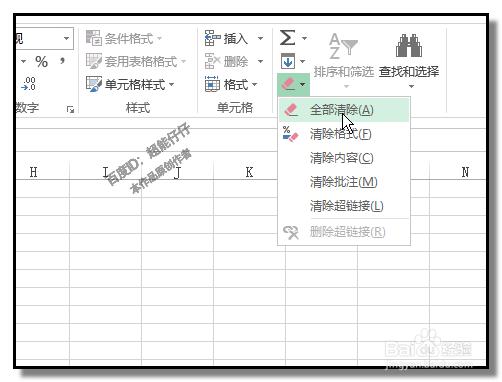
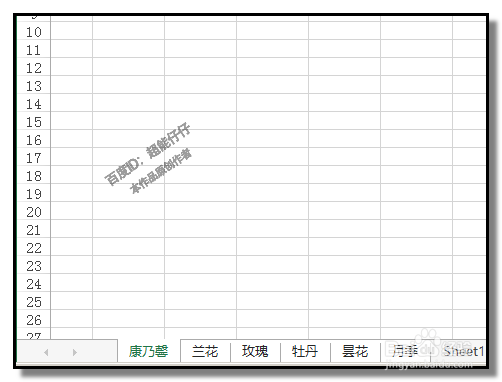
9、鼠标在“康乃馨”点下,按住SHIFT键,再点最后一个“月季”即选中这几个工作表。

然后,再选中A1:B1,点击:全部清除命令。

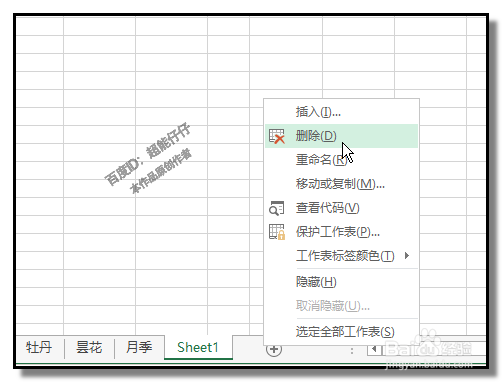
SHEET1也是没用的,直接删除即可。
excel批量生成指定名称工作表?一次性生成多个

excel批量生成指定名称工作表?一次性生成多个

excel批量生成指定名称工作表?一次性生成多个

  • 如何使用Excel工作表功能的合并工作表呢?
  • 删除重复项功能快速获取不重复的销售员姓名
  • EXCEL:切片器的初步应用介绍
  • excel如何批量添加下划线
  • 如何在Excel中合并名单到一个单元格里
  • 热门搜索
    妍怎么读 金鲳鱼的做法 鸡蛋糕的家常做法 红烧鸭子的家常做法 香菇的做法大全 飒怎么读 酱油炒饭做法 饺子馅怎么调好吃 羊肉汤的做法大全 虾子的做法