如何做到excel表格可以输入内容但不能修改格式

 时间:2026-02-13 11:08:29

1、首先, 打开excel软件,点击表格左上角箭头所指位置,然后右键点击表格,选择“设置单元格格式”。

如何做到excel表格可以输入内容但不能修改格式

2、在对话框上点击"保护”,取消“锁定”前面的“√”。

如何做到excel表格可以输入内容但不能修改格式

3、点击“审阅”,然后再点击“保护工作表”。

如何做到excel表格可以输入内容但不能修改格式

4、在空白方框内输入设置的密码,然后选择"编辑对象”,点击“确定”。

如何做到excel表格可以输入内容但不能修改格式

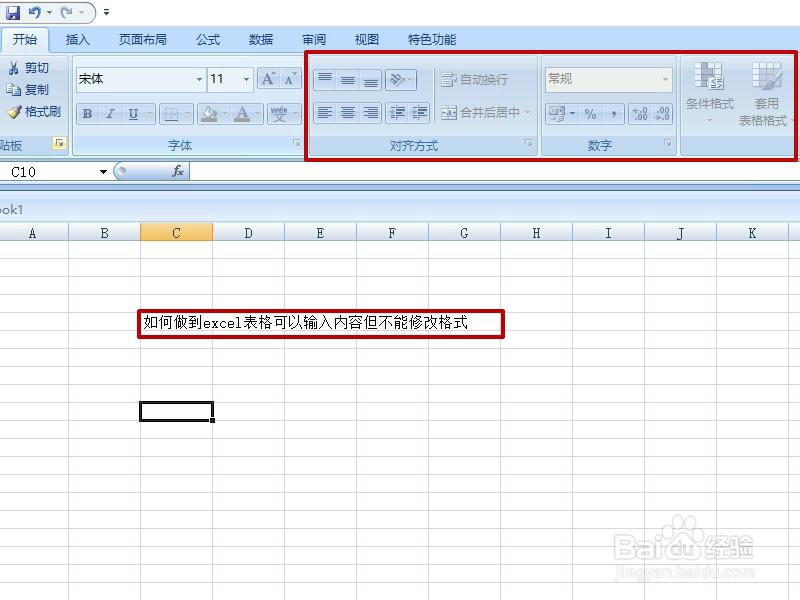
5、回到主页面,可以输入文字,但许多的功能按钮已经变成灰色,说明设置成功。如图所示。

如何做到excel表格可以输入内容但不能修改格式

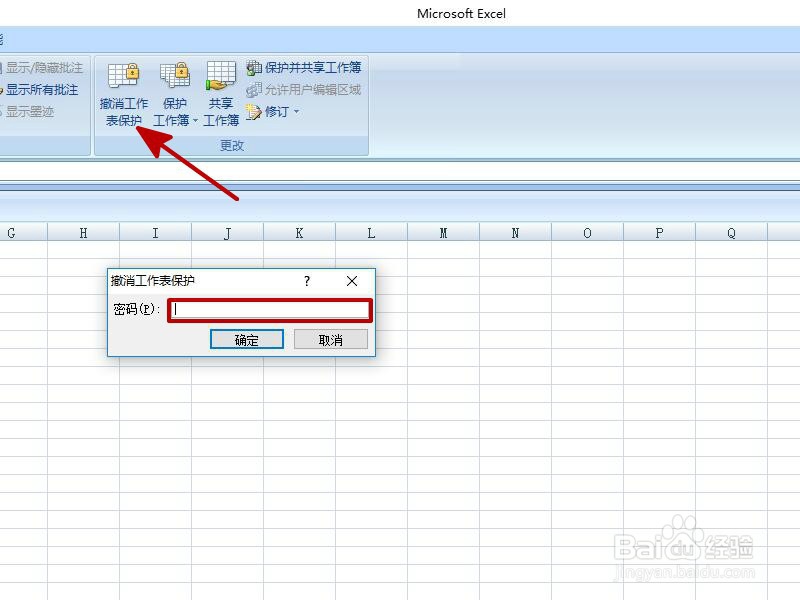
6、如果想取消设置,则需要点击“撤销工作表保护”,然后输入你刚才设置的密码。

如何做到excel表格可以输入内容但不能修改格式

7、总结:

1、打开excel软件,右键点击表格,选择“设置单元格格式”。

2、点击"保护”,取消“锁定”前面的“√”。

3、点击“审阅”,然后再点击“保护工作表”。

4、设置的密码,选择"编辑对象”。

5、如果想取消设置,则需要点击“撤销工作表保护”。

  • Excel如何在同一单元格设置文本不同格式
  • 魔女之泉4第三章攻略
  • Excel单元格如何自动显示所有内容
  • Excel表格中怎样快速统一格式
  • Excel怎么手动设置打印区域?
  • 热门搜索
    西裤搭配 红烧鸡翅的家常做法 兰蔻眼霜怎么样 红烧螃蟹的家常做法 皇帝成长计划攻略 敦煌攻略 巫师2攻略 网速慢是怎么回事 广州塔攻略 特朗普简介