Windows Server 2008 IIS7安装使用教程

 时间:2026-02-23 00:21:43

1、首先进入系统点击左下角的服务器管理图标,如下图所示

Windows Server 2008 IIS7安装使用教程

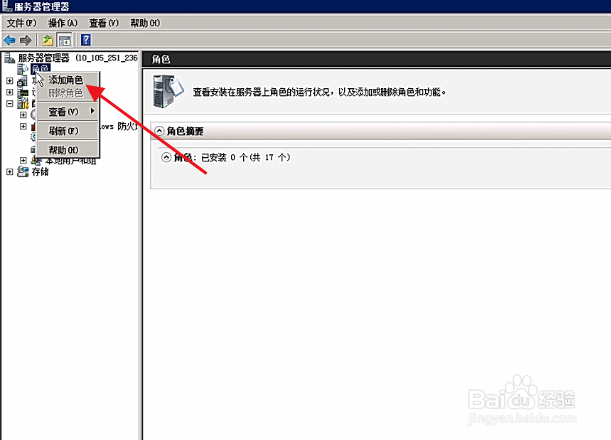
2、接下来右键单击角色,选择添加角色,如下图所示

Windows Server 2008 IIS7安装使用教程

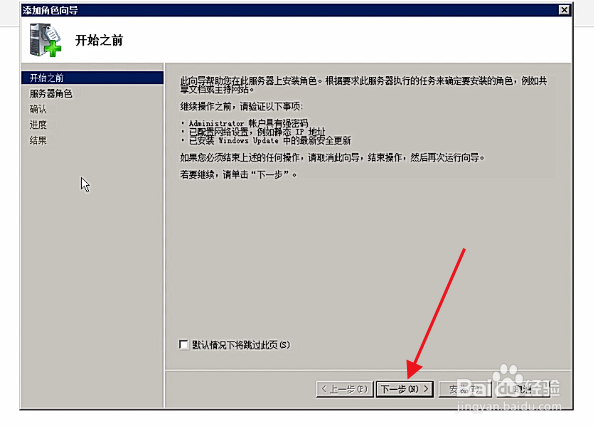
3、然后点击下一步按钮,如下图所示

Windows Server 2008 IIS7安装使用教程

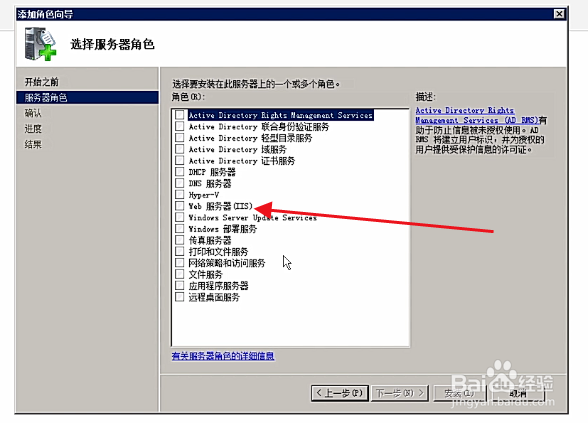
4、接着勾选Web服务器(IIS)选项,点击下一步,如下图所示

Windows Server 2008 IIS7安装使用教程

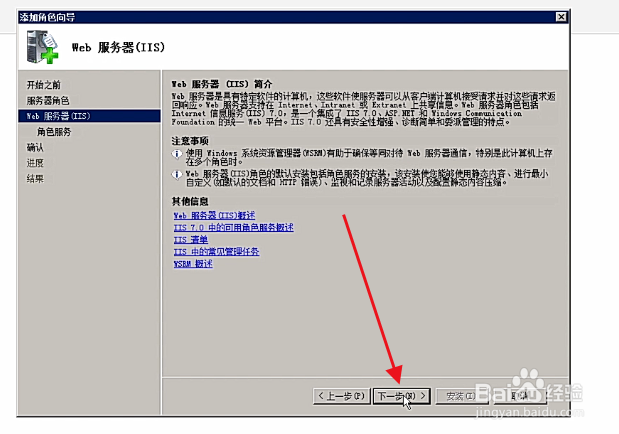
5、接着确认安装条目一路下一步即可,如下图所示

Windows Server 2008 IIS7安装使用教程

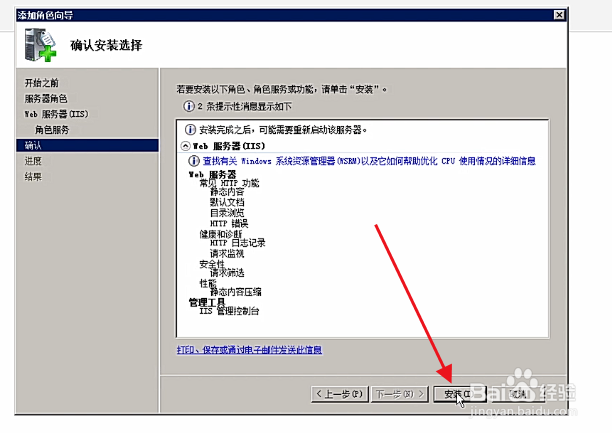
6、最后点击安装按钮就可以进行IIS7的安装了,如下图所示

Windows Server 2008 IIS7安装使用教程

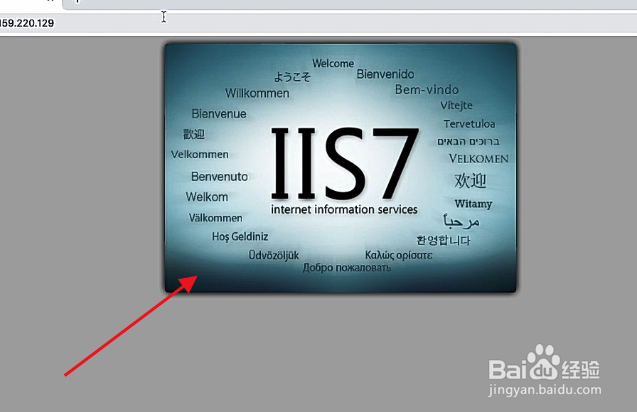
7、安装完毕就可以在浏览器中浏览站点看到下面的页面代表安装正确,如下图所示
Windows Server 2008 IIS7安装使用教程

1、1,进入系统点击左下角的服务器管理图标

2,右键单击角色,选择添加角色

3,点击下一步按钮

4,勾选Web服务器(IIS)选项,点击下一步

5,确认安装条目一路下一步即可

6,点击安装按钮就可以进行IIS7的安装了

7,安装完毕就可以在浏览器中浏览站点

  • 如何买到物美价廉的物品?
  • 逆水寒庄园怎么开
  • 行测资料分析:题目不会没关系,会用公式是关键
  • 易语言计次循环首
  • 哈利波特魔法觉醒手游率性风情头发怎么获得
  • 热门搜索
    章鱼烧的做法 红烧桂鱼的做法 香菇的做法大全 卜姓怎么读 猪肘子的做法 炖狗肉的做法 苹果怎么截长图 干锅的做法 清蒸鱼的做法和步骤 血压高怎么调理才会降