1、我们首先将图片转为智能对象,鼠标点击图层之后右键在弹出的对话框中选择——转换智能对象。

2、然后点击上方的滤镜选项,在弹出的对话框中选择——模糊的选项。
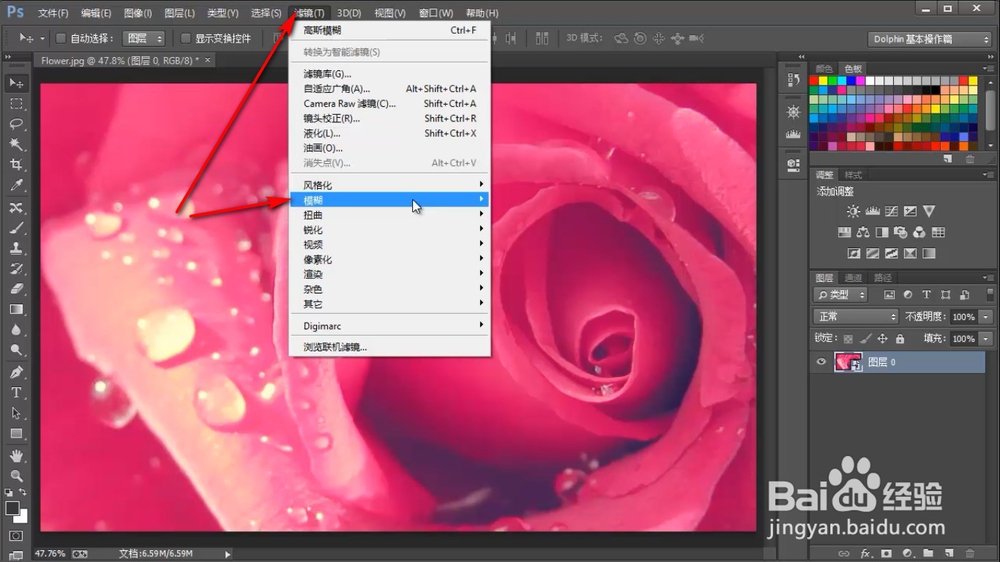
3、在模糊选项下会再次弹出下拉菜单中选择——高斯模糊选项。

4、点击高斯模糊会弹出设置对话框,可以看到画面已经变得模糊了。
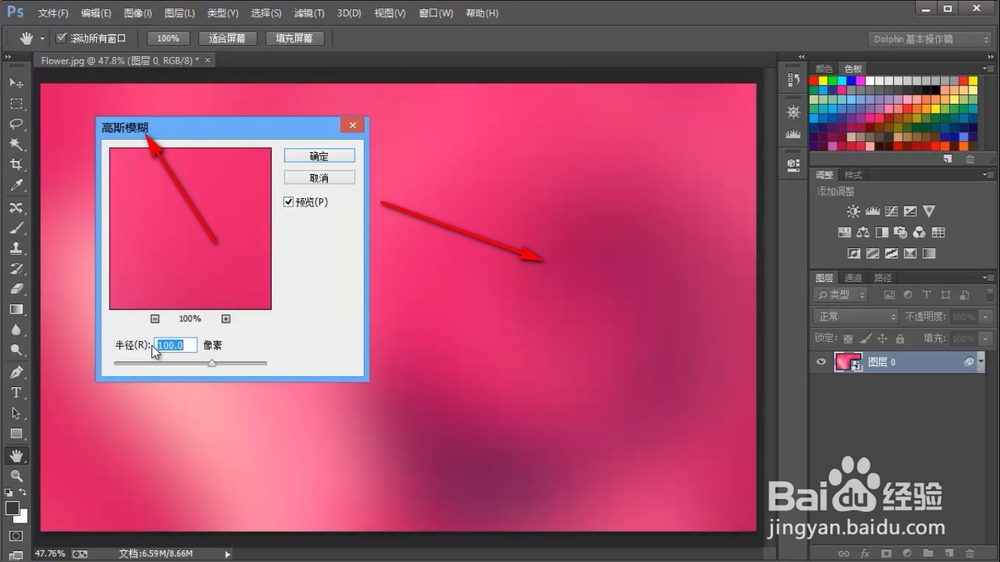
5、在设置对话框的下方有一个调节半径,可以详细设置模糊程度,点击——确定。
1、1.我们首先将图片转为智能对象,鼠标点击图层之后右键在弹出的对话框中选择——转换智能对象。
2.然后点击上方的滤镜选项,在弹出的对话框中选择——模糊的选项。
3.在模糊选项下会再次弹出下拉菜单中选择——高斯模糊选项。
4.点击高斯模糊会弹出设置对话框,可以看到画面已经变得模糊了。
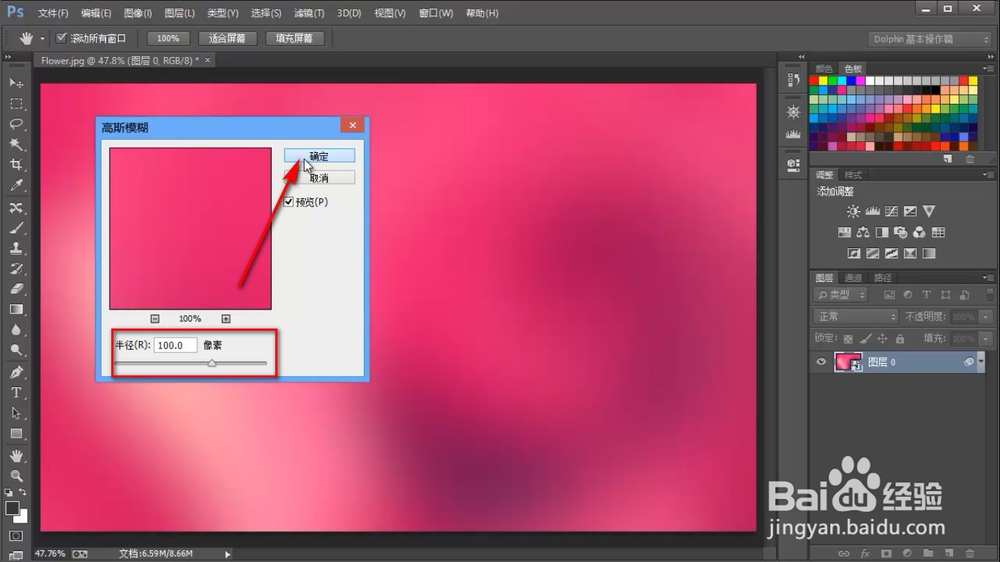
5.在设置对话框的下方有一个调节半径,可以详细设置模糊程度,点击——确定。
