Windows Media Player怎么创建播放列表?

 时间:2026-05-07 07:29:47

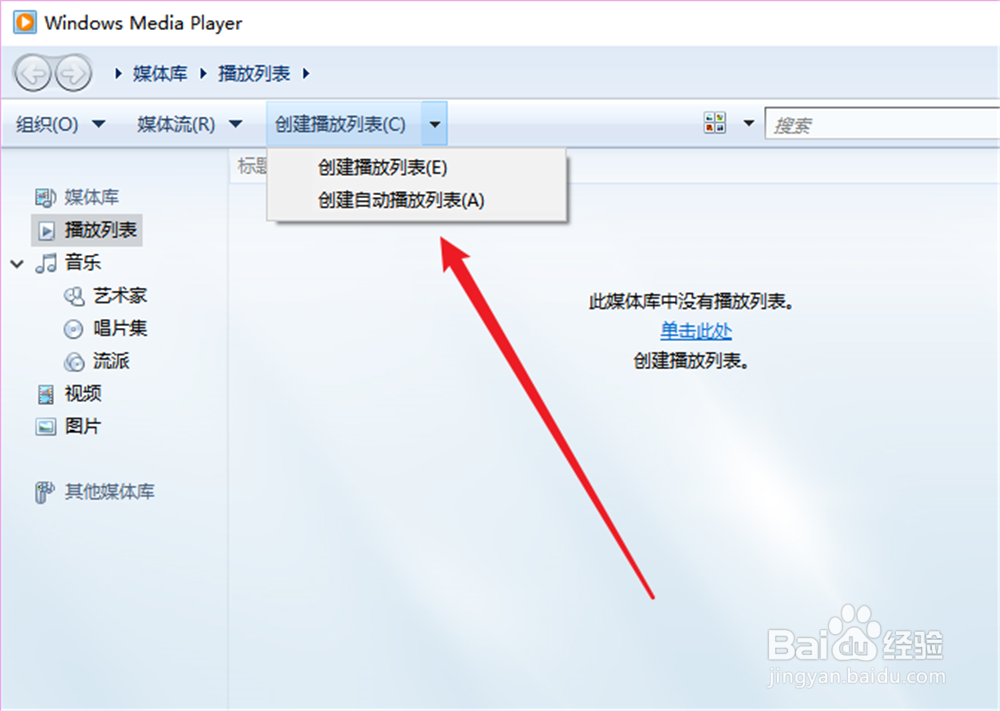
1、打开“Windows Media Player”界面,点击上方“创建播放列表”。
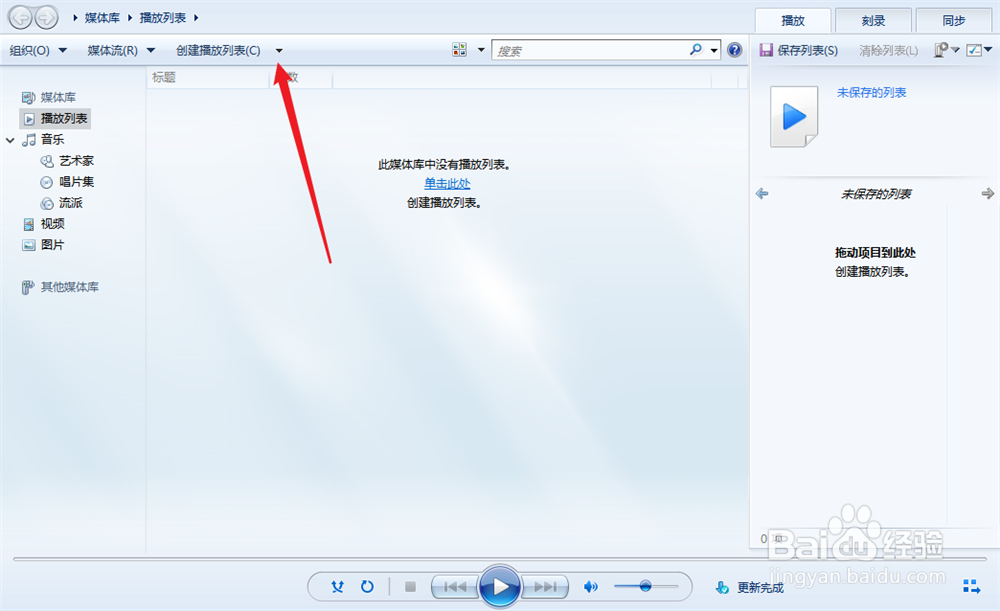
Windows Media Player怎么创建播放列表?

2、然后,点击里面的“创建播放列表”或者“创建自动播放列表”。

Windows Media Player怎么创建播放列表?

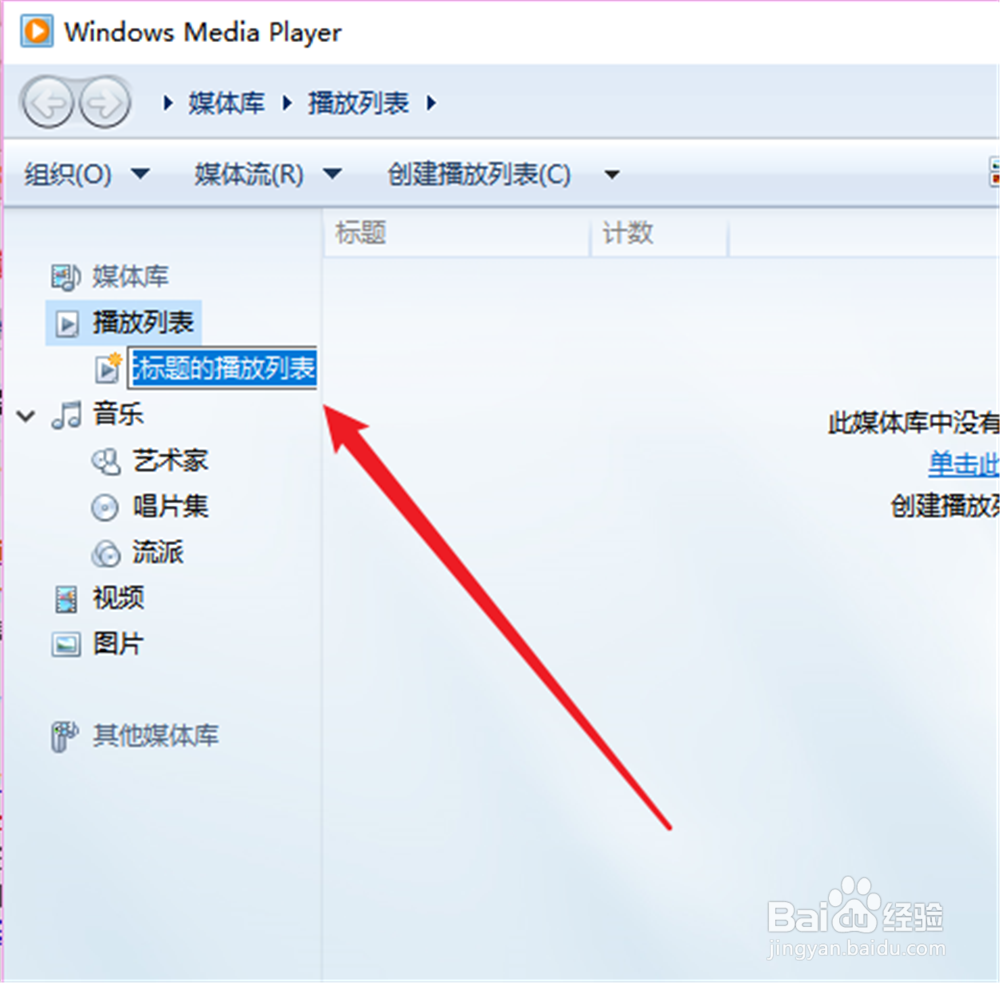
3、比如先点击“创建播放列表”,在左侧播放列表就会出现一个待命名框框,输入你的命名

Windows Media Player怎么创建播放列表?

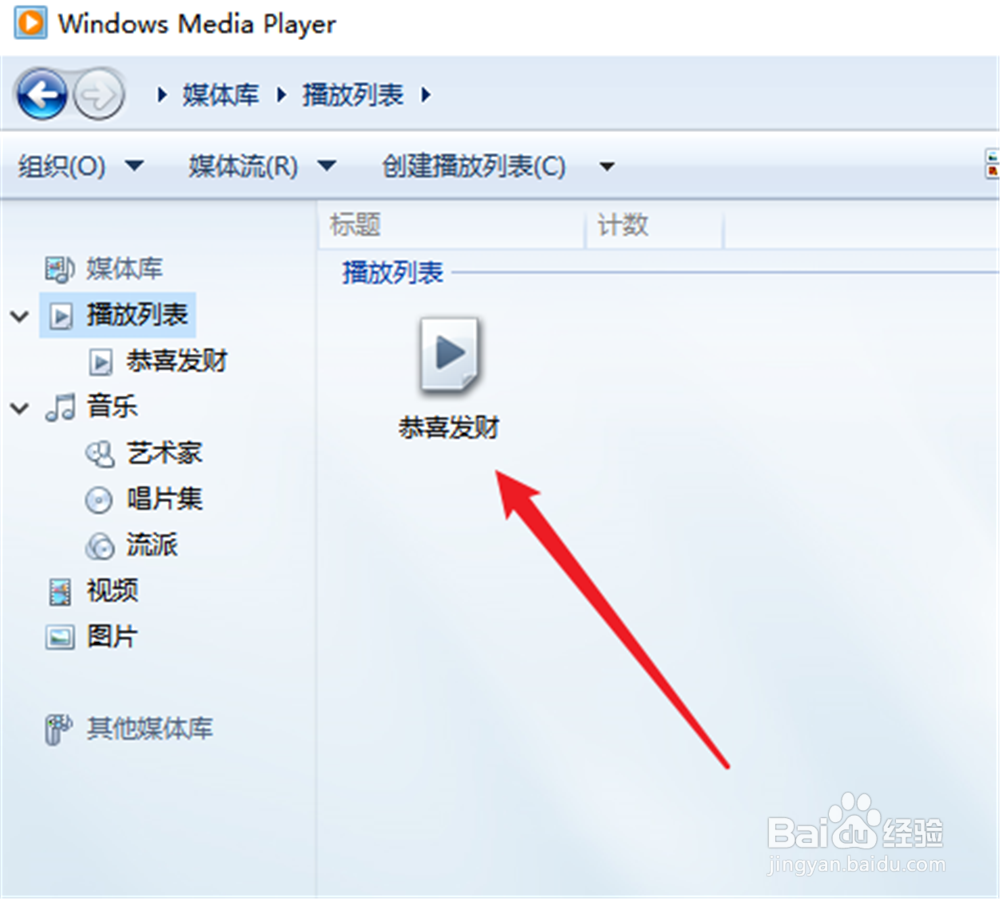
4、回车以后,就可以创建成功了。

Windows Media Player怎么创建播放列表?

5、再来看看“创建自动播放列表”,在刚才的位置点开。

Windows Media Player怎么创建播放列表?

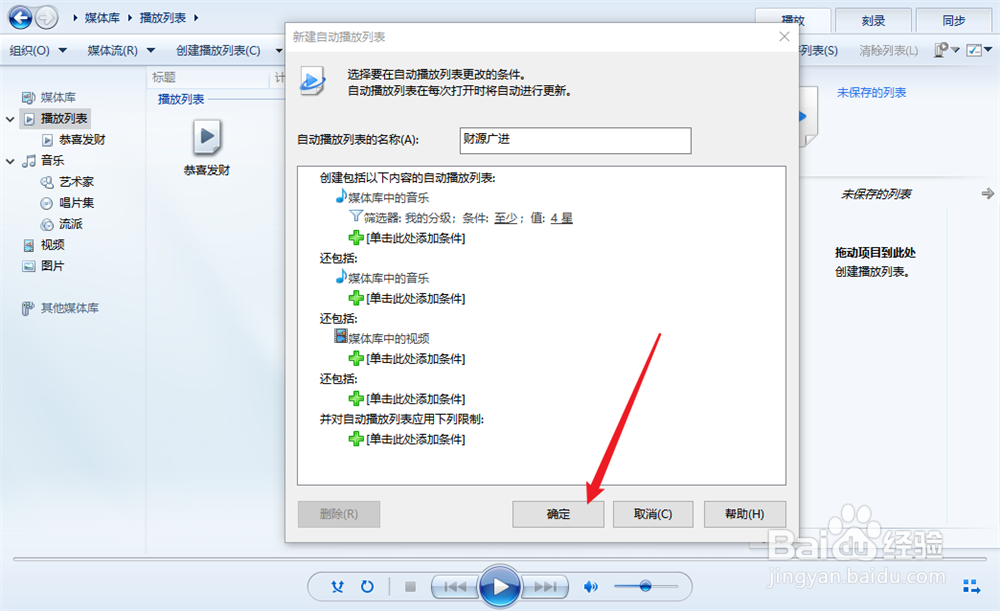
6、就会出来一个设置小窗。首先给文件夹命名

Windows Media Player怎么创建播放列表?

7、然后在下面设置自动播放条件

Windows Media Player怎么创建播放列表?

8、设置的方式是,点开下拉列表,选择项目,如下图。

Windows Media Player怎么创建播放列表?

9、设置好以后,点击下方“确定”。

Windows Media Player怎么创建播放列表?

10、这样就新建好这个自动播放列表了。

Windows Media Player怎么创建播放列表?

1、点开Windows Media Player;

2、点击上方“创建播放列表”;

3、先试试“创建播放列表”;

4、点开以后在左侧播放列表下面的文件夹框框输入名称即可;

5、再试试“创建自动播放列表”;

6、点开以后在小窗上面命名文件夹;

7、然后在下面设置播放条件;

8、最后点击下方“确定”;

9、即可生成一个自动播放列表。

  • EPSON LQ-730K ESC打印机打出一半或者格式不对
  • 如何将win7系统里的ie9 降级成ie8
  • win10怎么样关闭打印机服务 在哪里关闭打印服务
  • 怎样开启打印机服务并且连接计算机?
  • Bar Tender 读取Excel数据源,批量打印标签
  • 热门搜索
    漫画大全之无彩翼漫无遮 脚痛风的治疗方法 市场调研方法 502胶水把手黏住了怎么办 鱼泡怎么做好吃 c盘空间不足怎么办 格式刷怎么连续用 王者荣耀名字大全霸气 斗牛牛游戏大全 大人发烧怎么办