惠普Elite Dragonfly怎么设置任务栏显示小图标

 时间:2026-02-13 04:09:30

1、右键点击开始按钮,在弹出菜单中选择设置的菜单项
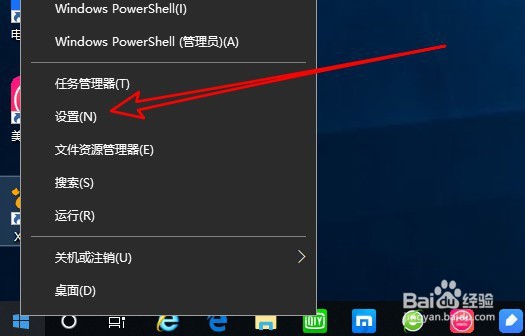
惠普Elite Dragonfly怎么设置任务栏显示小图标

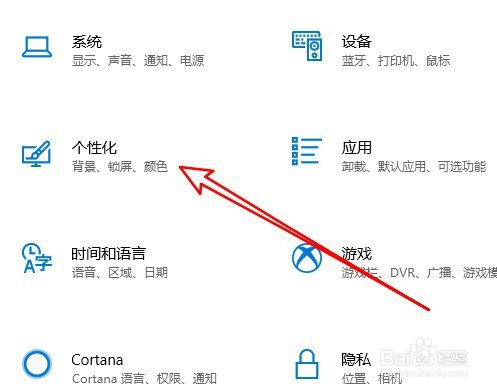
2、接着在打开的Windows设置窗口中点击个性化的图标。

惠普Elite Dragonfly怎么设置任务栏显示小图标

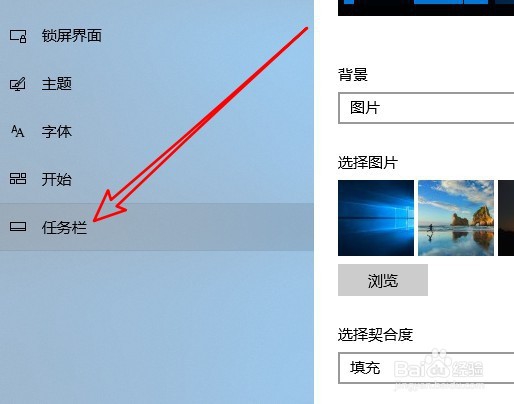
3、然后在打开的页面中点击左侧的“任务栏”的菜单项。

惠普Elite Dragonfly怎么设置任务栏显示小图标

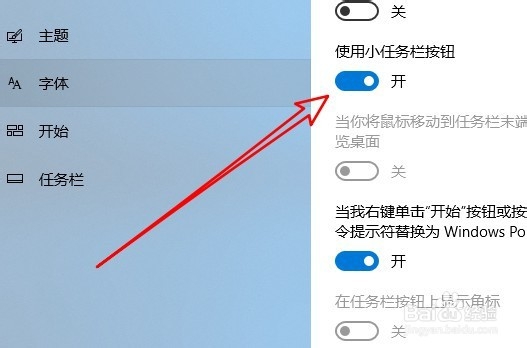
4、然后在右侧的窗口中找到“使用小任务栏按钮”的设置项。

惠普Elite Dragonfly怎么设置任务栏显示小图标

5、点击该设置项后面的开关,把其设置为打开的状态。

惠普Elite Dragonfly怎么设置任务栏显示小图标

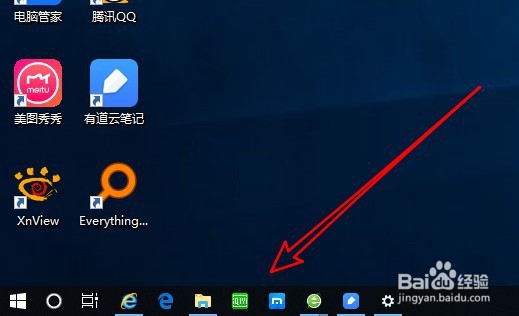
6、这样就会在Windows10的任务栏显示小图标了。

惠普Elite Dragonfly怎么设置任务栏显示小图标

7、总结:

1、右键点击开始按钮,在弹出菜单中选择设置的菜单项

2、接着在打开的Windows设置窗口中点击个性化的图标。
3、然后在打开的页面中点击左侧的“任务栏”的菜单项。
4、然后在右侧的窗口中找到“使用小任务栏按钮”的设置项。
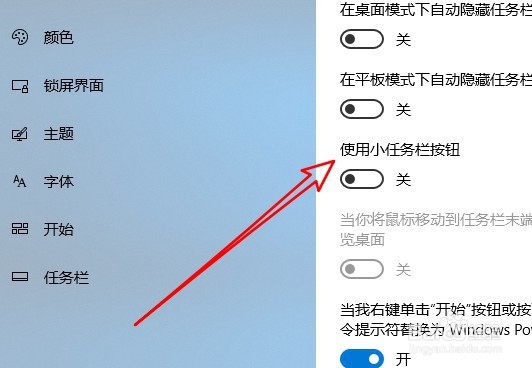
5、点击该设置项后面的开关,把其设置为打开的状态。
6、这样就会在Windows10的任务栏显示小图标了。
  • 如何使用电脑上的放大镜功能
  • win7系统怎么启动QQ拼音输入法基础服务
  • 怎么更改笔记本电脑账户照片
  • 惠普电脑怎么更改缩放级别
  • 电脑桌面背景图片设置居中、填充、拉伸、平铺
  • 热门搜索
    烧豆角的家常做法 圆的面积怎么算 烧卖的做法 倪怎么读 老鸭汤做法 冰淇淋做法 奠怎么读 微信怎么注册 芫荽怎么读 土豆泥做法