如何把照片PS成铅笔画素描效果

 时间:2026-02-17 03:22:23

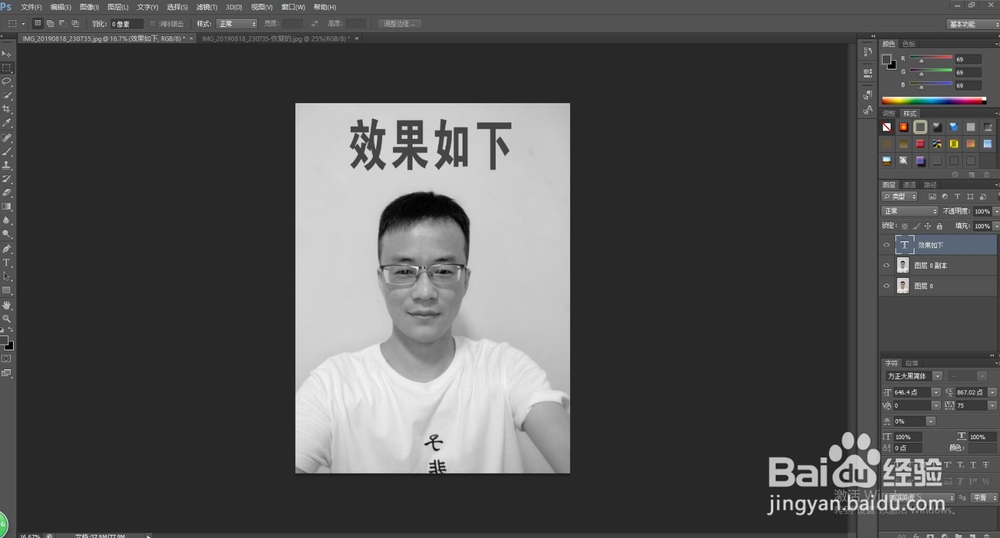
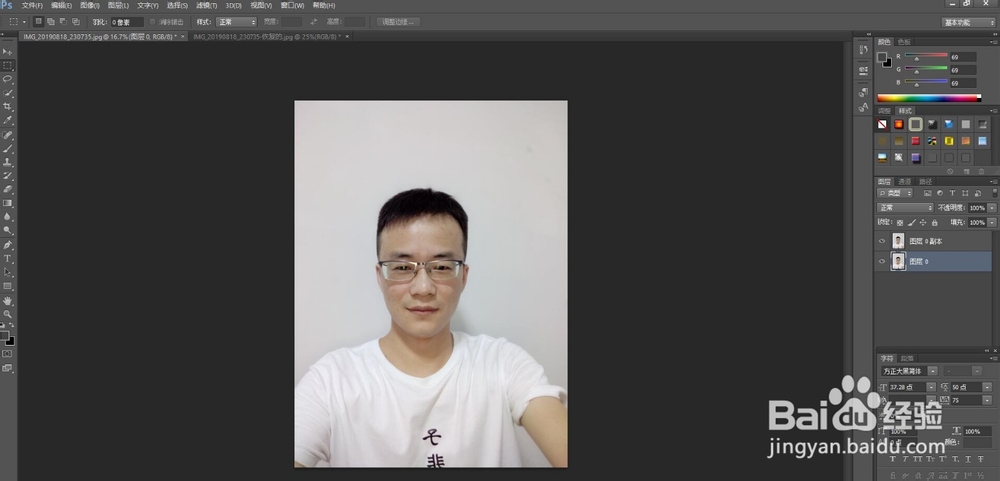
1、在Photoshop中打开需要处理的图片,快捷键Ctrl+J 复制背景层,得到图层0的副本。
如何把照片PS成铅笔画素描效果

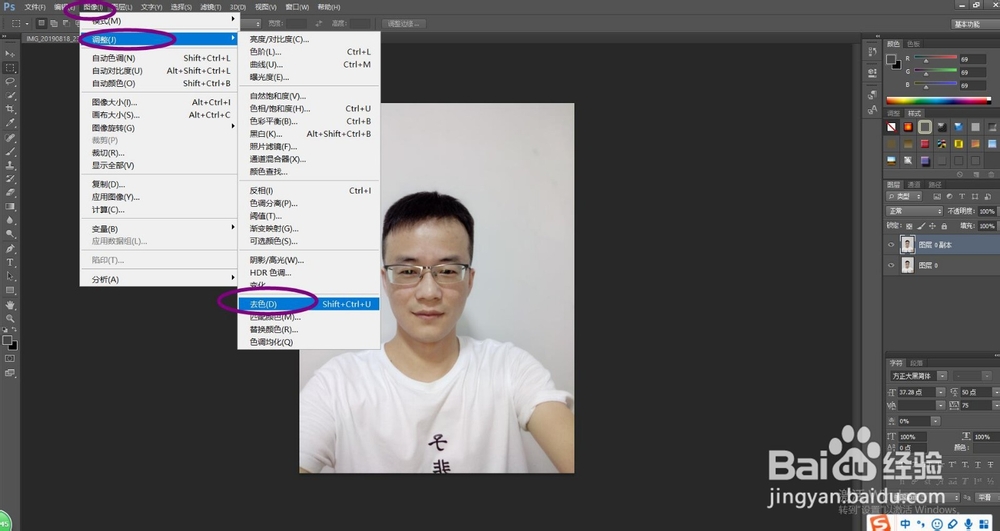
2、对图层0副本进行去色处理,转到图像-调整-去色(Ctrl+Shift+U),把该图层变成黑白色,效果如下图所示:
如何把照片PS成铅笔画素描效果

如何把照片PS成铅笔画素描效果

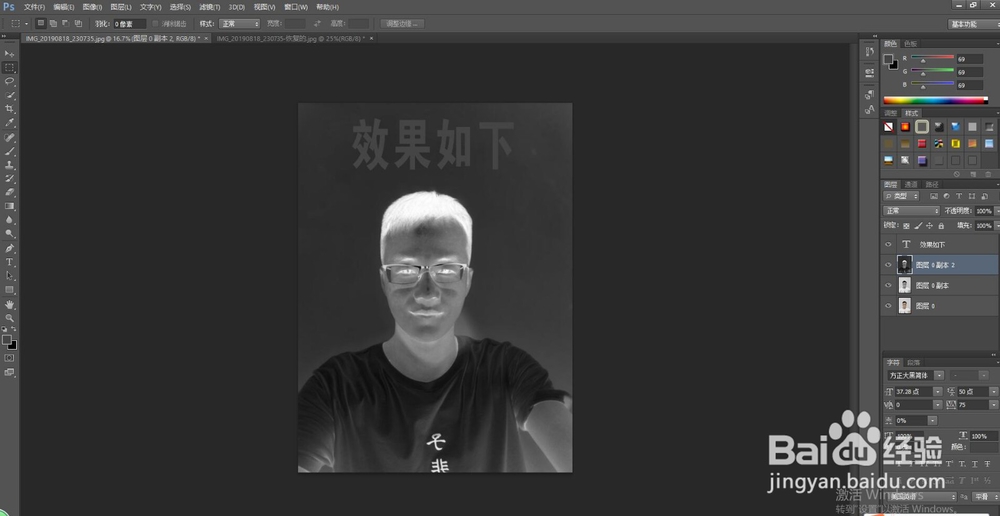
3、Ctrl+J 复制图层副本0,得到图层副本2。Ctrl+I对图层副本进行反相。效果如下图所示:
如何把照片PS成铅笔画素描效果

如何把照片PS成铅笔画素描效果

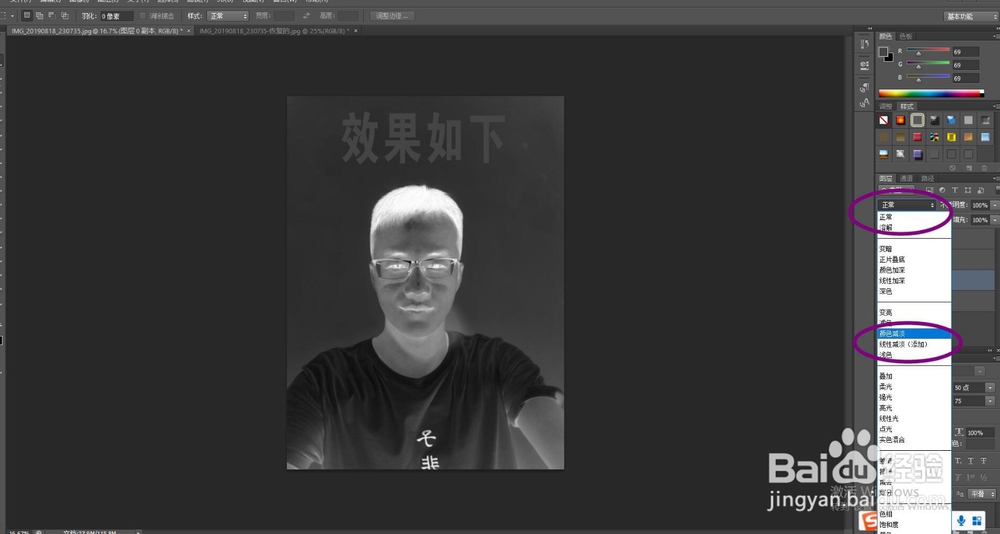
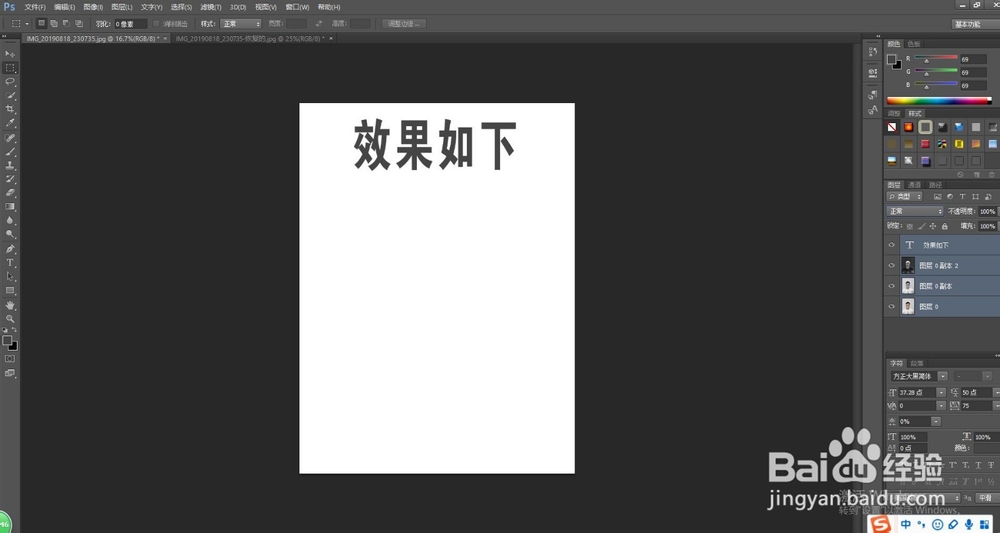
4、更改图层副本2的混合模式,设置为“颜色减淡”,这个时候画面是白色的,如下图:
如何把照片PS成铅笔画素描效果

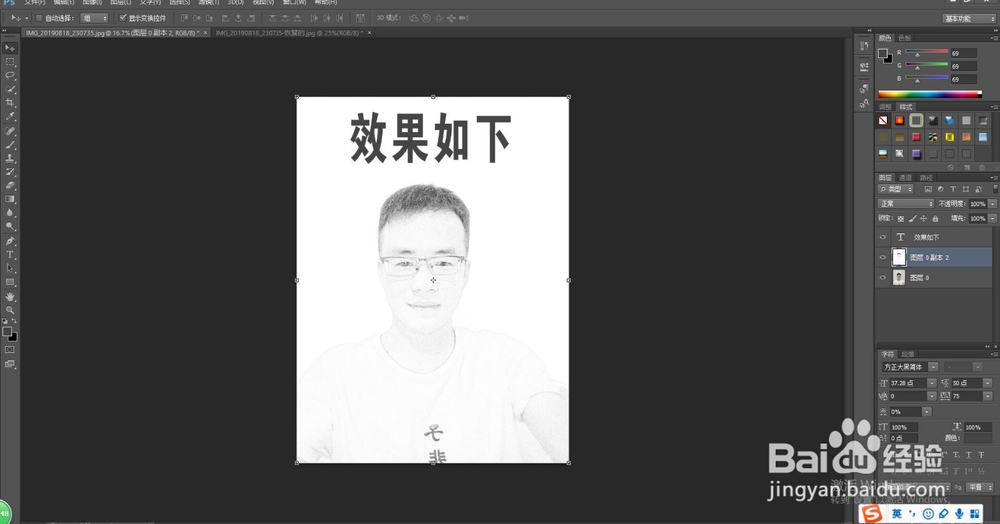
5、点击滤镜-其它-最小值,最小值半径设置为2个像素,向下合并图层(将图层副本0和图层副本2合并)得到图层0副本2。最终效果如下:
如何把照片PS成铅笔画素描效果

  • 红枣百合绿豆豆浆
  • 马卡龙夹心之白巧蓝莓馅
  • 法式红酒煎牛排
  • 胡萝卜瘦肉汤 宝宝简易辅食
  • 青岛银沙滩旅游攻略
  • 热门搜索
    小宝宝鼻塞怎么办 吉林省旅游景点大全 广东第二师范学院怎么样 如何学好化学 兰州旅游网 蝴蝶精哪里多 宝骏630怎么样 办护照在哪里办 宫寒如何调理 如何玩魔方