1、新建一个画布
2、在通道面板中新建一个通道,滤镜--渲染--云彩

3、回到图层面板,新建图层,用文字蒙版输入文字

4、在快速蒙版下进行文字图层的编辑
5、滤镜--像素化--晶格化
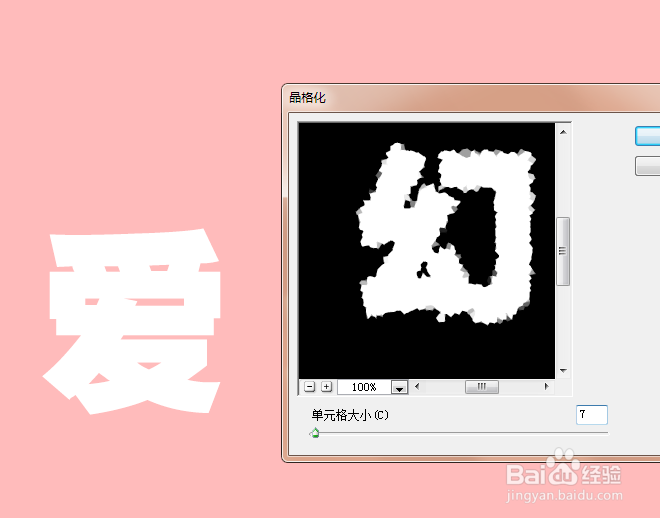
6、退出快速蒙版状态,打开纸张素材,编辑--定义图案
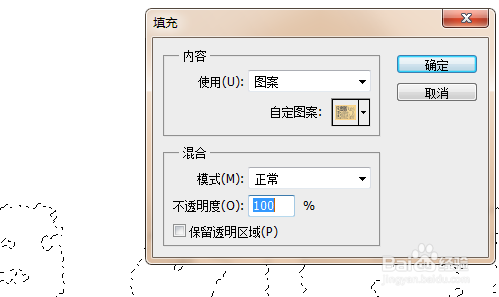
7、编辑--填充,选择编辑好的图案
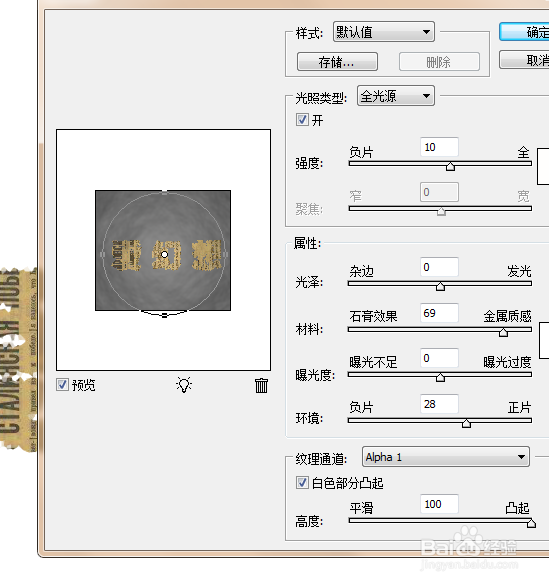
8、滤镜--渲染--光照效果
9、图像--调整--亮度/对比度
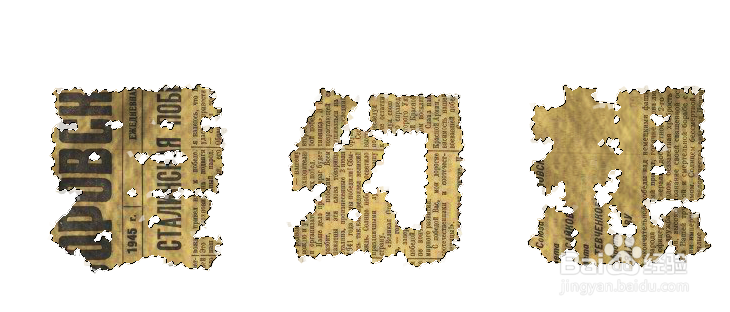
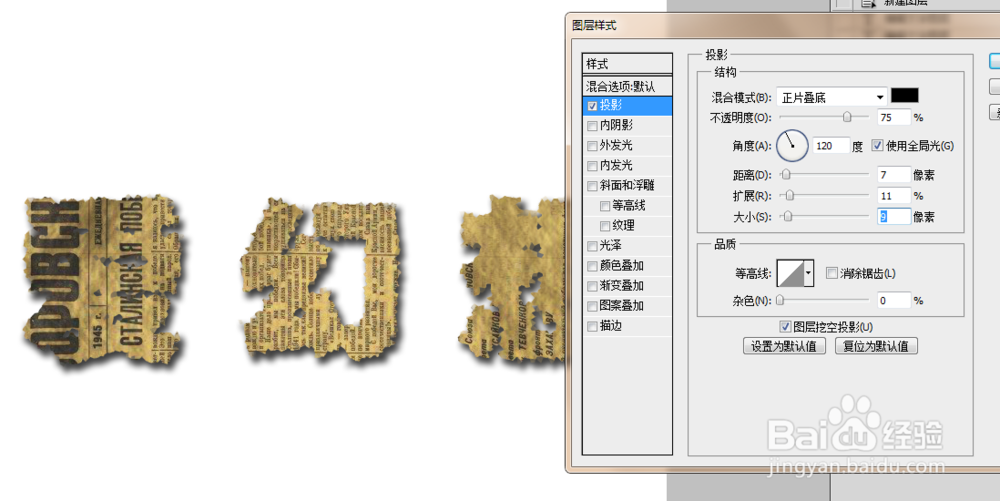
10、添加图层样式--投影
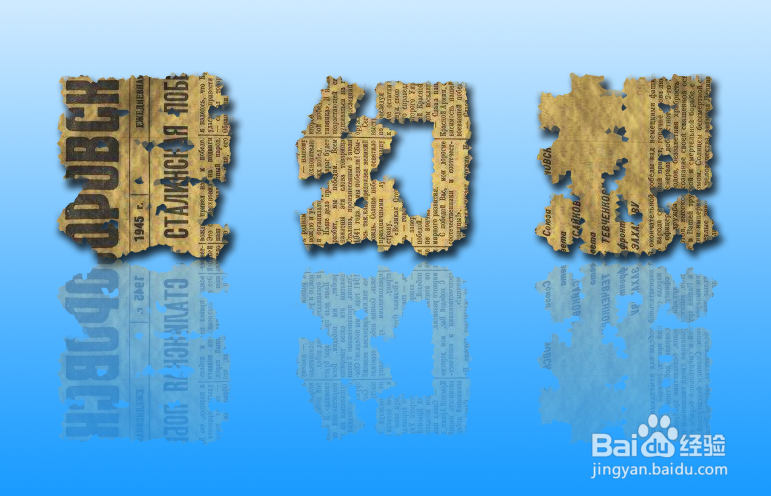
11、效果图
时间:2026-04-29 12:04:55
1、新建一个画布
2、在通道面板中新建一个通道,滤镜--渲染--云彩
3、回到图层面板,新建图层,用文字蒙版输入文字
4、在快速蒙版下进行文字图层的编辑
5、滤镜--像素化--晶格化
6、退出快速蒙版状态,打开纸张素材,编辑--定义图案
7、编辑--填充,选择编辑好的图案
8、滤镜--渲染--光照效果
9、图像--调整--亮度/对比度
10、添加图层样式--投影
11、效果图
