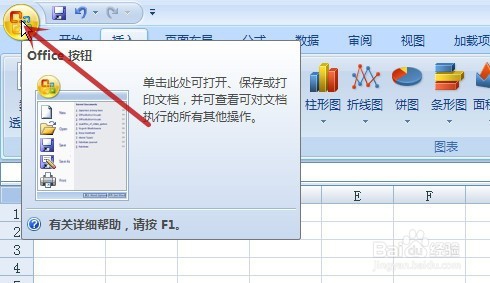
1、用鼠标左键单击左上角的“Office 按钮”(图中红色箭头所指)
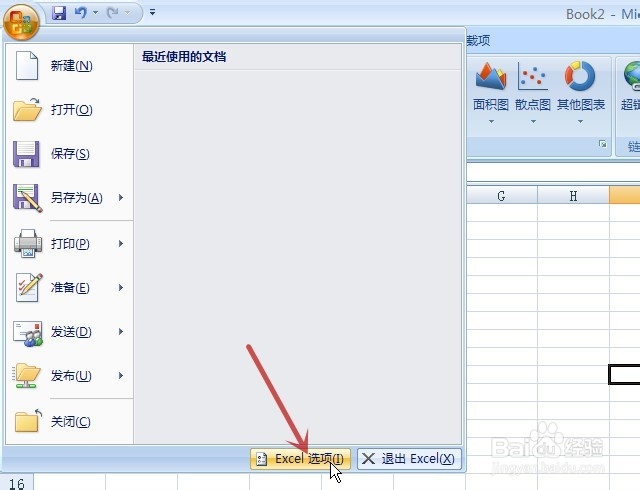
2、在弹出的对话框中用鼠标左键单击“Excel 选项”(图中红色箭头所指)
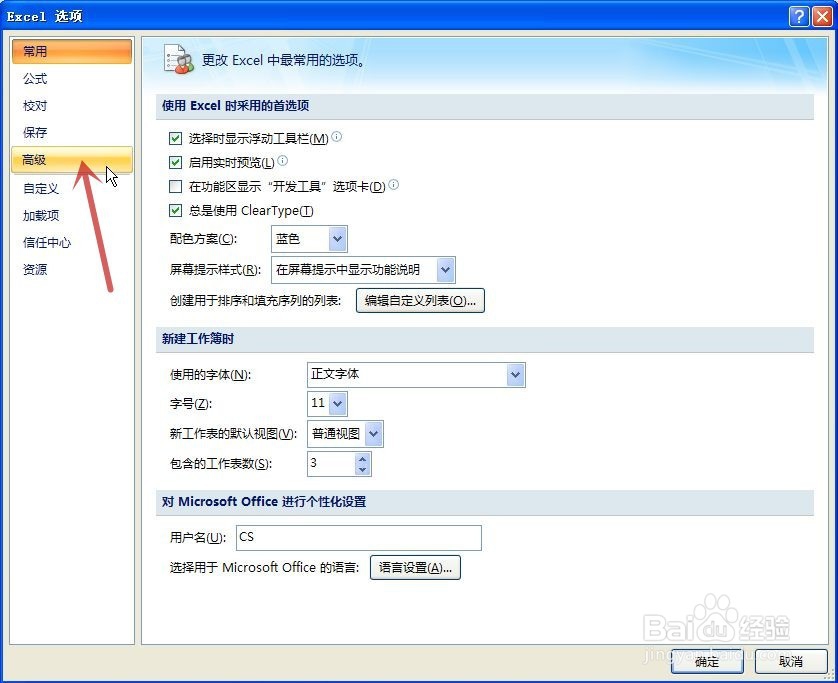
3、在弹出的“Excel 选项”对话框中用鼠标左键单击“高级”(图中红色箭头所指)
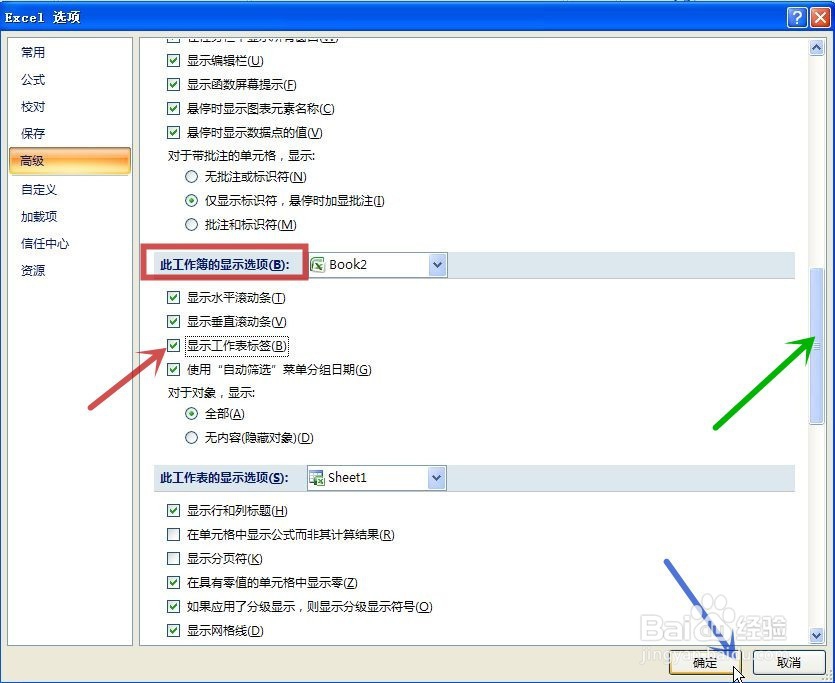
4、利用右侧的滑动条(图中绿色箭头所指)向下滑动,寻找“此工作簿的显示选项”栏(图中红框),勾选“显示工作表标签”前的方框(图中红色箭头所指),再点击“确定”(图中蓝色箭头所指)
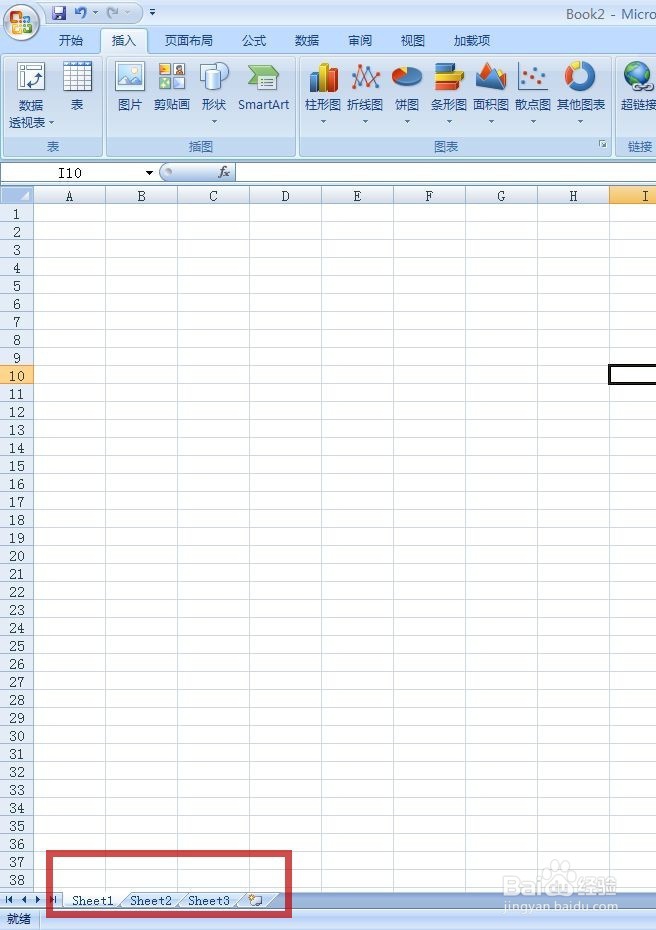
5、回到工作表,可见左下角的工作表标签(图中红框)已重新显示
完成设置
时间:2026-04-24 12:07:54
1、用鼠标左键单击左上角的“Office 按钮”(图中红色箭头所指)
2、在弹出的对话框中用鼠标左键单击“Excel 选项”(图中红色箭头所指)
3、在弹出的“Excel 选项”对话框中用鼠标左键单击“高级”(图中红色箭头所指)
4、利用右侧的滑动条(图中绿色箭头所指)向下滑动,寻找“此工作簿的显示选项”栏(图中红框),勾选“显示工作表标签”前的方框(图中红色箭头所指),再点击“确定”(图中蓝色箭头所指)
5、回到工作表,可见左下角的工作表标签(图中红框)已重新显示
完成设置
