WPS中对文章审阅和修订操作2

 时间:2026-02-12 09:03:44

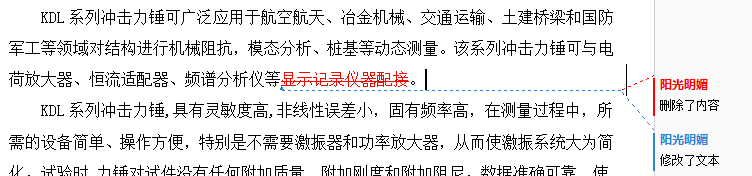
1、打开上一节对应的修正过的文本,如下图:
WPS中对文章审阅和修订操作2

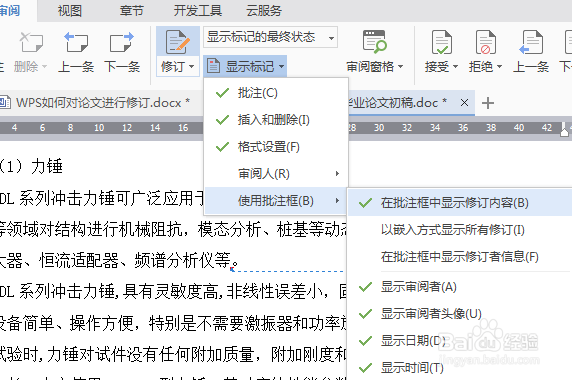
2、通过菜单栏-审阅-显示标记,弹出下拉菜单:

WPS中对文章审阅和修订操作2

3、在此可以设置显示标记相关信息,包括显示批注,插入和删除,审阅人,批注框等进行设置,选择批注框,在批注框中显示修订内容,显示日期和时间等信息,结果如下:

WPS中对文章审阅和修订操作2

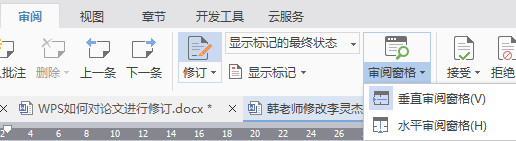
4、修订完成后,选择审阅窗格,可以设置审阅的方式,包括水平审阅和垂直审阅:
WPS中对文章审阅和修订操作2

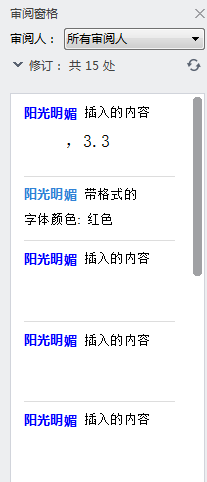
5、在此以垂直审阅为例,选择后即可在页面右侧显示审阅窗格:

WPS中对文章审阅和修订操作2

6、设置完成后,选择菜单栏审阅接受和拒绝修订区域,可以设置对批注的内容进行接受还是拒绝选项进行操作:

WPS中对文章审阅和修订操作2

7、在此可以对每一条修订的内容进行修订,也可以同时对所有的文档内容进行修订,接受修订后,结果如下:

WPS中对文章审阅和修订操作2

8、以上就是对文章审阅和修订的操作过程。

  • 电脑WPS文字如何使用段落布局工具
  • WPS文档技巧之插入单位符号和颜文字
  • word如何设置标题样式的段落间距
  • AutoGUI如何修改编辑器字体?
  • 怎么设置不检查拼写或语法
  • 热门搜索
    视频英文怎么写 减肥 英语 跳绳减肥法 惠州旅游攻略 吃红薯减肥还是发胖 碳水化合物减肥 我的世界竹子怎么种 宝宝牛奶过敏怎么办 微商货源怎么找 英雄联盟盲僧怎么玩