solidworks基体法兰应用

 时间:2026-02-14 14:55:00

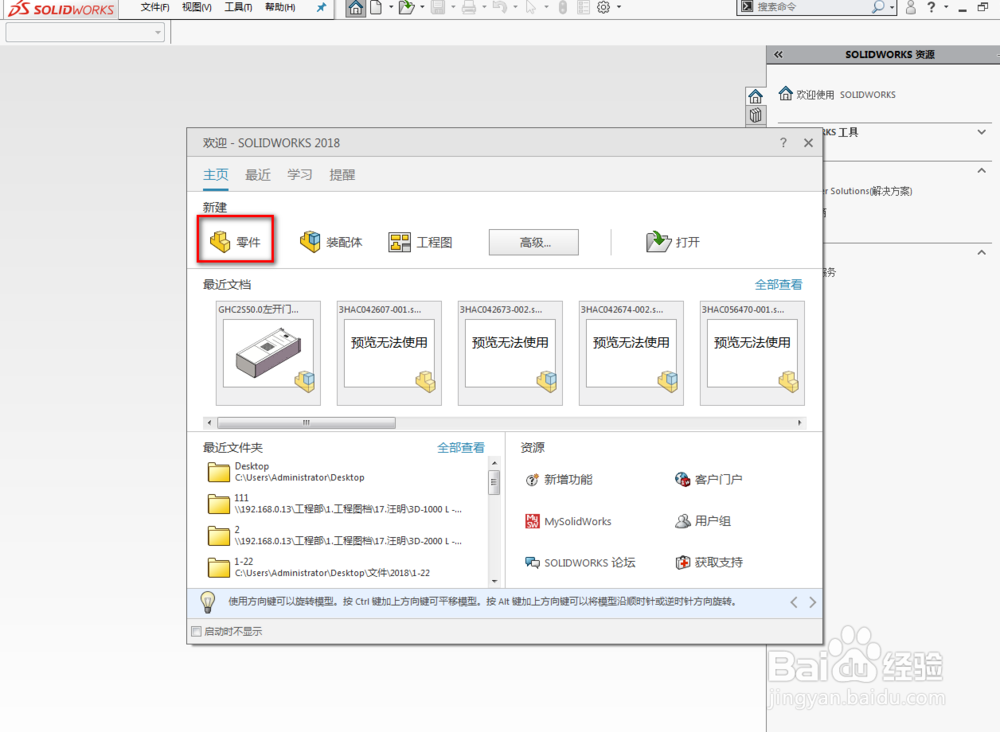
1、打开“新建”,选择“零件”,然后确定。
solidworks基体法兰应用

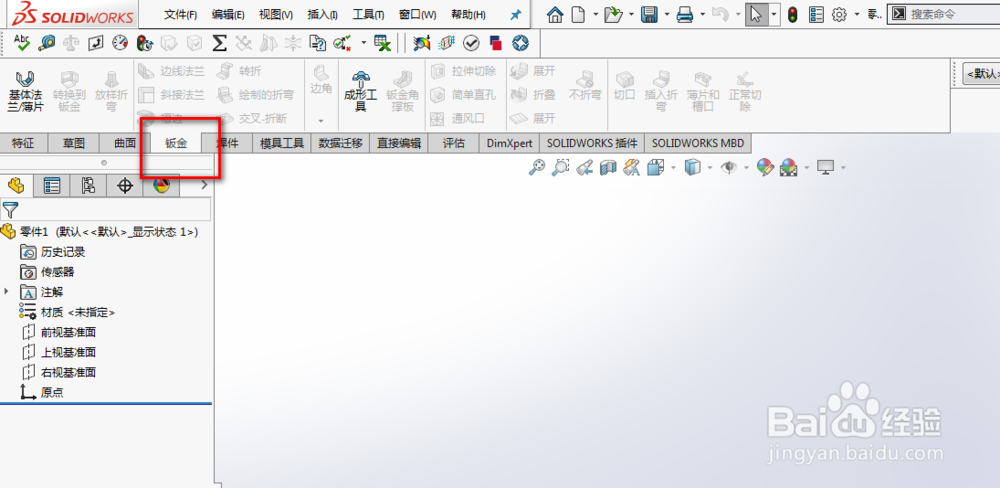
2、单击“钣金工具栏”上的“基体法兰/薄片”。

solidworks基体法兰应用

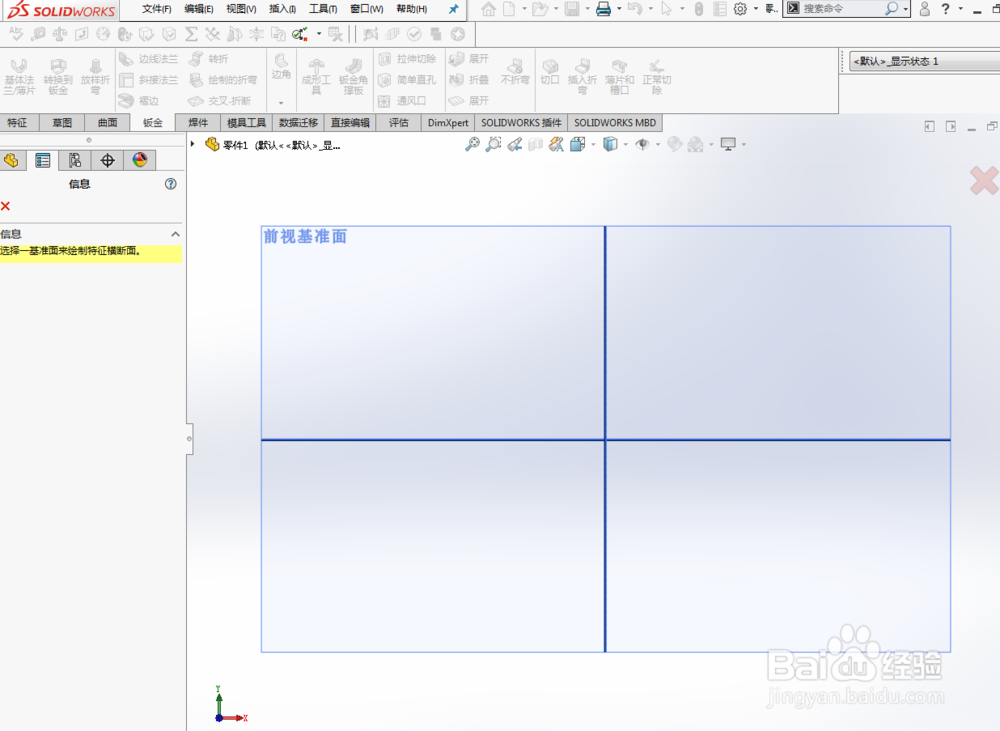
3、选择“前视”作为基准面。

solidworks基体法兰应用

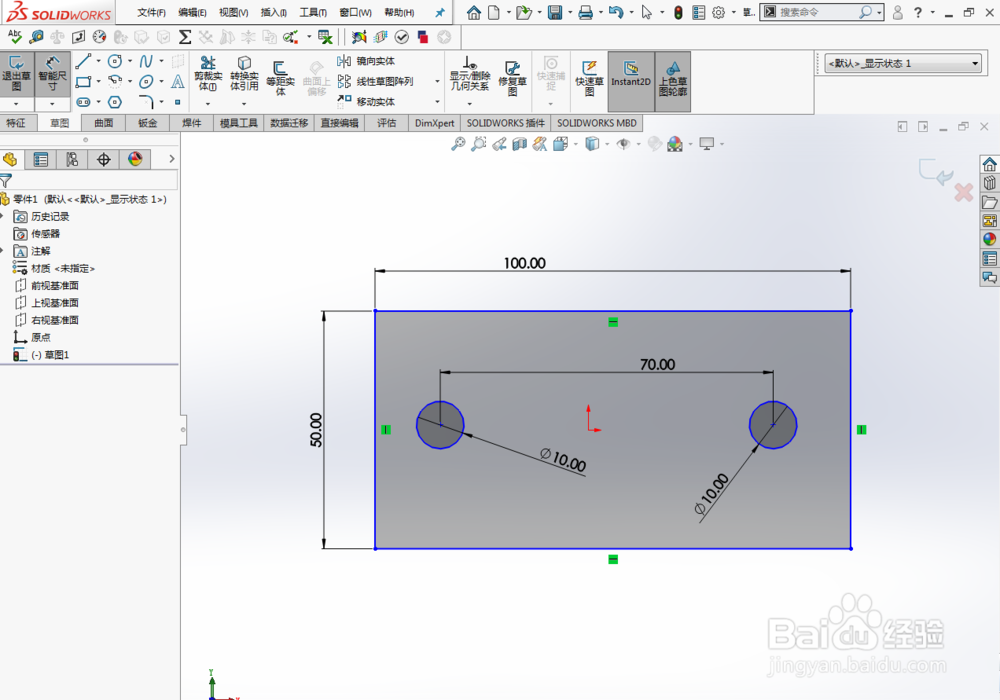
4、绘制基准草图。

solidworks基体法兰应用

1、方向

【方向】中包含的终止条件与拉伸凸台特征中的终止条件一样,包括【给定深度】、【成形到一顶点】.【成形到一面】、【到离指定面指定的距离】和【两侧对称】
solidworks基体法兰应用

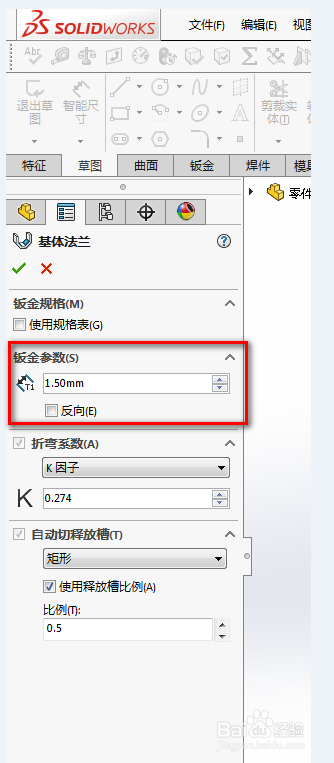
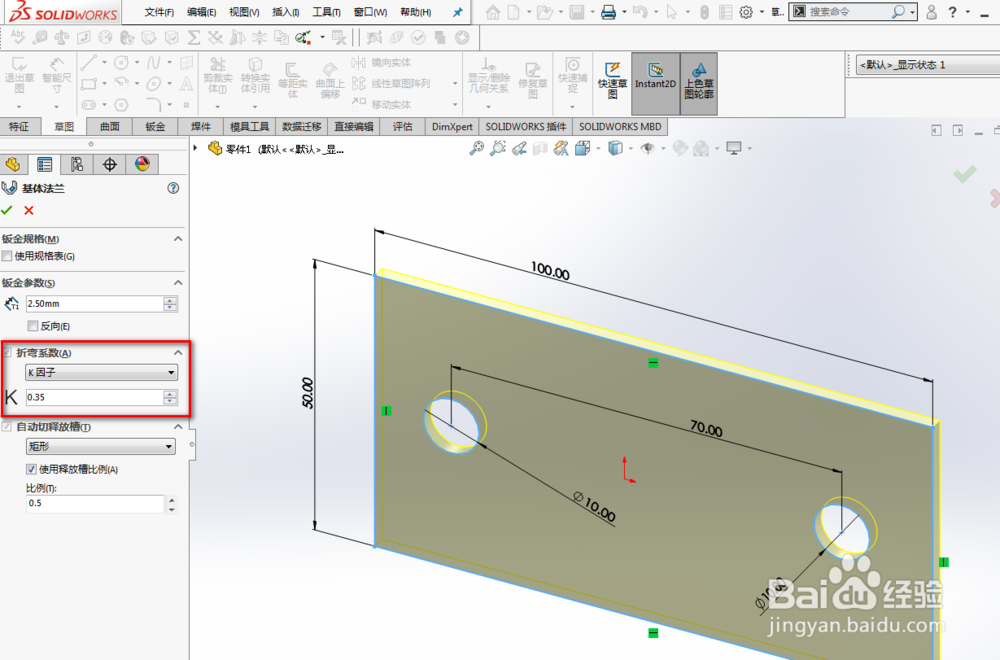
2、对零件进行设置【厚度】和【折弯半径】。如果前面勾选了【使用规格表】,可以从下拉菜单中选择
solidworks基体法兰应用

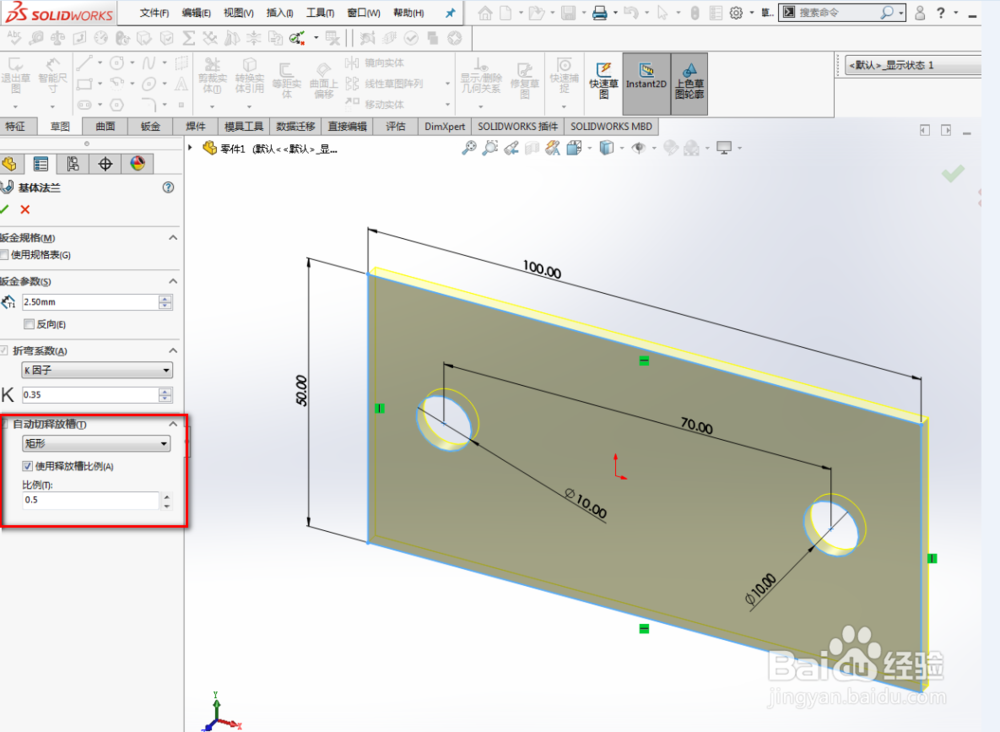
3、自动切释放槽

    释放槽的切除可以在需要的地方由系统自动添加,【自动切释放槽】有三个

选项,如图1-10所示。

【矩形】可以在需要折弯释放槽的边上创建一个矩形切除,如图1-11所示。

【矩圆形】可以在需要折弯释放的边上创建一个矩圆形切除,如图1-12所示。

【撕裂形】可以在需要进行折弯释放的边和面上创建一个撕裂口,而不

是切除。
solidworks基体法兰应用

4、选好参数,生产基体法兰。

solidworks基体法兰应用

  • SW如何设置边线法兰的长度类型
  • SW 2018如何添加矩形释放槽
  • SolidWorks怎么将实体转化成钣金并展开
  • solidworks2019 动画制作-离心动画
  • Solidworks 2014如何设置视图过渡的速度
  • 热门搜索
    孕妇可以吃山楂吗 旅游管理系统 藏山风景区 屏幕尺寸怎么算 cf分辨率怎么调 乐山大佛旅游攻略 长安怎么样 烦死了怎么办 凉拌银耳 太原旅行社旅游报价