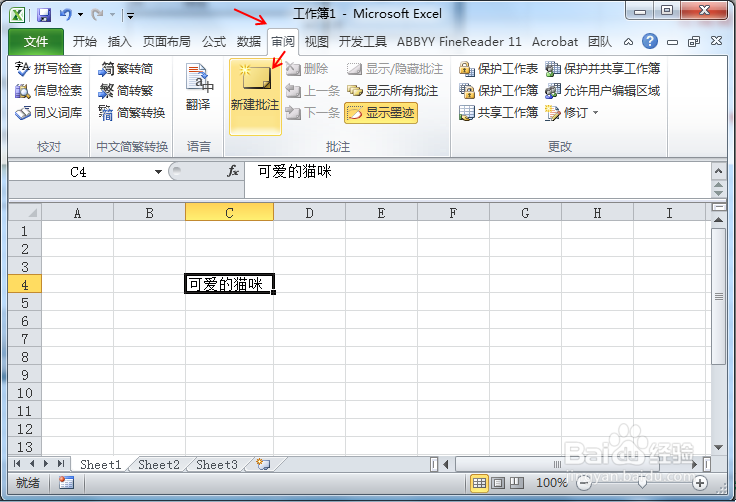
1、打开Excel表格,选择要添加批注的单元格,点击【审阅】,【新建批注】,也可以使用【Shift+F2】组合键“新建批注”。
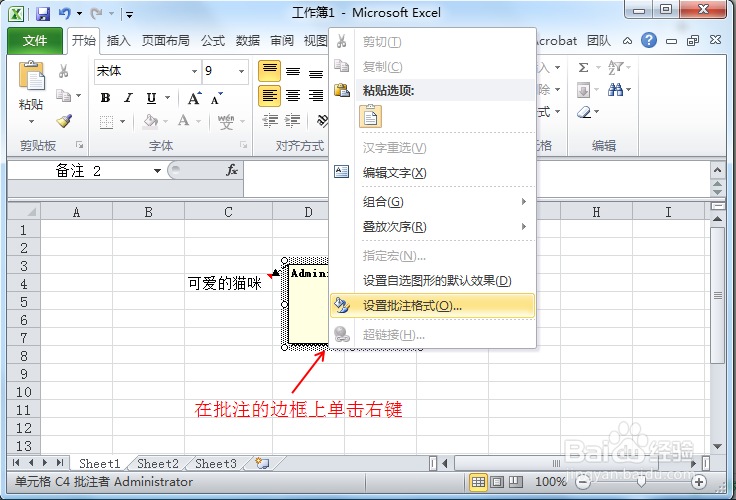
2、在批注的边框上面单击右键,选择“设置批注格式”调出“设置批注格式”对话框,也可以使用【Ctrl+1】组合键调出“设置批注格式”对话框。
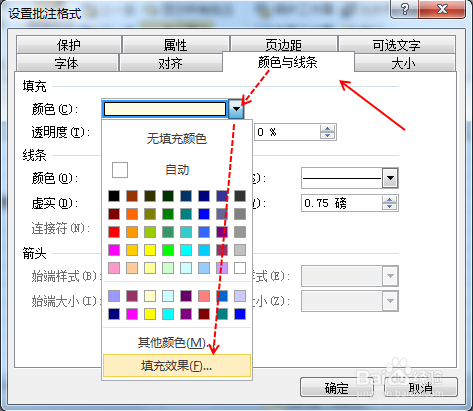
3、在“设置批注格式”对话框里边点击【颜色与线条】,在“填充”下边的“颜色”下拉选项里边选择“填充效果”。
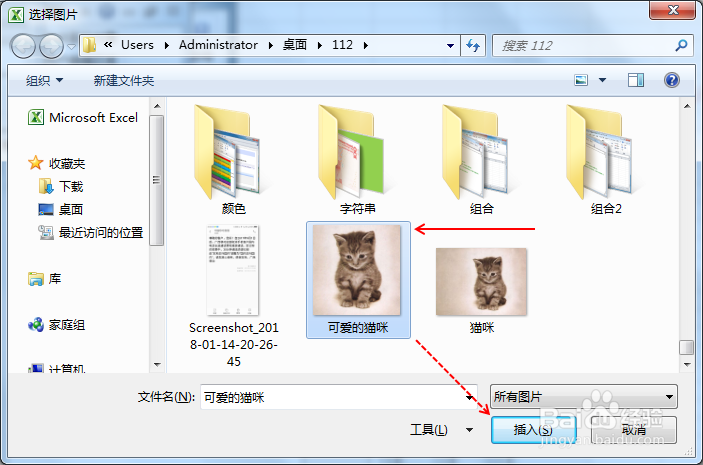
4、在“填充效果”对话框里边点击【图片】,【选择图片】。

5、在电脑上面找到要添加的图片,然后点击【插入】。
6、回到“填充效果”对话框,点击【确定】。

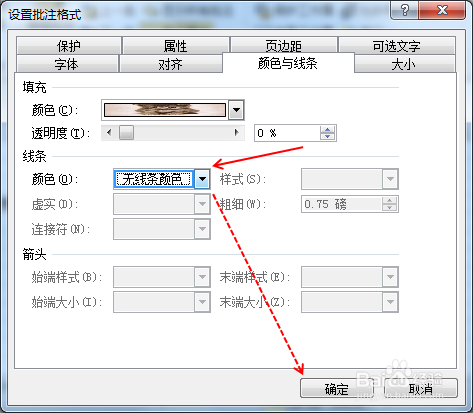
7、回到“设置批注格式”对话框,在“线条”下方的“颜色”里边选择“无线条颜色”,然后点击【确定】。(可以根据实际需要进行设置)
8、回到Excel表格界面,将会发现批注里边的文字悬浮于图片的上方,这主要是填充的图片以背景的形式填充。
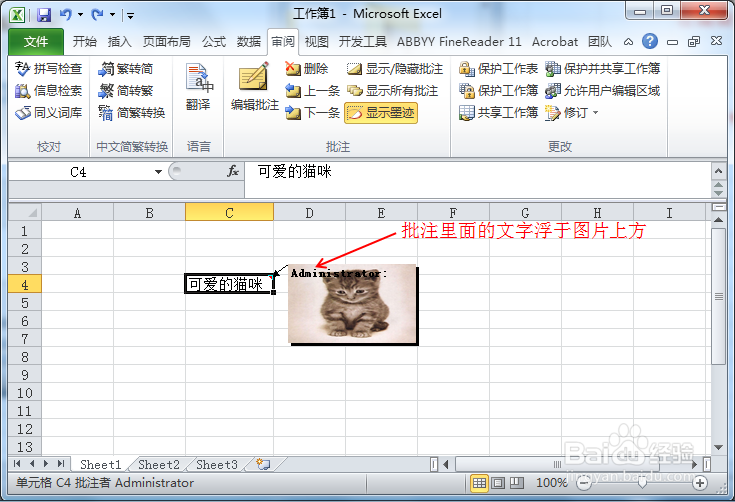
9、如果批注里面仅需保留图片,可以把批注里面的文字删除,批注里面添加图片完成。

