1、首先我们打开CAD软件,并创建一张新图纸作为例子。

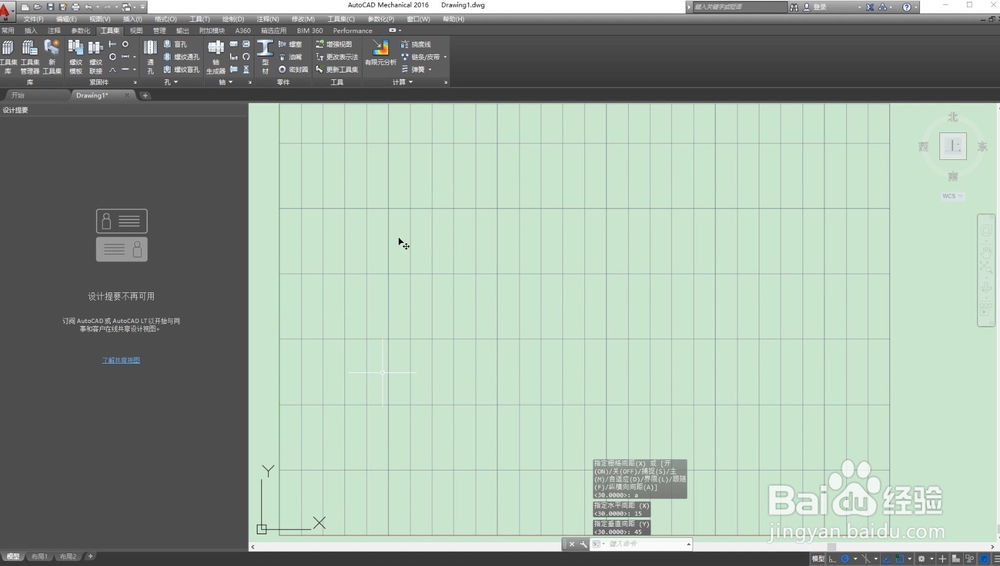
2、直接输入图中的命令进入到栅格设置中。
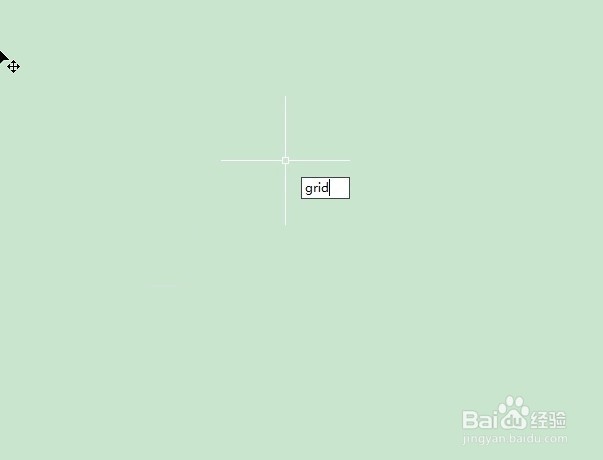
3、输入参数a后回车,开始设置栅格的xy轴数值。
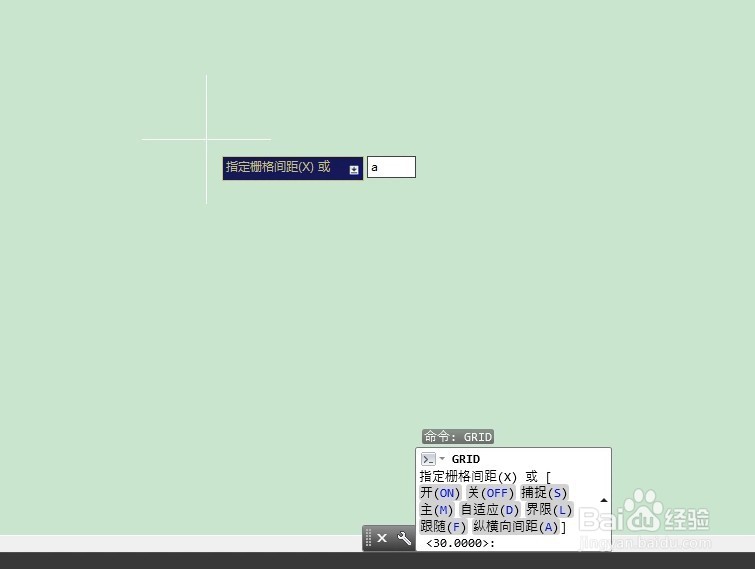
4、x轴就是栅格的长度,不能与y轴相同。
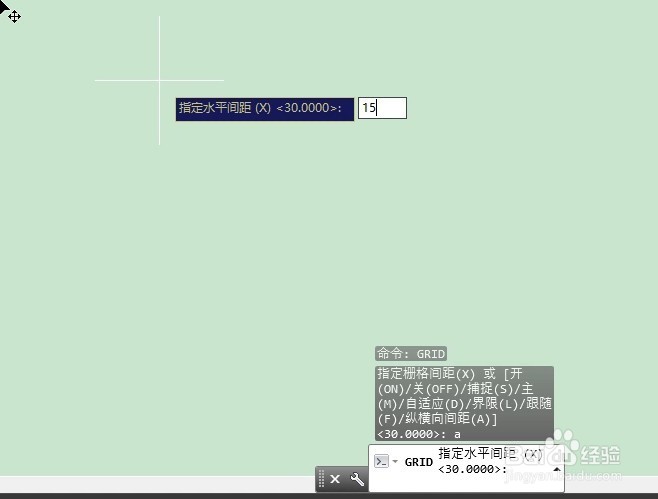
5、小编这里设置了一个较小的x轴值,和一个较大的y轴值。
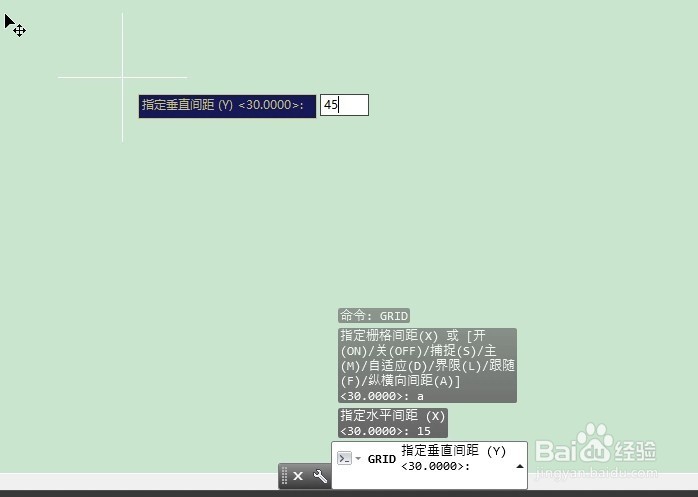
6、设置完成后,大家可以看一下效果,如图所示。
7、先写到这里了,谢谢大家的观看。祝大家生活愉快。小编还有许多其他的经验可以观看,如果无法解决问题可以联系小编进行咨询。看不清楚图片的可以点击放大再看哦。
时间:2026-04-22 13:13:44
1、首先我们打开CAD软件,并创建一张新图纸作为例子。
2、直接输入图中的命令进入到栅格设置中。
3、输入参数a后回车,开始设置栅格的xy轴数值。
4、x轴就是栅格的长度,不能与y轴相同。
5、小编这里设置了一个较小的x轴值,和一个较大的y轴值。
6、设置完成后,大家可以看一下效果,如图所示。
7、先写到这里了,谢谢大家的观看。祝大家生活愉快。小编还有许多其他的经验可以观看,如果无法解决问题可以联系小编进行咨询。看不清楚图片的可以点击放大再看哦。
