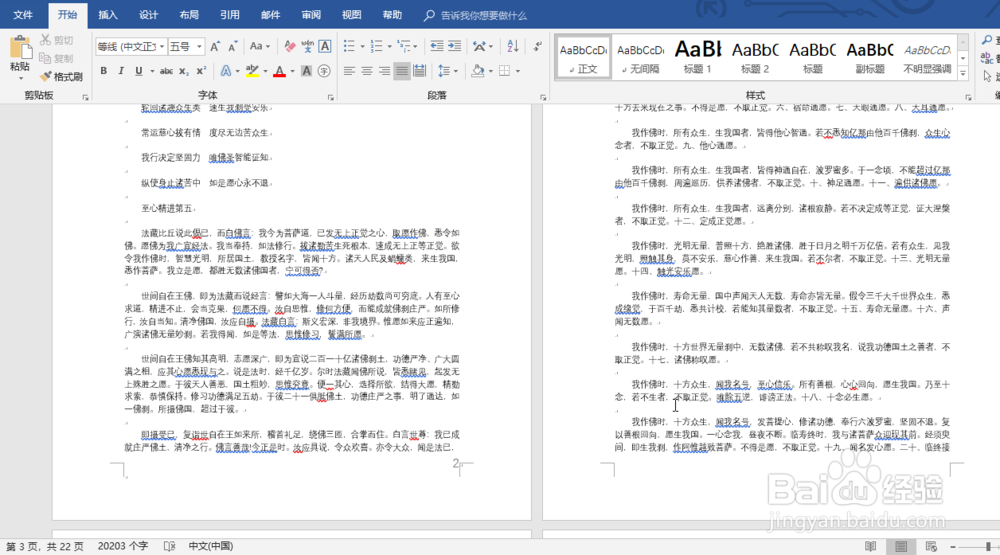
隔页显示连续页码的方法

 时间:2026-02-15 01:54:49

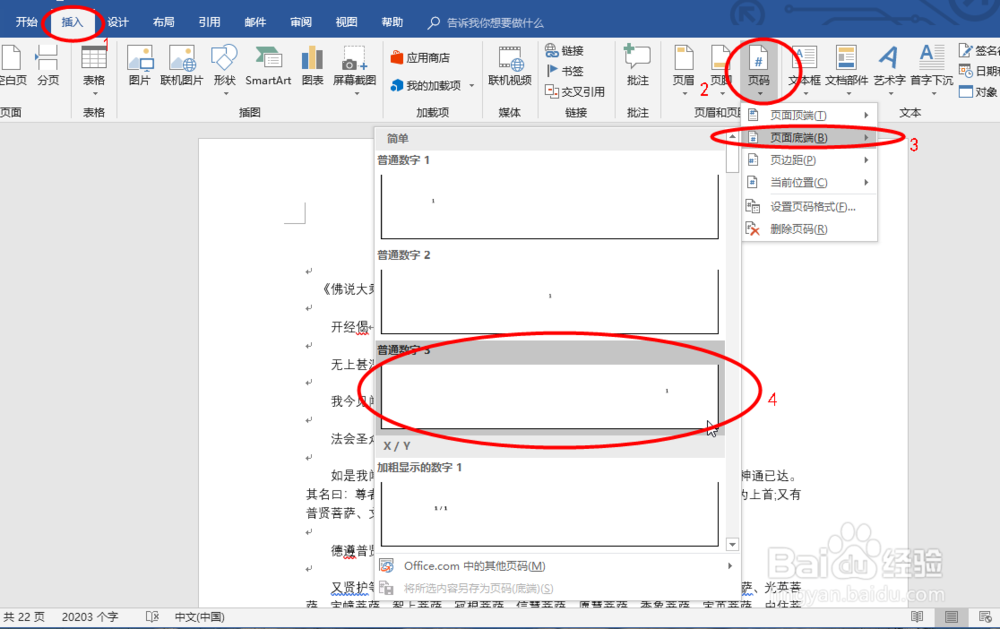
1、打开word,依次点击“插入”——“页码”——“页面底端”——选择自己需要的位置
隔页显示连续页码的方法

隔页显示连续页码的方法

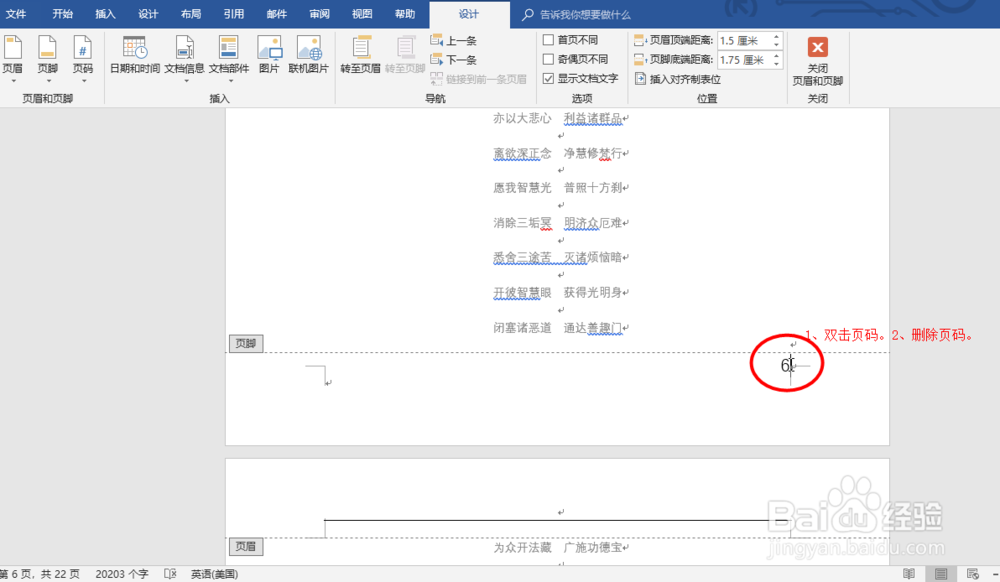
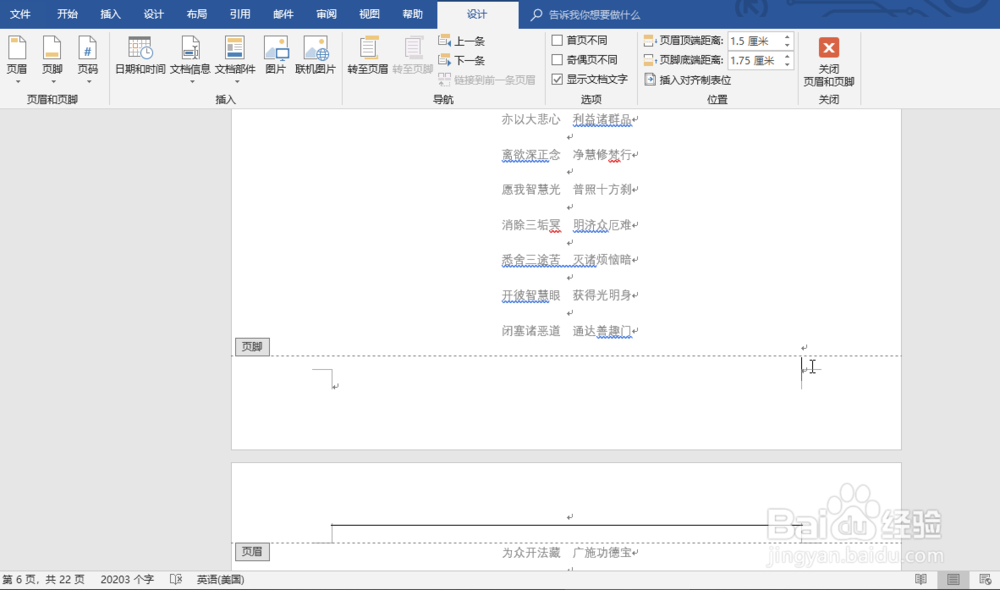
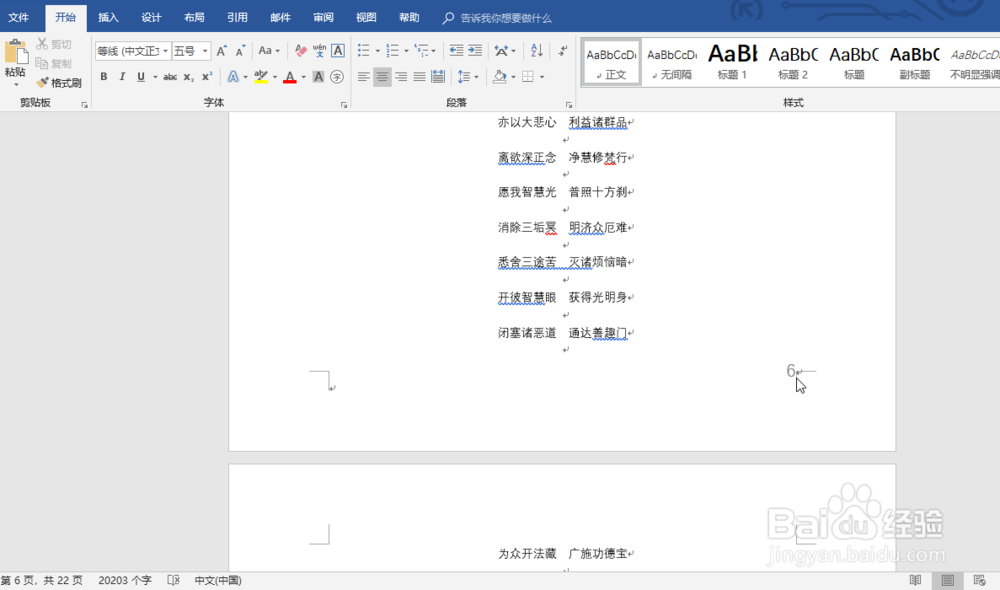
2、双击刚才插入的页码,删除页码。(如下图)

隔页显示连续页码的方法

隔页显示连续页码的方法

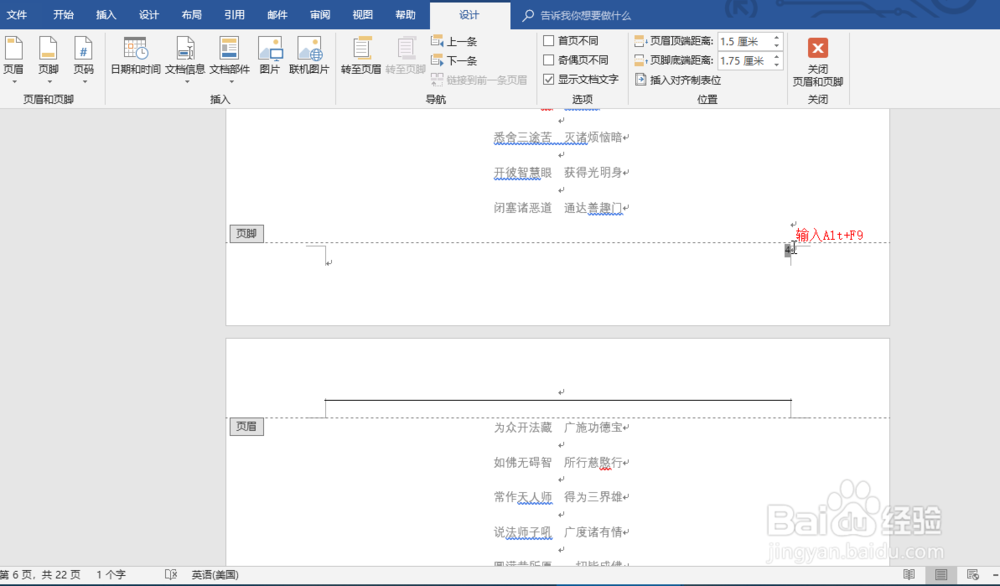
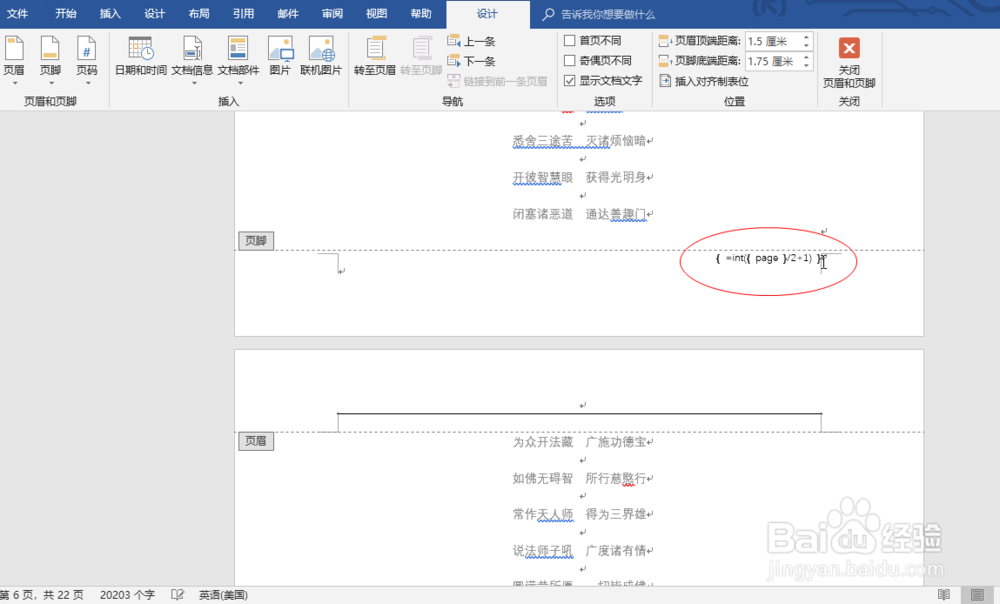
3、删除页码后,输入公式=int({ page }/2 +1)

*需要注意的是输入公式时,大括号一定要使用快键键Ctrl+F9输入。另外,公式中p前面有1个空格,e后面有1个空格,2后面也有1个空格。
隔页显示连续页码的方法

隔页显示连续页码的方法

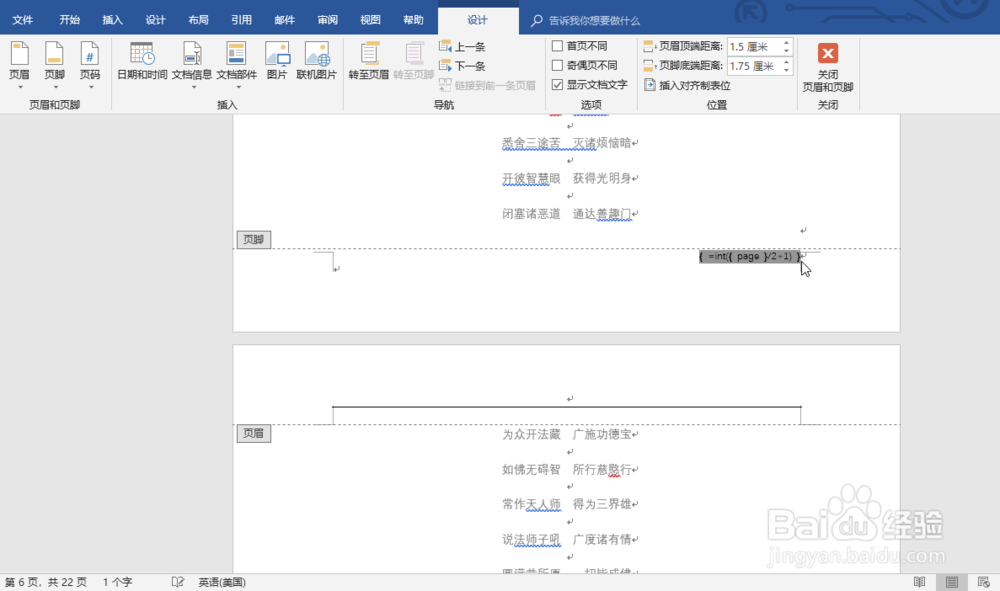
4、输入完成后,全选公式,按下Alt+F9(切换域代码),将代码显示结果。
隔页显示连续页码的方法

隔页显示连续页码的方法

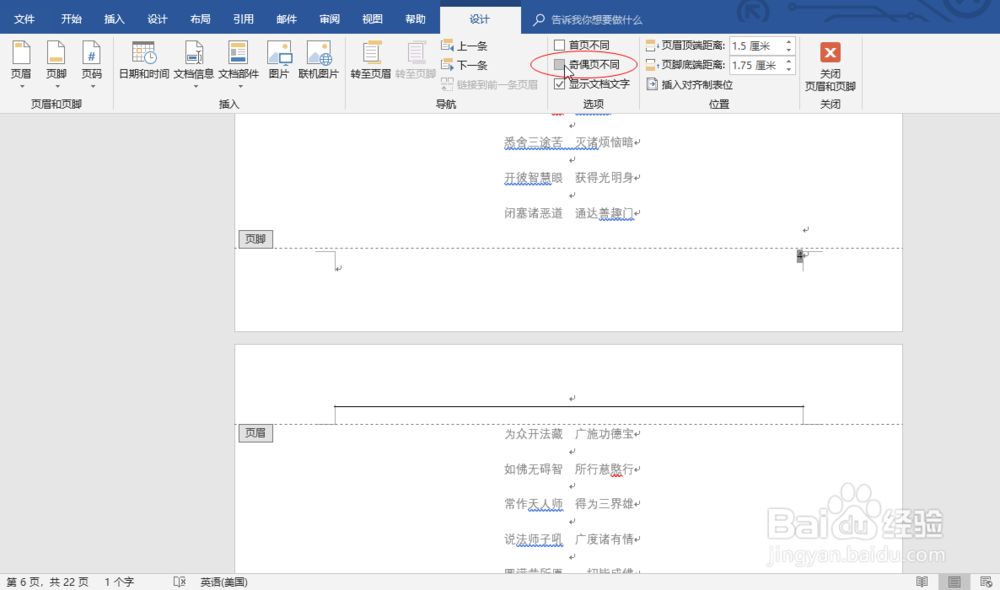
5、依次点击“设计”——“奇偶页不同”。

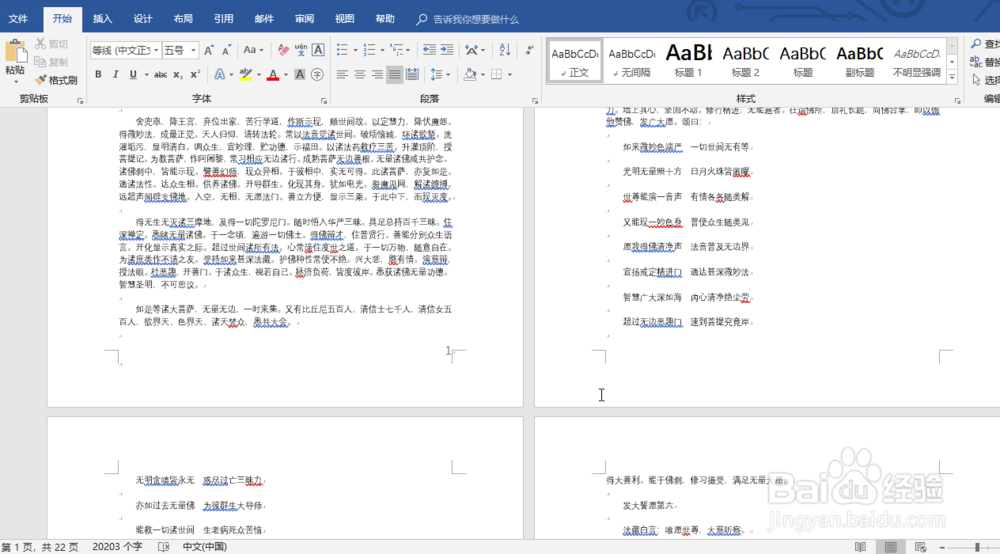
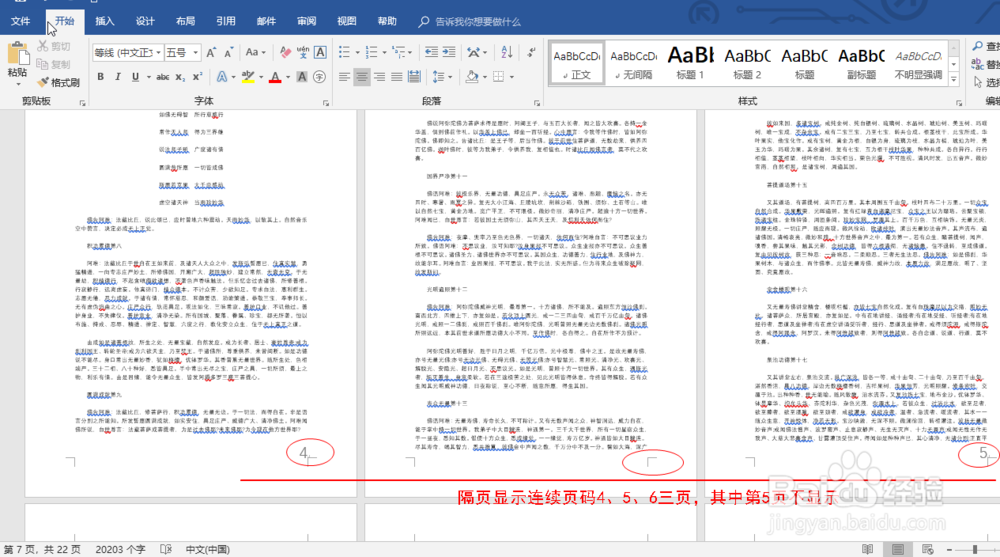
至此,大功告成!各页显示连续页码效果如下图:
隔页显示连续页码的方法

隔页显示连续页码的方法

隔页显示连续页码的方法

隔页显示连续页码的方法

6、如您觉得此方法好用,欢迎投票鼓励,谢谢啦!

  • word如何让页码往下移
  • 分隔符怎么插入
  • Word的分页符有什么作用
  • 怎么删除页眉的那一条线
  • word如何设置不同的页眉
  • 热门搜索
    藕粉的功效与作用 有眼袋由什么引起的 知识产权专业 保密知识测试题及答案 云苓的功效与作用 九香虫的功效与作用 汽修知识 菠萝蜜的功效与作用 醋鳖甲的功效与作用 emotion什么意思