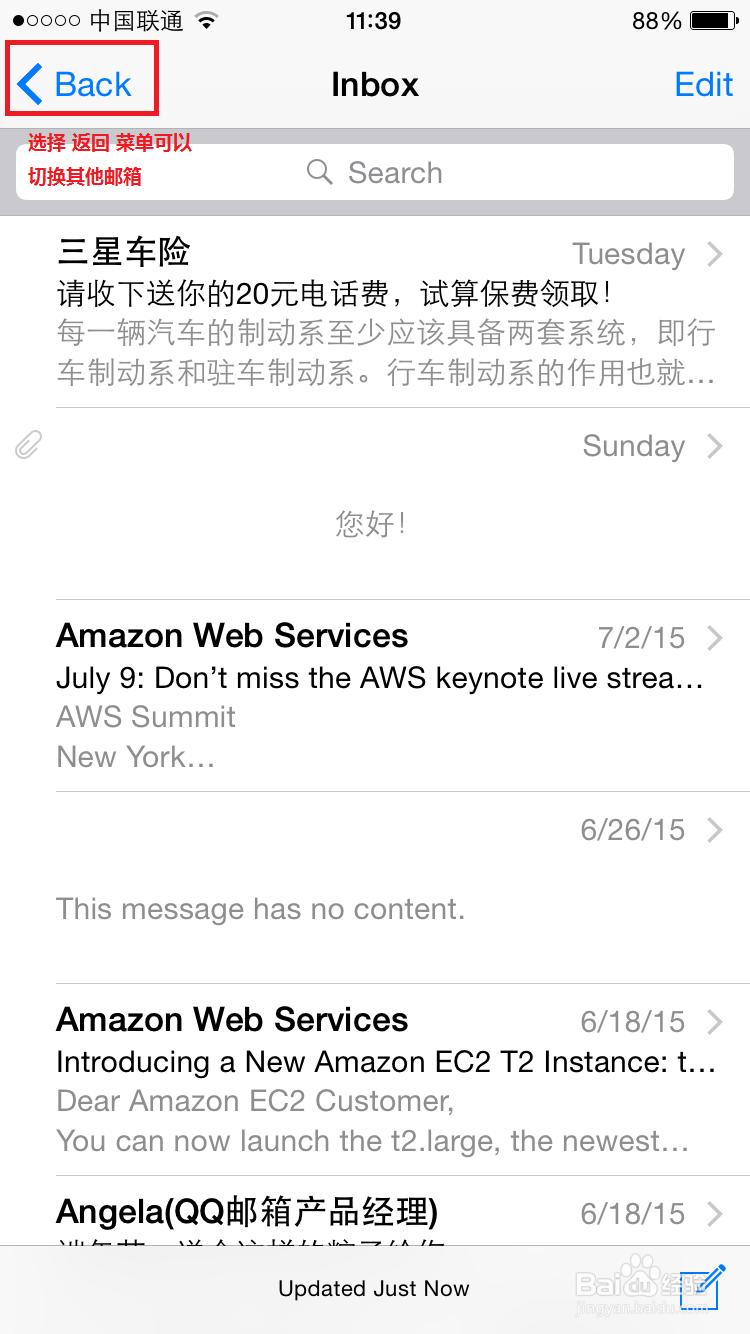
1、登录 mail.163.com 邮箱,点击 “设置” - “邮箱设置”
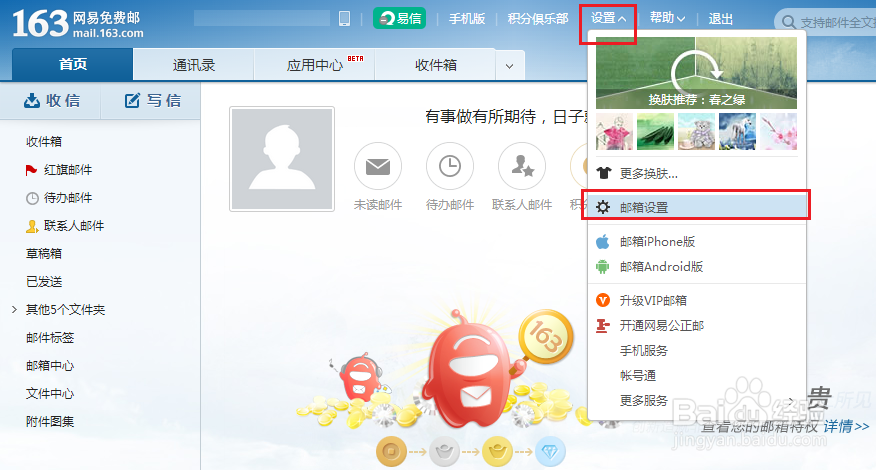
2、选择右下角的 POP3/SMTP/IMAP 再点击右边的 “客服端授权码”
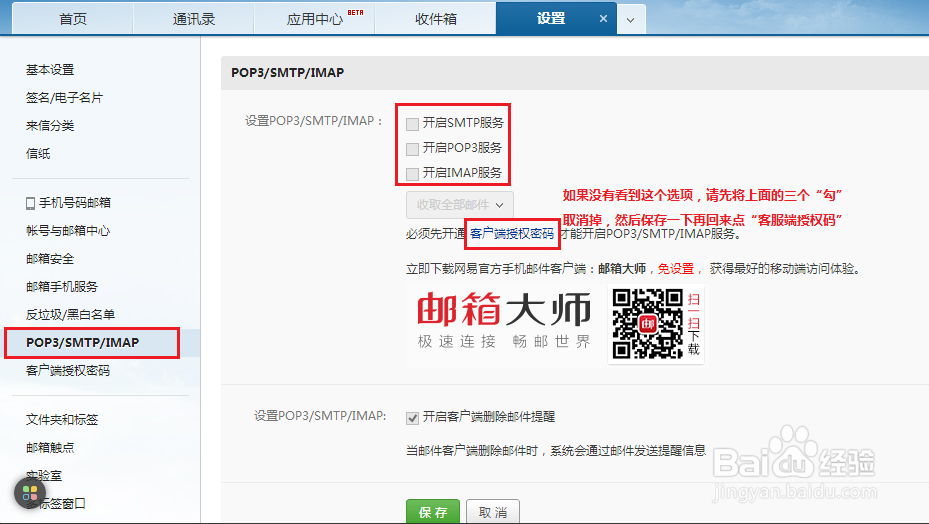
3、选择 “开启授权码” 会弹出一个对话框
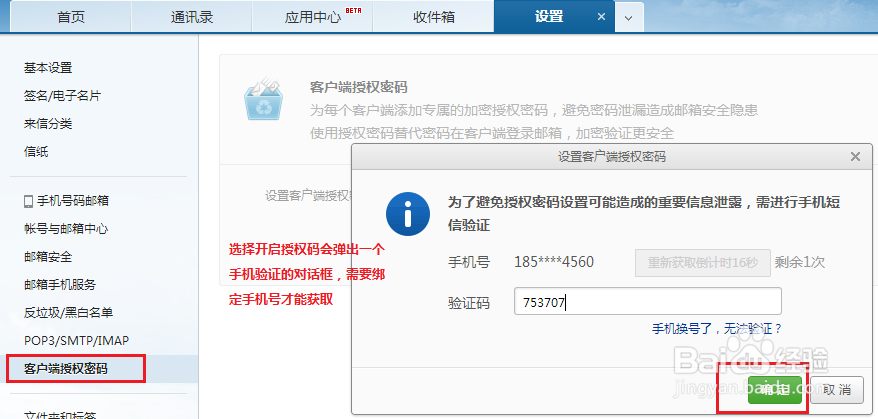
4、使用手机验证 获取到 “授权密码”【请妥善保存,避免密码泄漏】

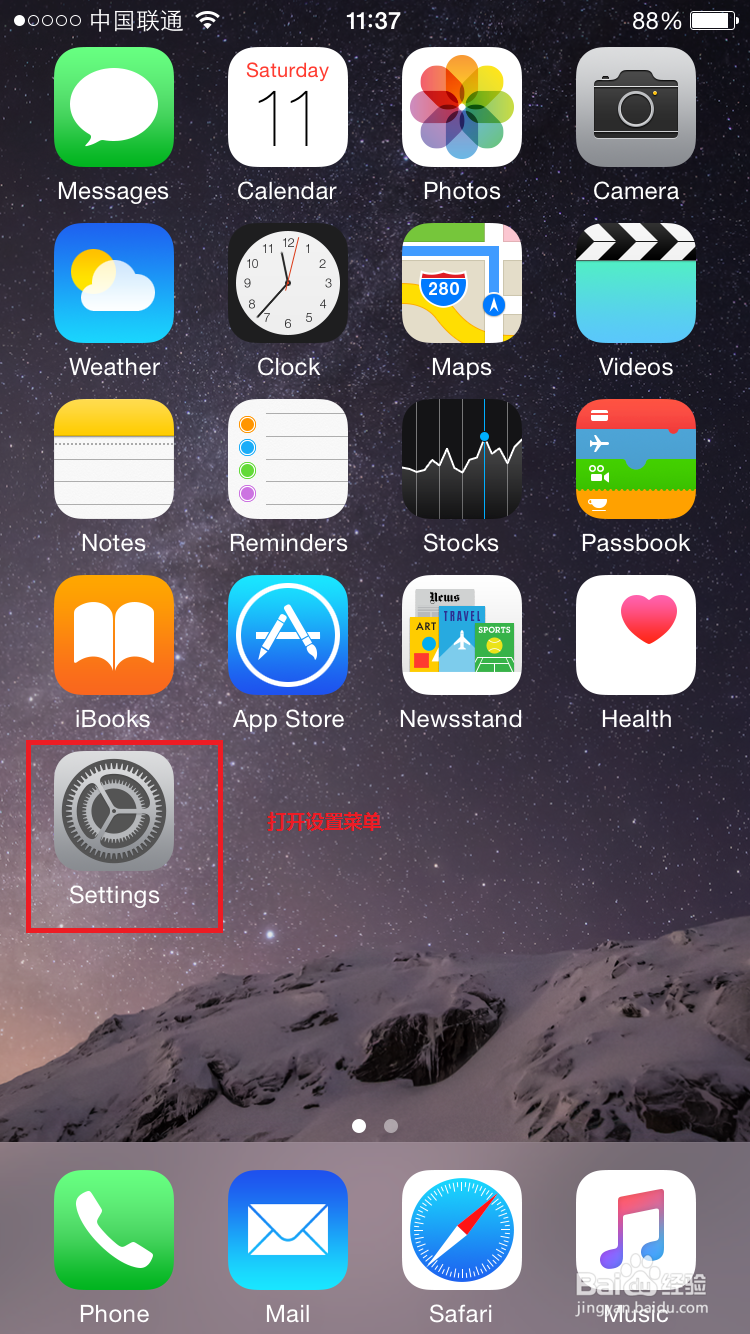
5、使用 iPhone 6 打开设置菜单
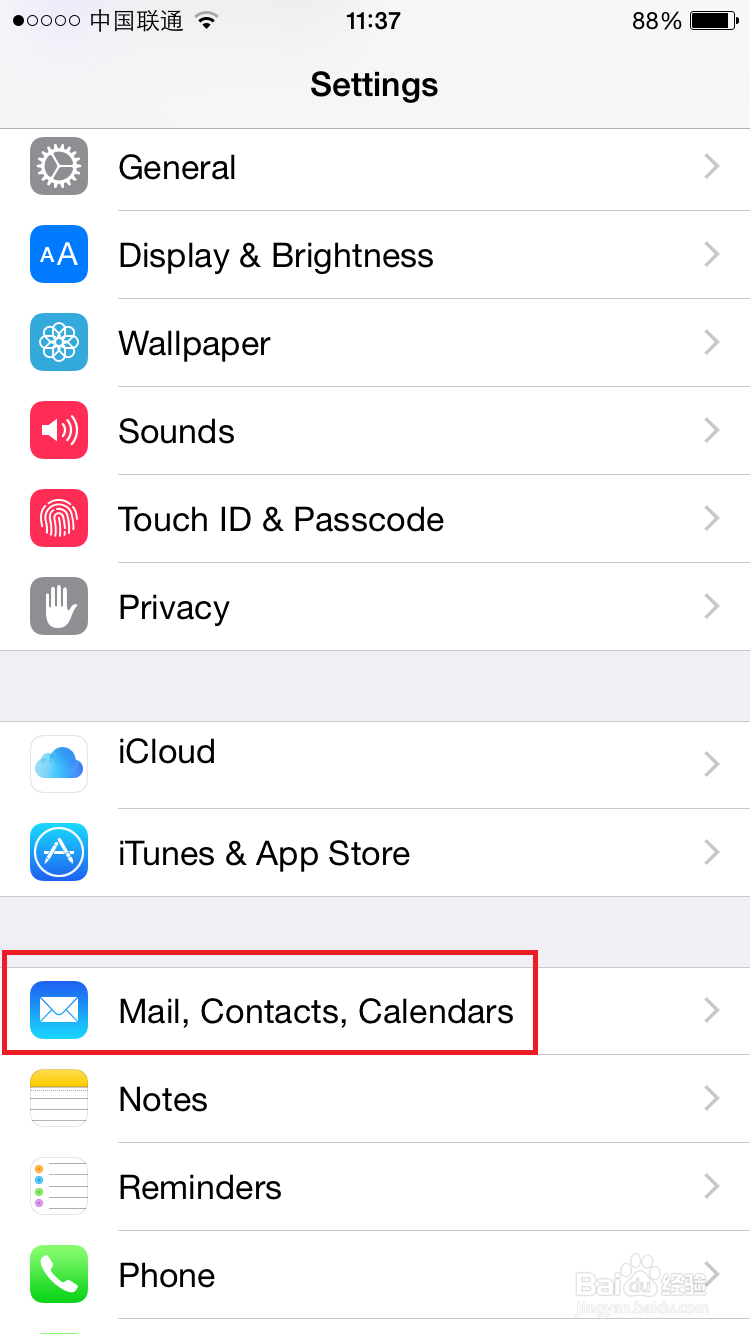
6、选择 邮件、通讯录、日历 菜单
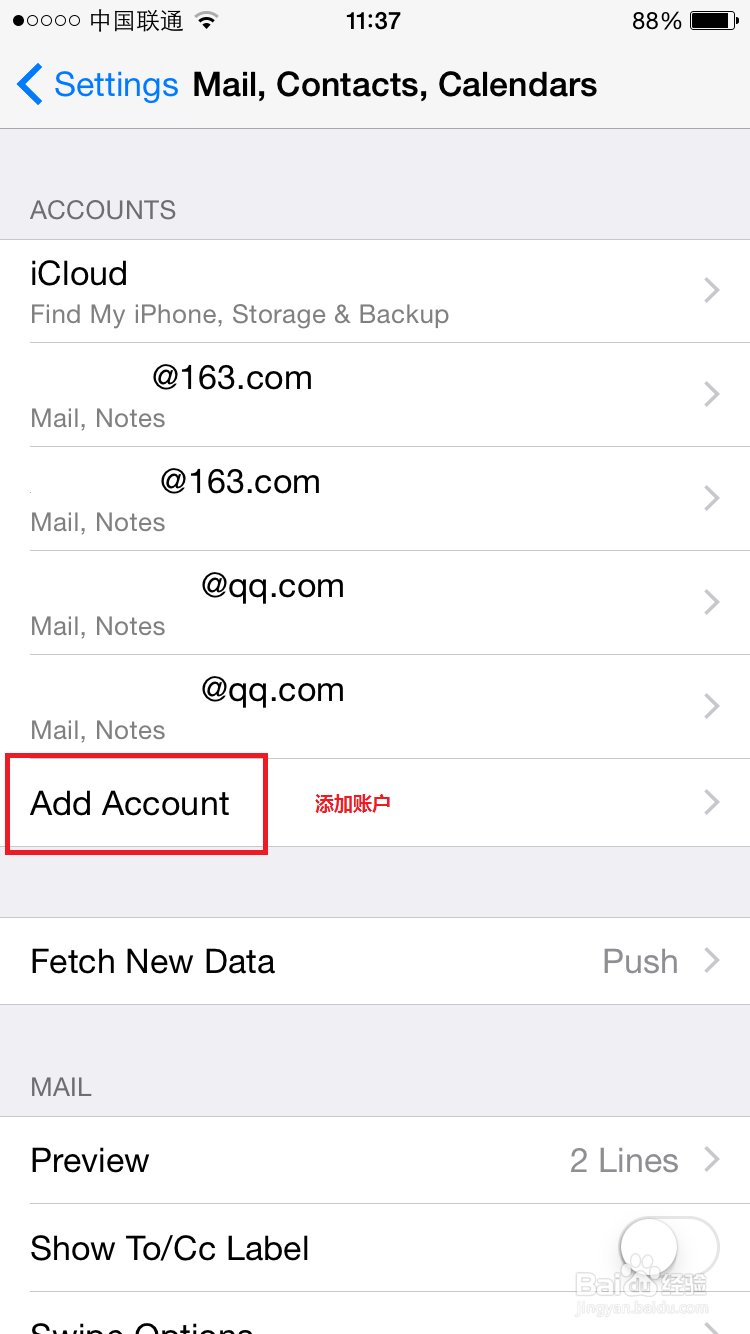
7、选择 添加账户 菜单
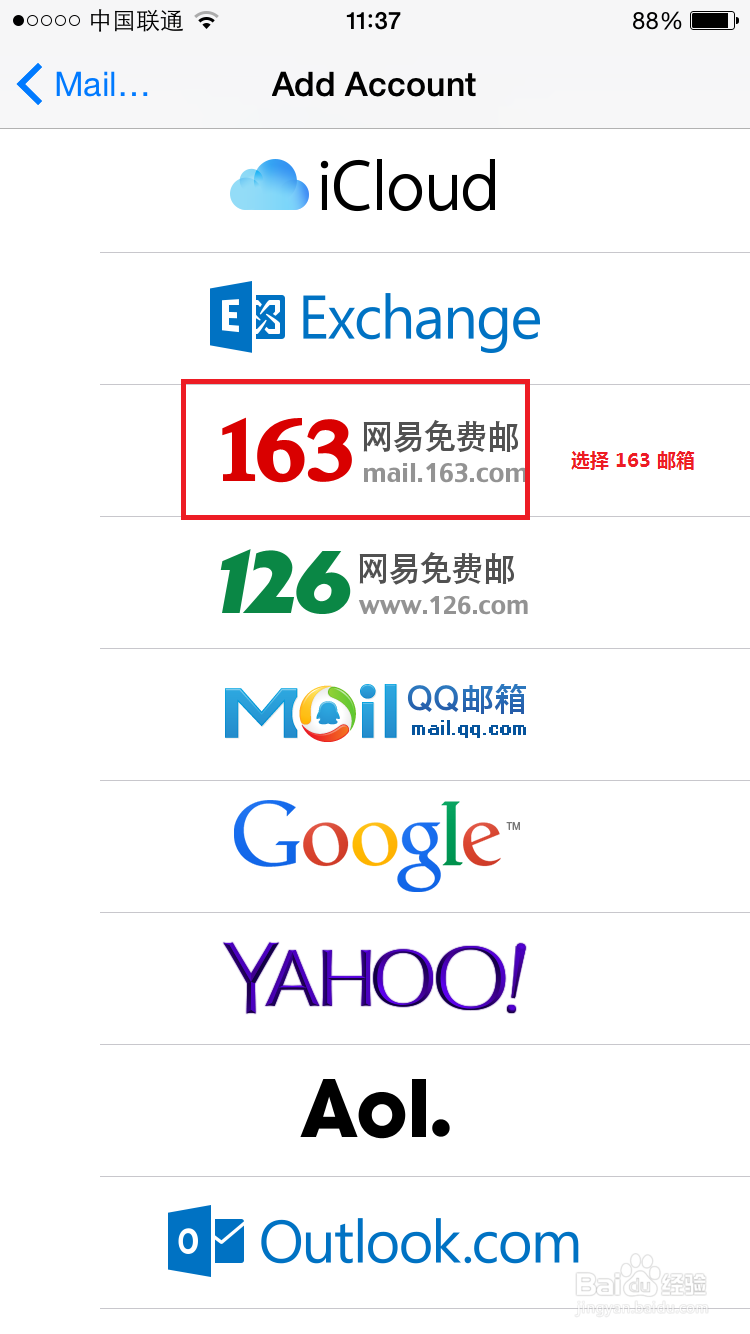
8、选择 163 邮箱
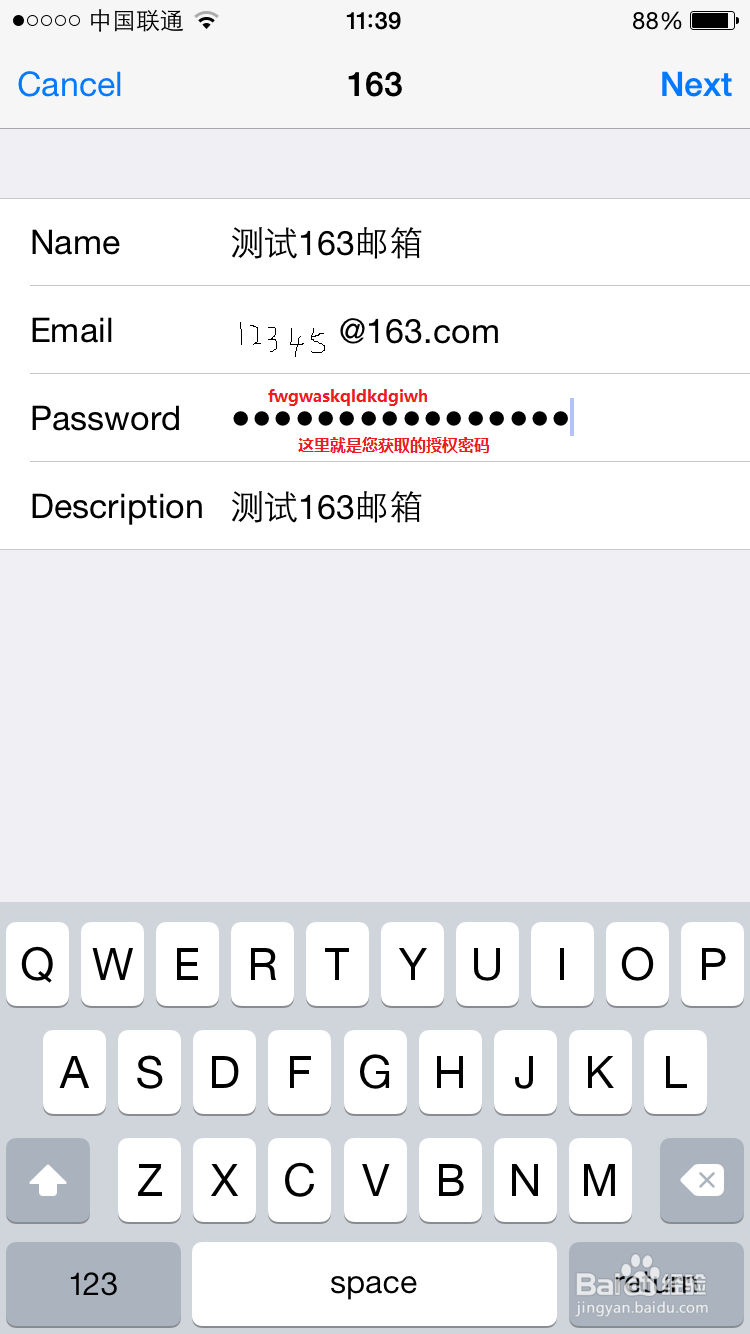
9、添加邮箱帐号以及密码【注意,这里的密码是我们刚刚获取的“授权密码”】,不是邮箱的登录密码。
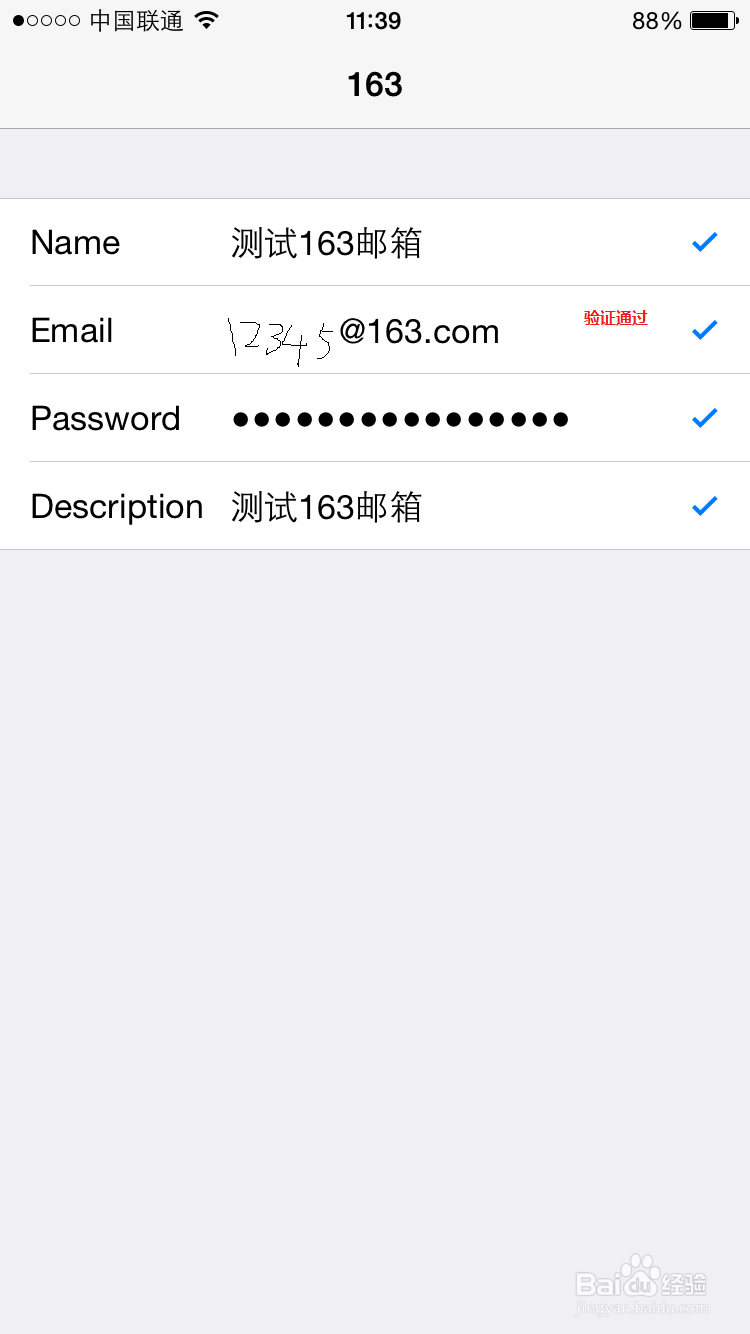
10、自动验证通过
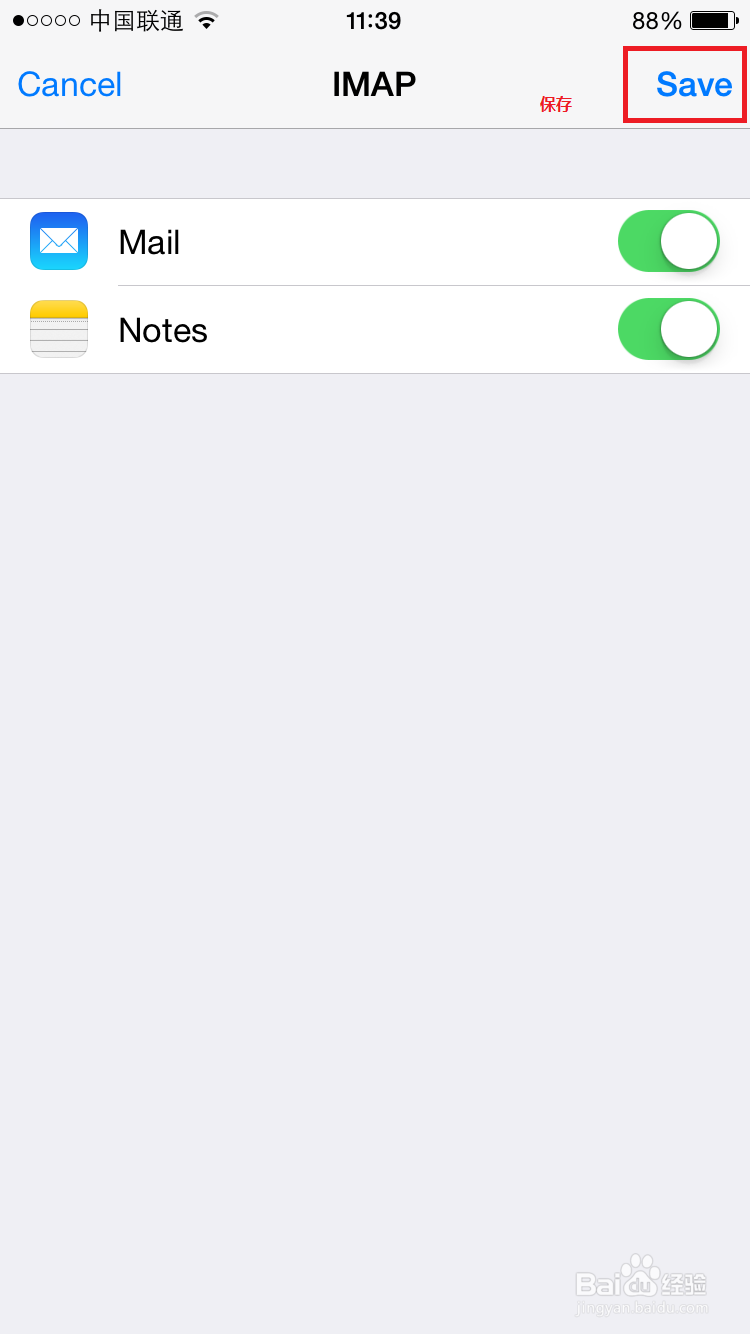
11、保存
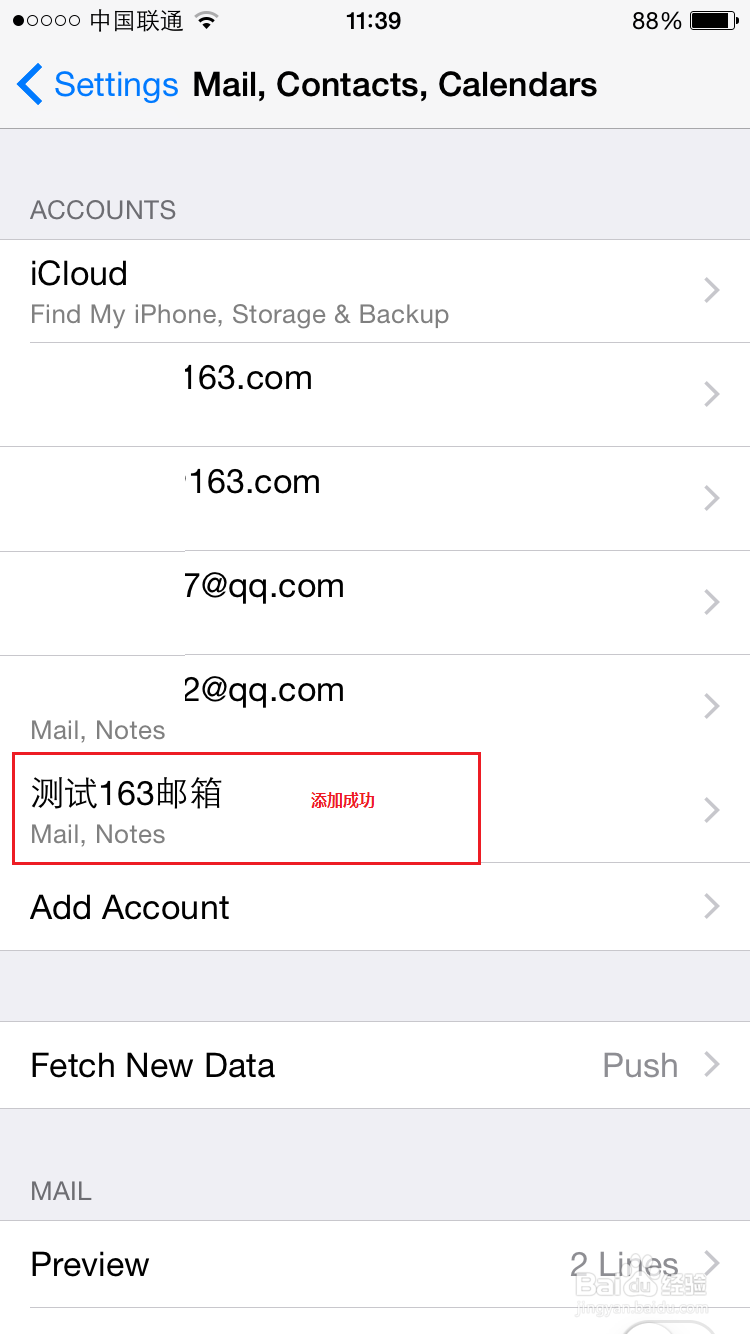
12、查看添加成功
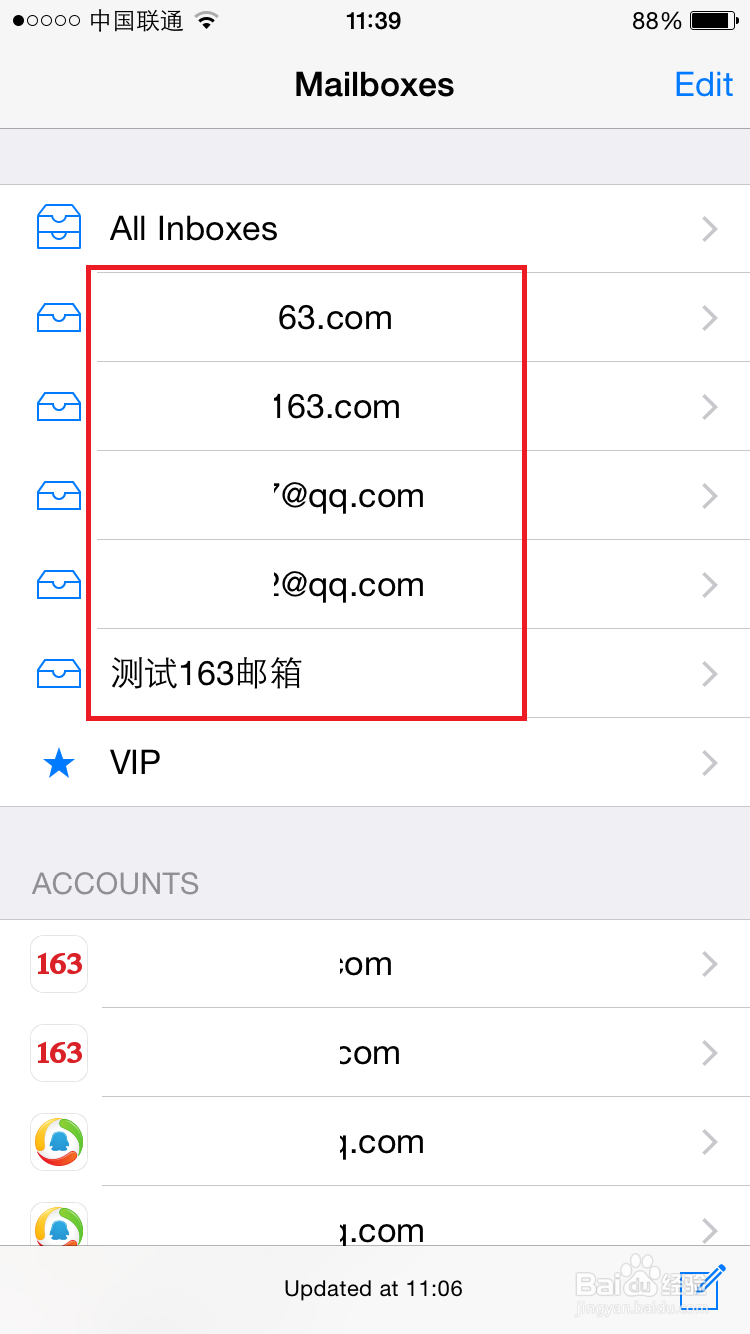
13、通过手机主界面进入到邮箱里,点击 返回菜单可以选择其他添加的邮箱
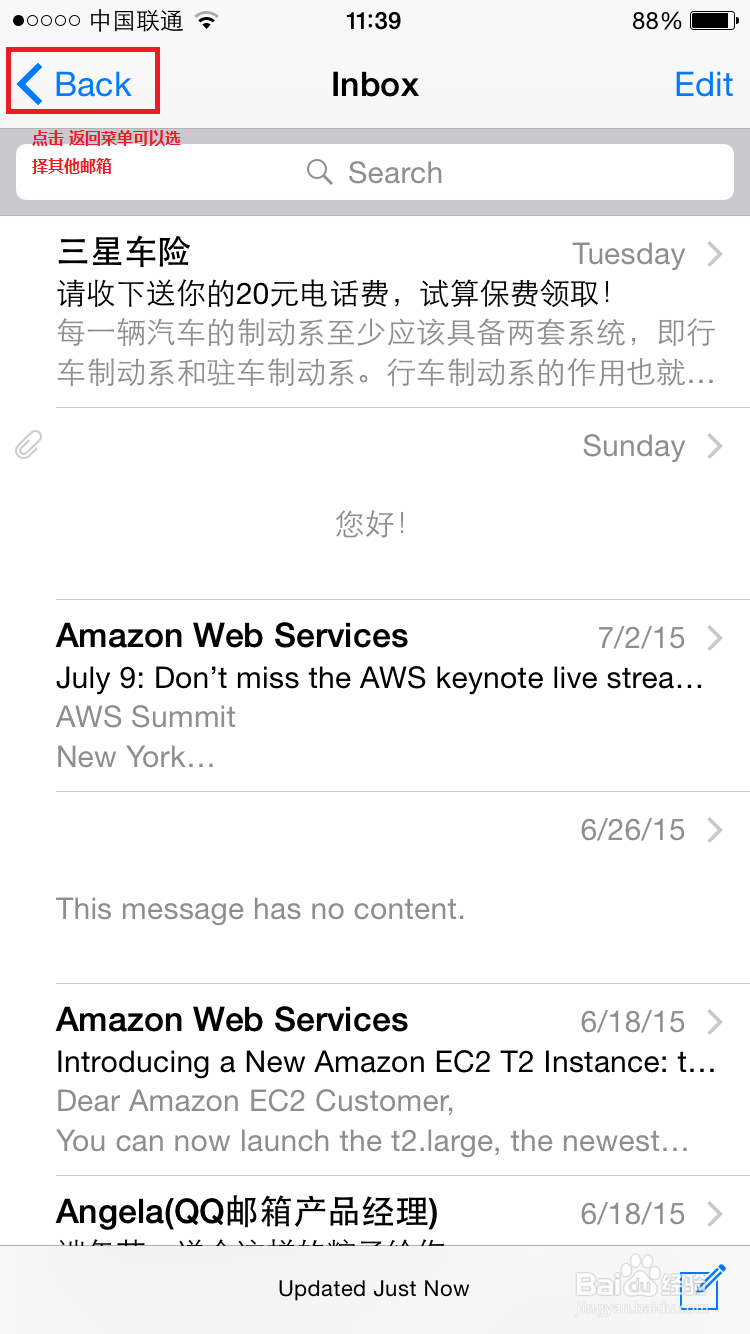
14
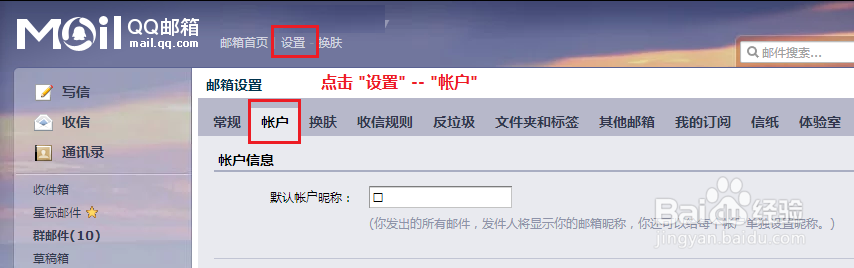
1、登录 mail.qq.com 邮箱,点击 “设置”- “账户”
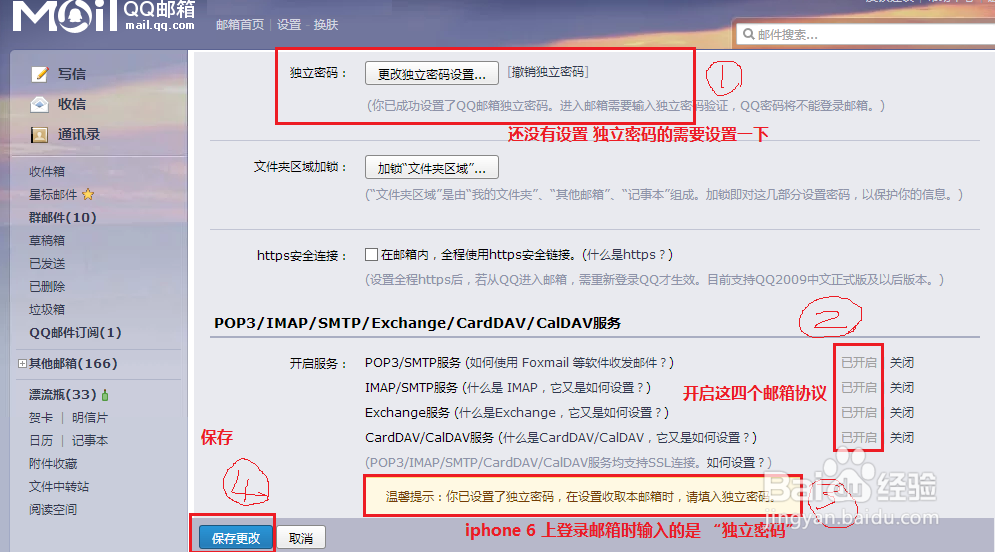
2、设置 “独立密码” 以及开启 四个邮箱协议
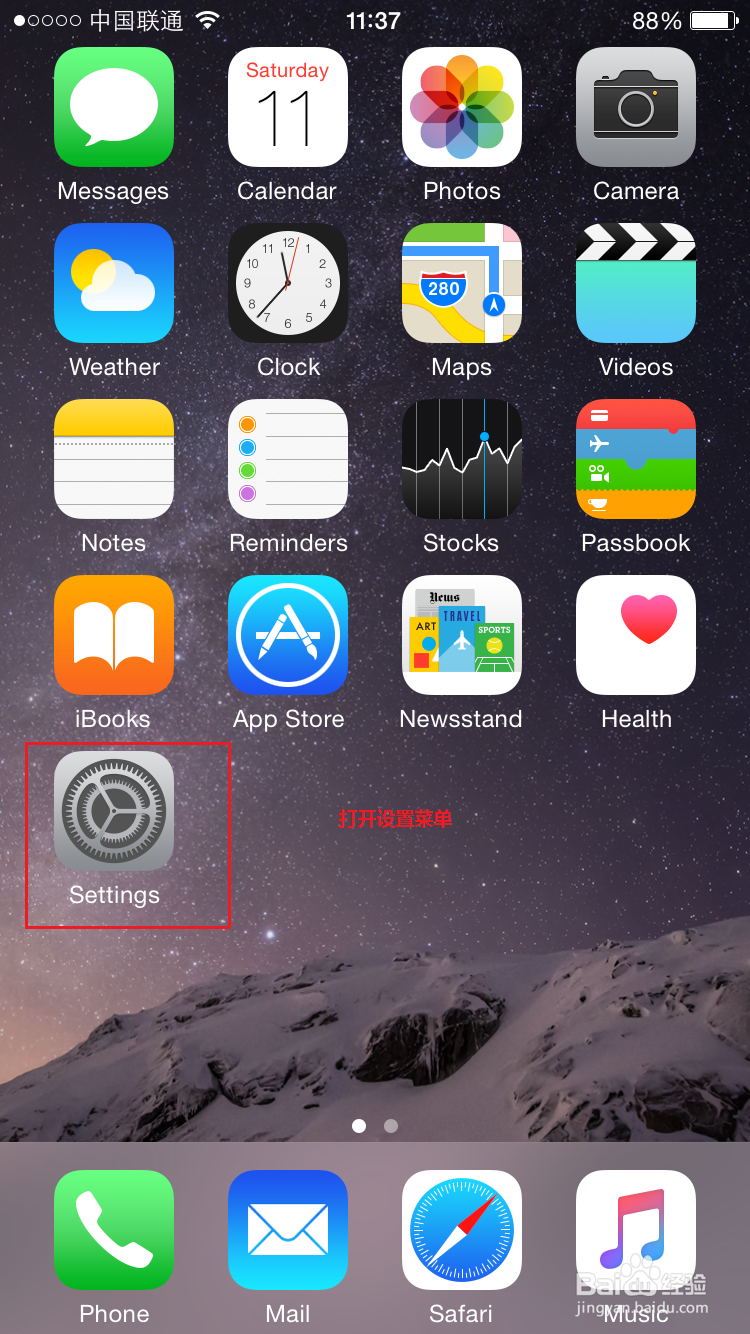
3、打开手机的设置菜单
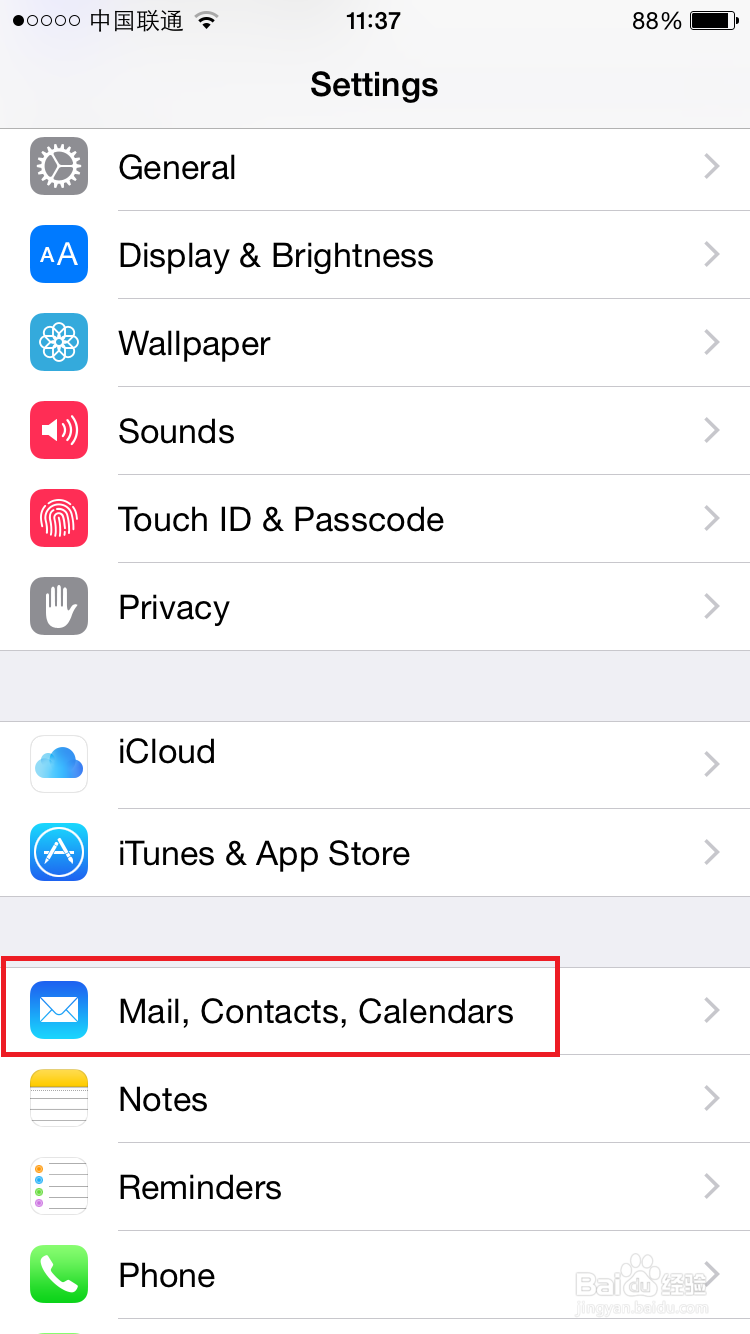
4、选择 邮件、通讯录、日历 菜单
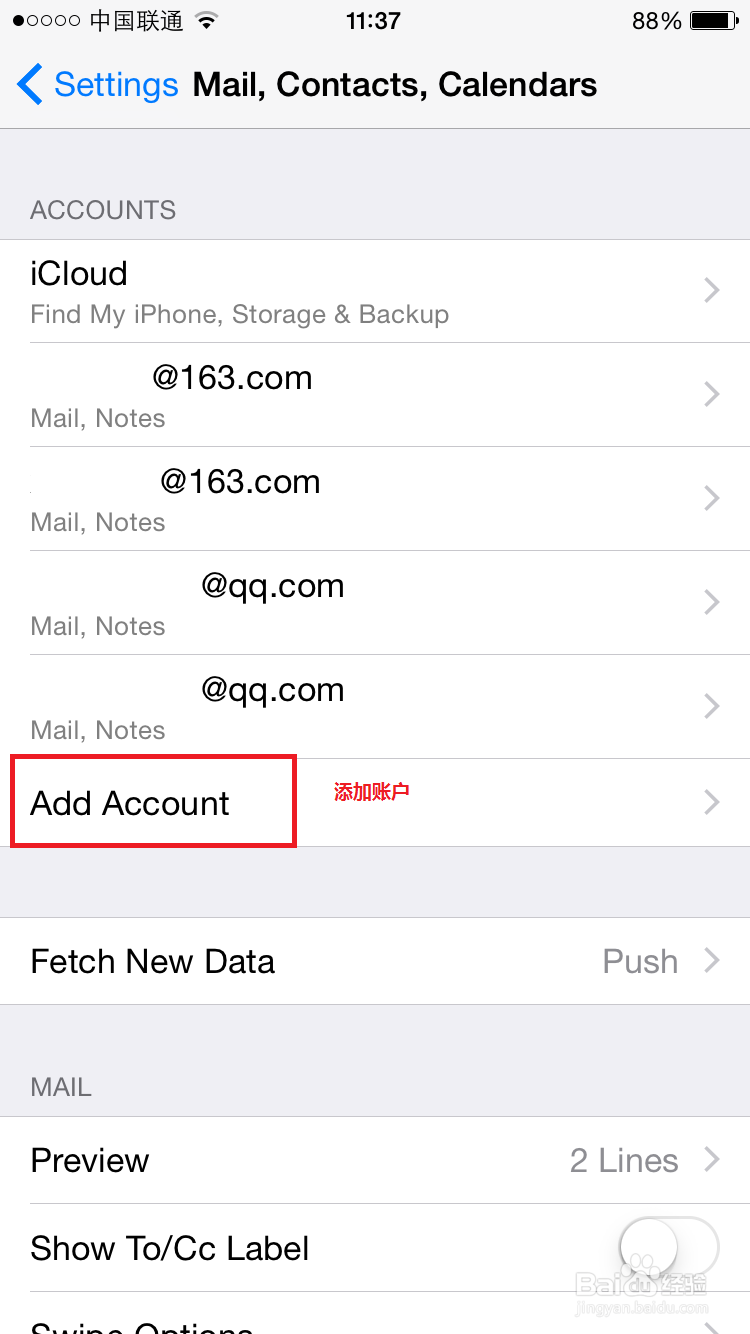
5、选择 添加账户
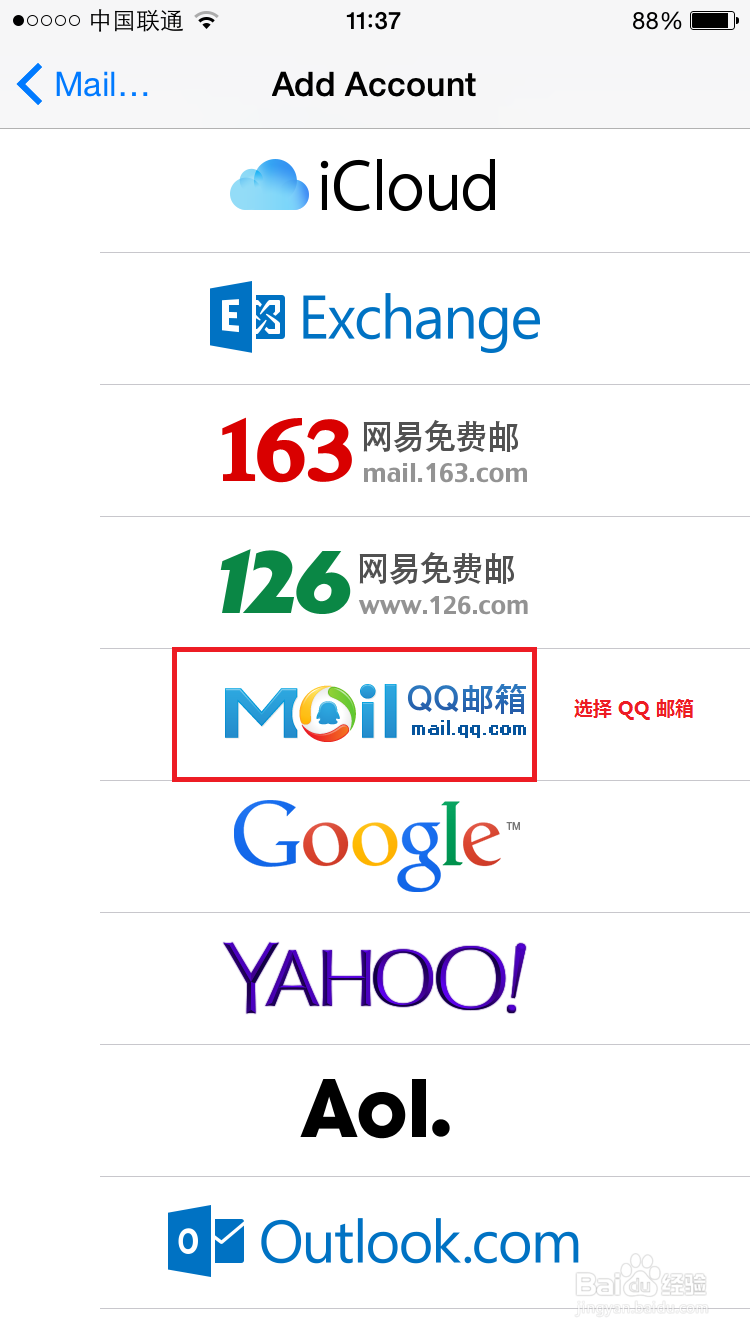
6、选择 QQ 邮箱
7、输入 QQ邮箱及密码 【 注意,这里的密码是我们刚刚在邮箱中设置的“独立密码”】
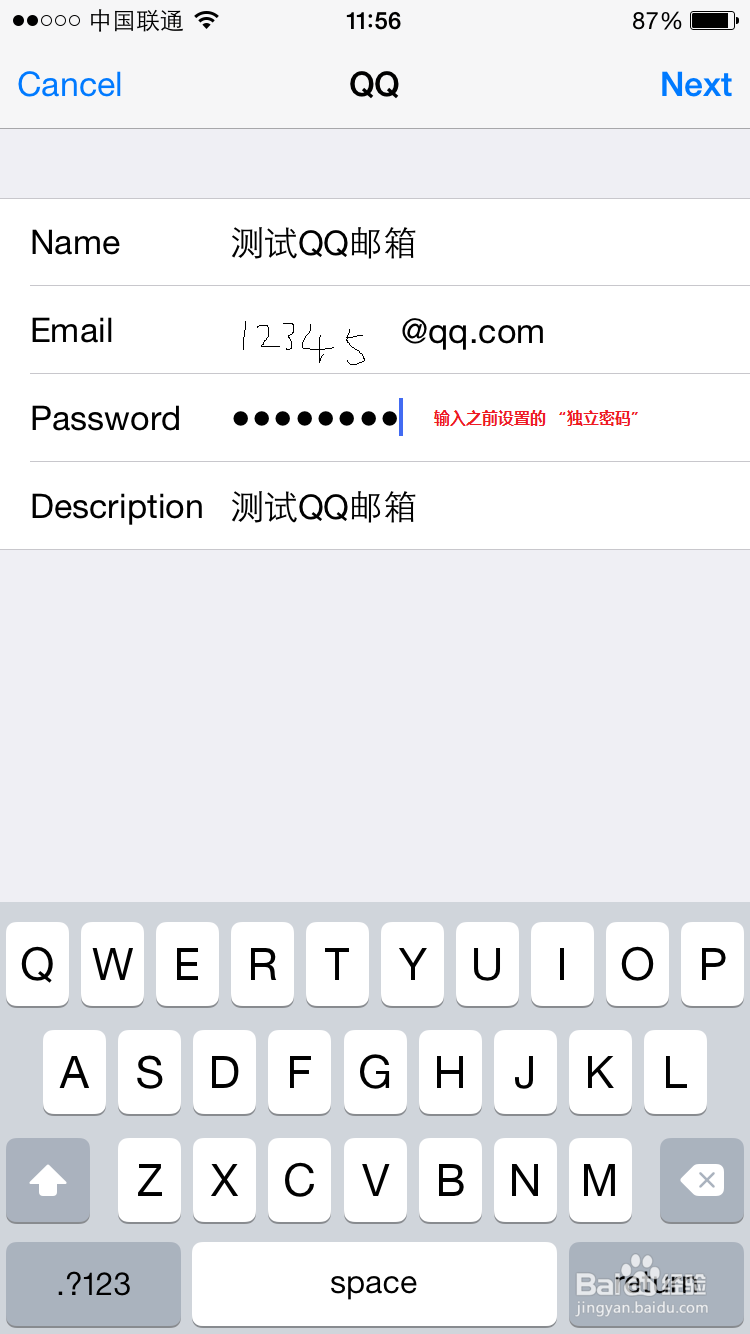
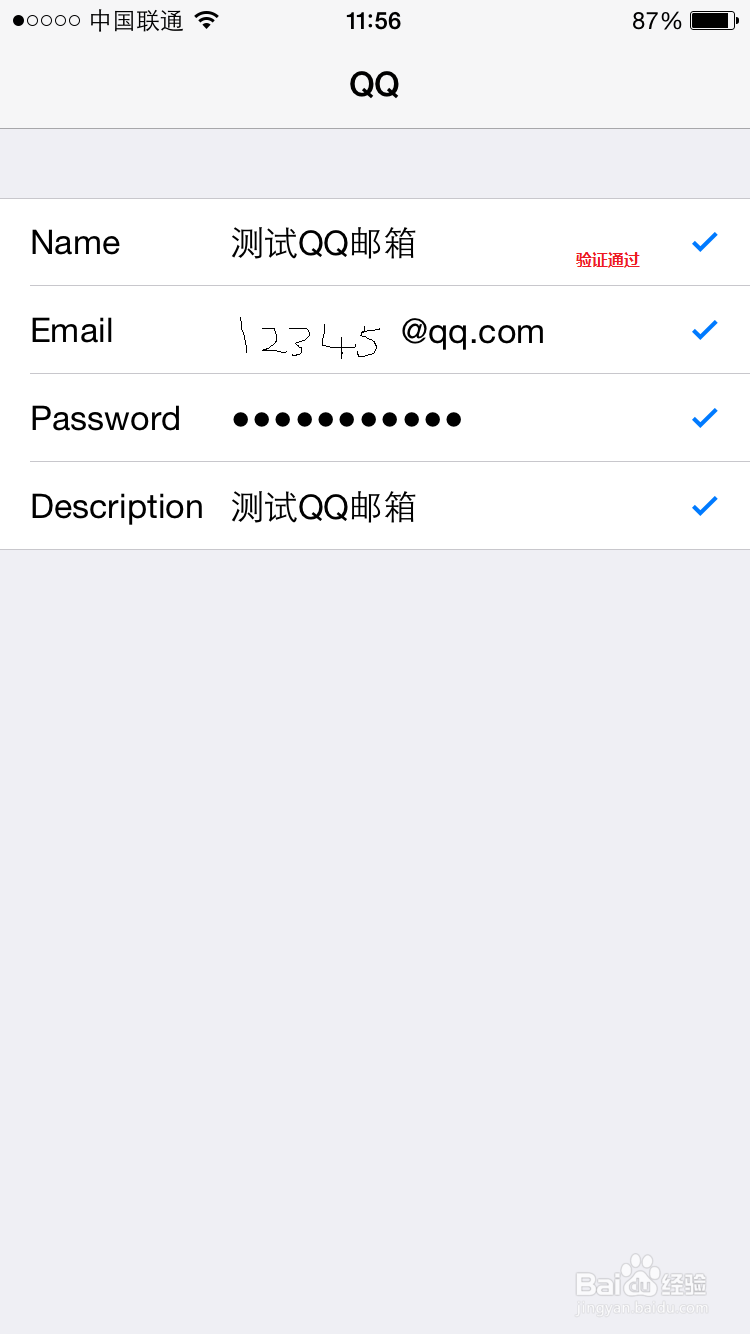
8、自动验证通过
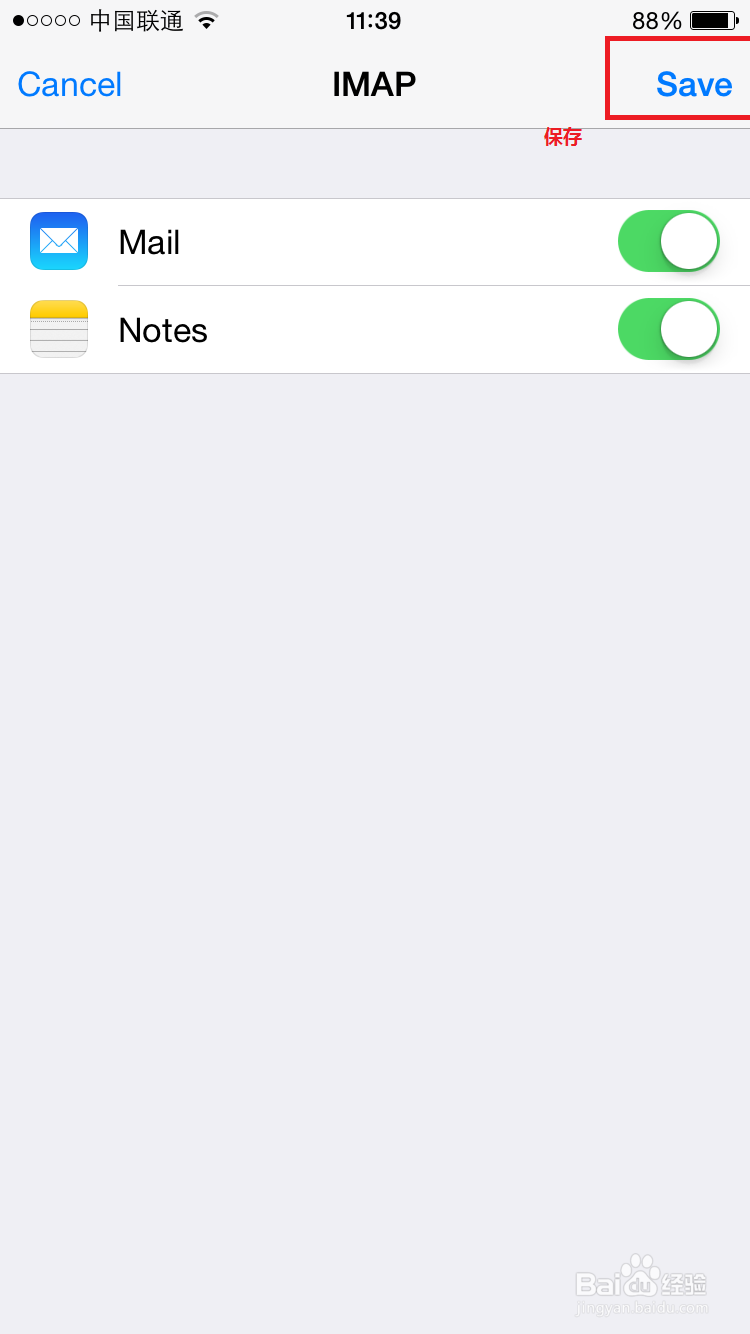
9、保存
10、查看到添加成功的邮箱

11、通过手机主界面进入到邮箱里,点击 返回菜单可以选择其他添加的邮箱