win7如何连接远程windows主机图解

 时间:2024-11-15 07:51:57

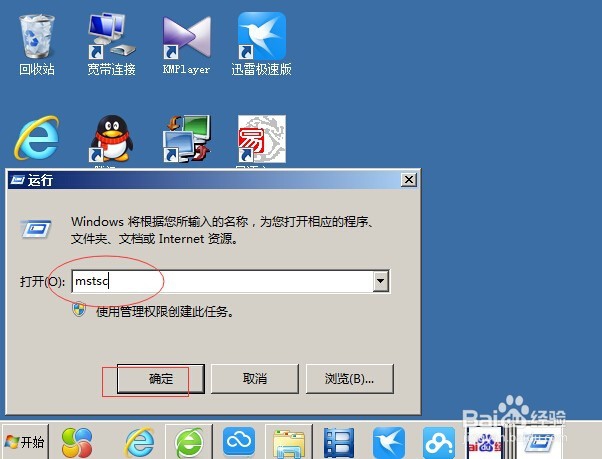
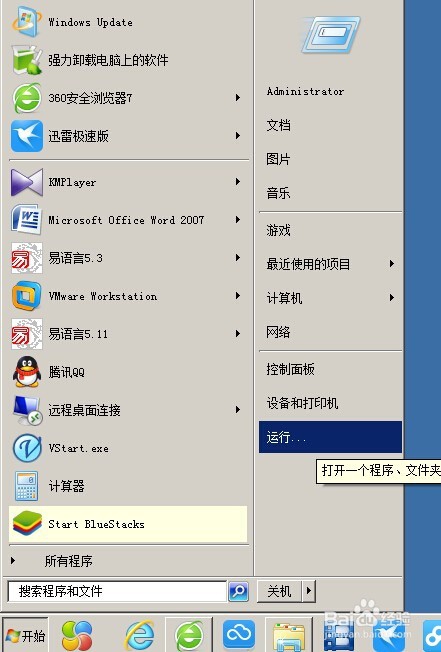
1、点击开始按钮。选择运行,如图示

win7如何连接远程windows主机图解

2、在运行窗口里输入mstsc点确定

win7如何连接远程windows主机图解

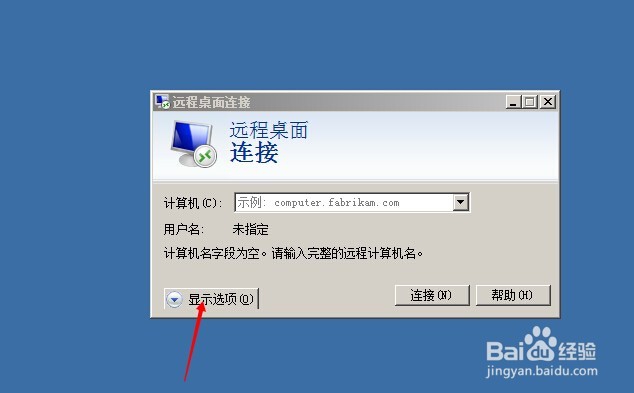
3、下面弹出windows自带远程连接程序窗口。点击显示选项。

win7如何连接远程windows主机图解

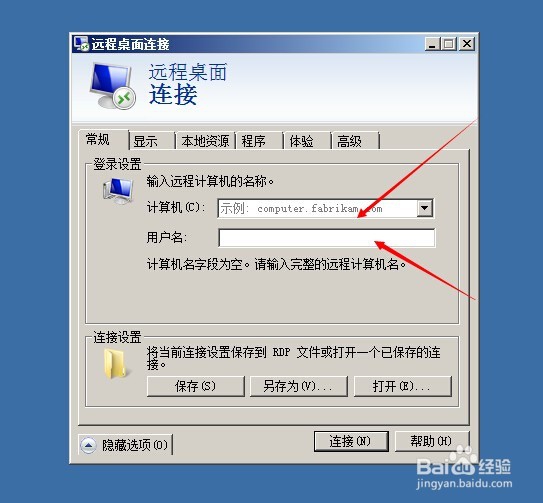
4、下面输入你要连接计算机IP记得如果不是默认3389端口的要加上端口号哦。如:125.65.81.122:55480。输入 用户名,一般是administrator
win7如何连接远程windows主机图解

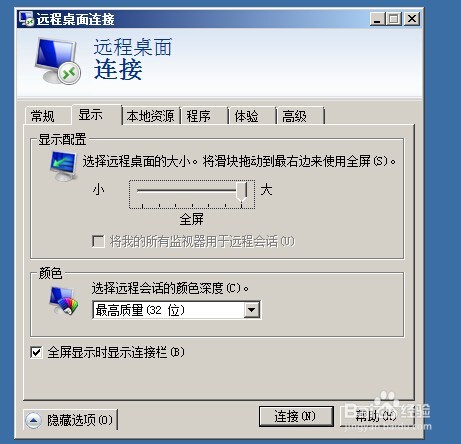
5、下面我们来设置显示选项。远程桌面大小选择比你的桌面小的,方便使用。颜色选择的话,如果你的网速快可以32色了,网络一般选16色吧。

win7如何连接远程windows主机图解

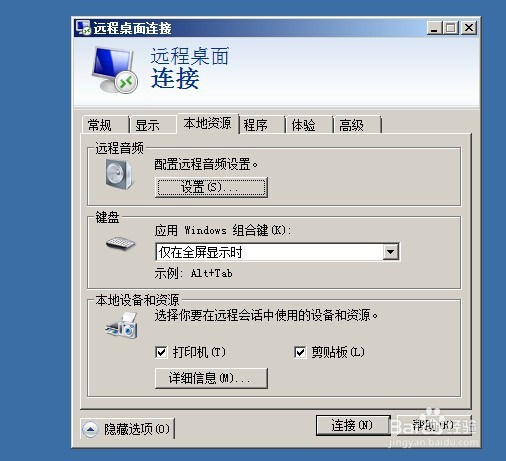
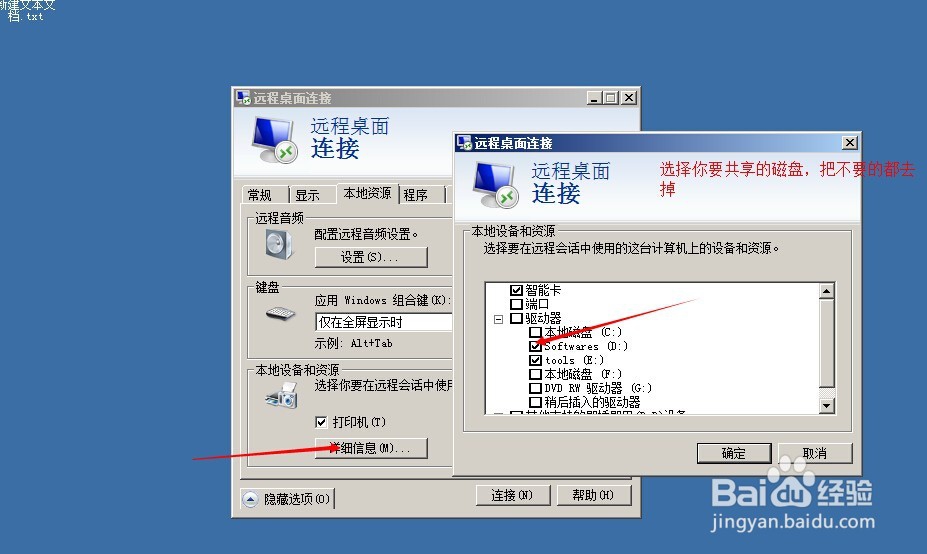
6、下面设置本地你要共享的资源。如果你要把本地磁盘上的文件拷到远程机这步很重要哦,

win7如何连接远程windows主机图解

7、点击详细信息,你才能看到本地磁盘啦 。如图, 勾选你要拷贝的文件所在的磁盘。
win7如何连接远程windows主机图解

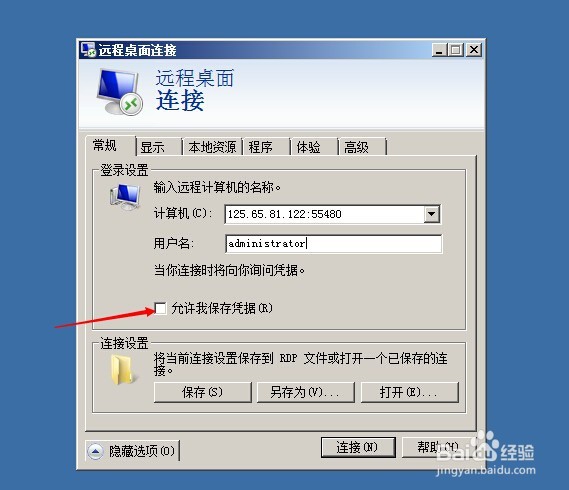
8、最后返回常规选项勾选上允许我保存凭证,这样下次就不用重复输入密码了。

win7如何连接远程windows主机图解

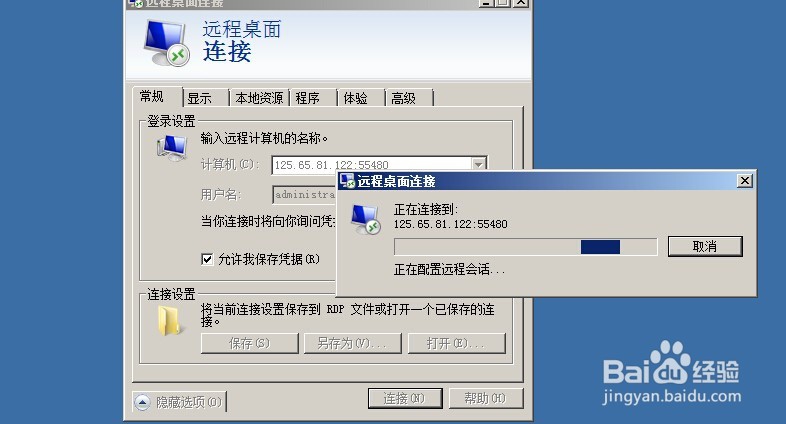
9、点击连接吧。下面开始自动连接你的远程主机了。

win7如何连接远程windows主机图解
  • Win10开机不显示登录界面没有密码登录框怎么办
  • Win10电脑怎么设置密码
  • win10怎么设置屏保
  • 索尼电脑笔记本键盘使用教程
  • 电脑更新出问题怎么办
  • 热门搜索
    日语对不起怎么说 店铺简介怎么写 家人用英语怎么说 碧欧泉怎么样 怎么叠元宝 四面八方怎么造句 转速表怎么看 冰袋怎么用 飨怎么读音 放屁多又臭是怎么回事