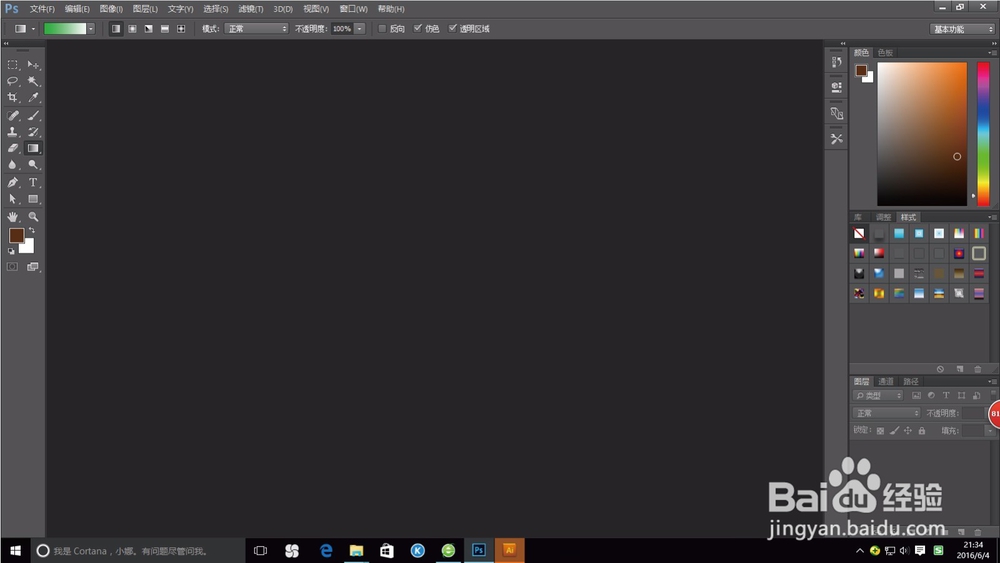
1、首先你得启动ps,如果你已经启动好的话就不需要重复此步骤啦!
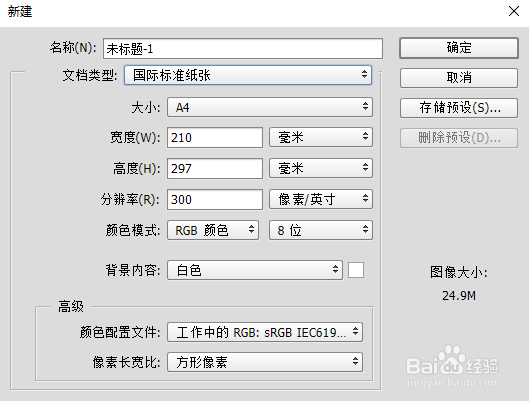
2、新建一个A4大小的文档。
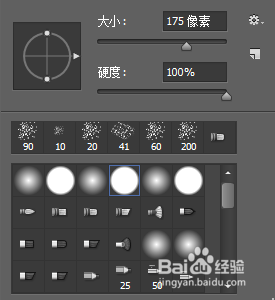
3、然后选择画笔工具,在选项栏画笔预设里选择一种硬边画笔。

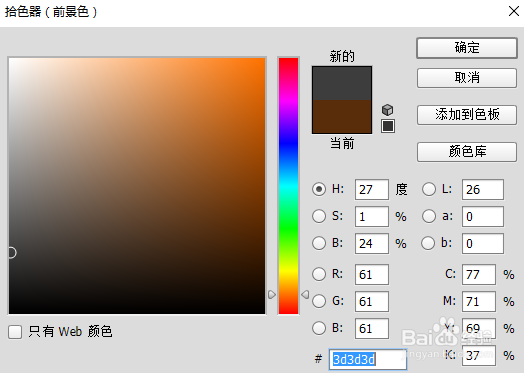
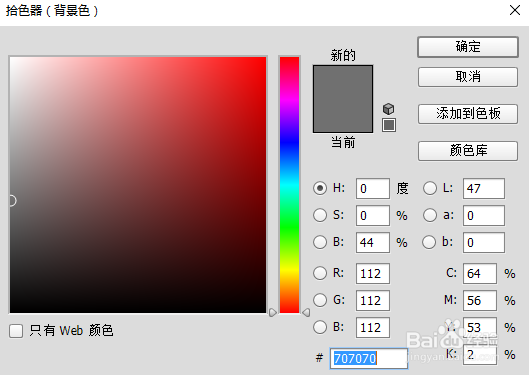
4、将前景色设置为深灰,背景色则设置为灰。(颜色设定一定要自己把握好才行)
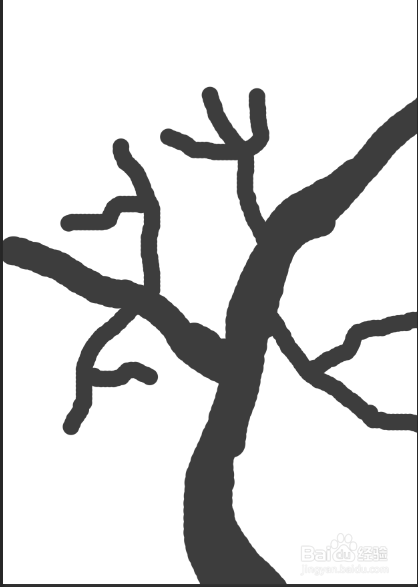
5、利用前景色,在文档中画出如图所示的枝干。(画的时候一定要细心,该画粗的地方一定要画粗,该画细的时候画笔就一定得缩小画)
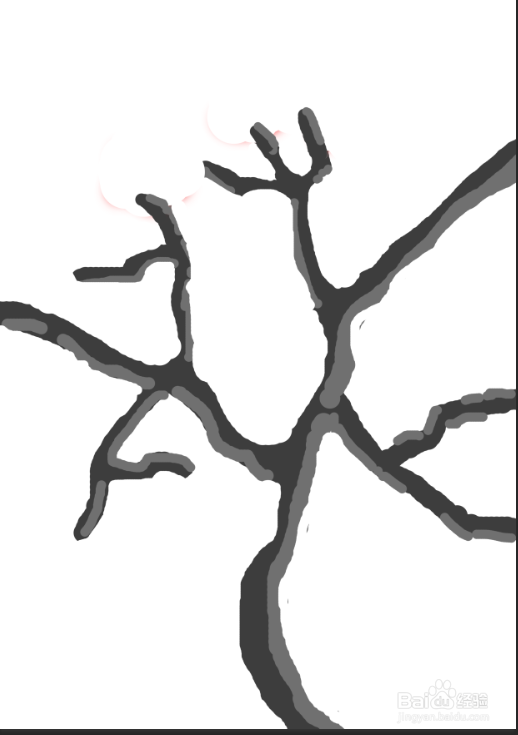
6、再用背景色在树枝上画成这样的效果

7、之后使用橡皮橡工具对枝杆进行进一步的处理
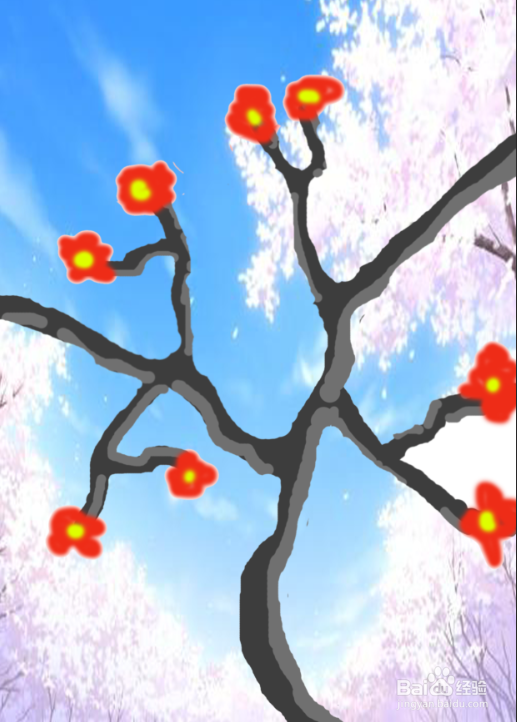
8、最后画梅花也是用画笔工具,使用柔边类型的画笔在树枝上画,画好之后觉得树枝多了可以利用橡皮擦进行擦除,如果觉得少了点什么,你可以在网上找一些图片充当背景,最终效果图如下: