wps怎么把图片填充整个文本框

 时间:2026-02-15 01:52:53

1、第一步:打开一个需要将图片填充到文本框中的wps文档。

wps怎么把图片填充整个文本框

2、第二步:选择菜单栏“插入”中的“文本框--多行文字”。

wps怎么把图片填充整个文本框

3、第三步:按住鼠标左键,在wps文档中拖动形成一个文本框。

wps怎么把图片填充整个文本框

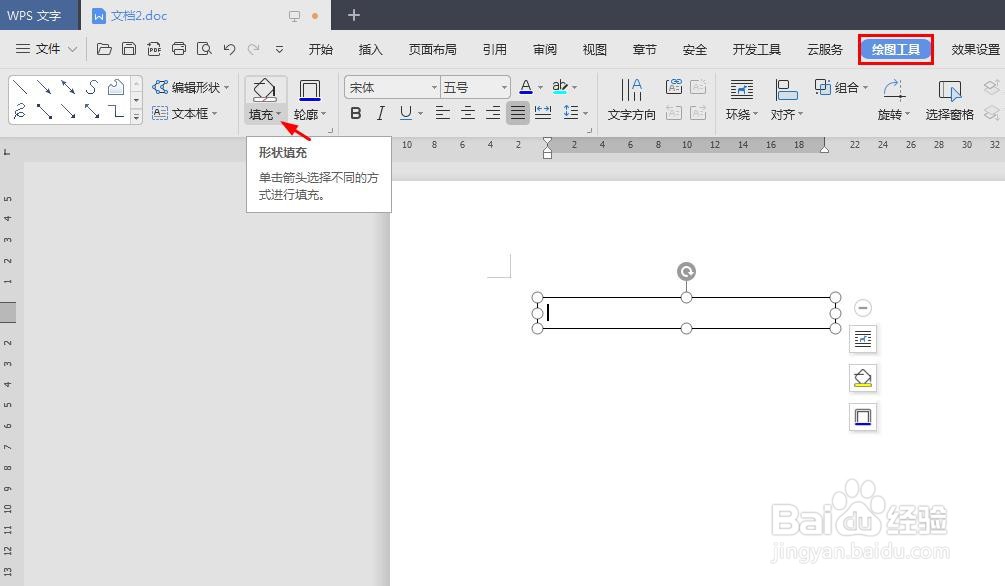
4、第四步:选中文本框,切换至“绘图工具”菜单中,单击“填充”下拉三角。

wps怎么把图片填充整个文本框

5、第五步:在“填充”下拉菜单中,选择“图片”选项。

wps怎么把图片填充整个文本框

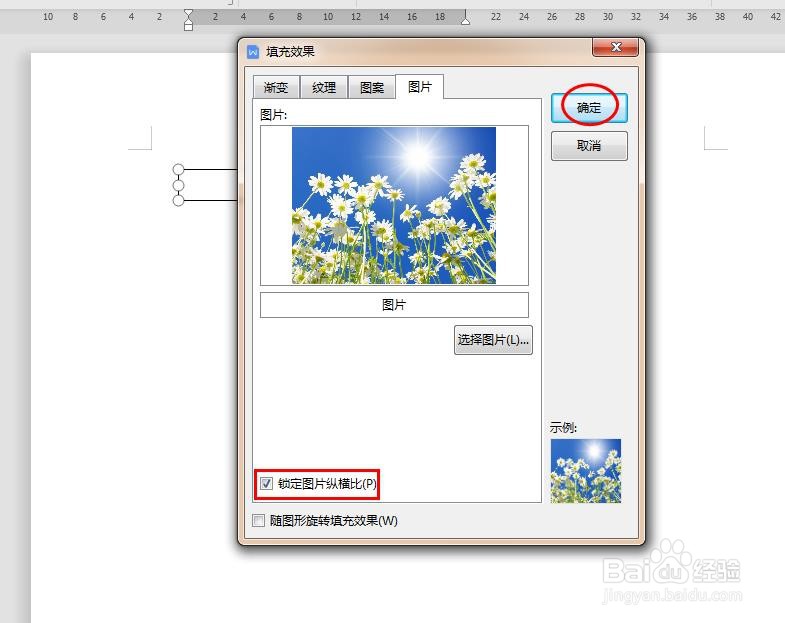
6、第六步:在弹出的“填充效果”对话框中,单击“选择图片”按钮。

wps怎么把图片填充整个文本框

7、第七步:在弹出的“选择图片”对话框中,选择一张需要填充到文本框中的图片,单击“打开”按钮。
wps怎么把图片填充整个文本框

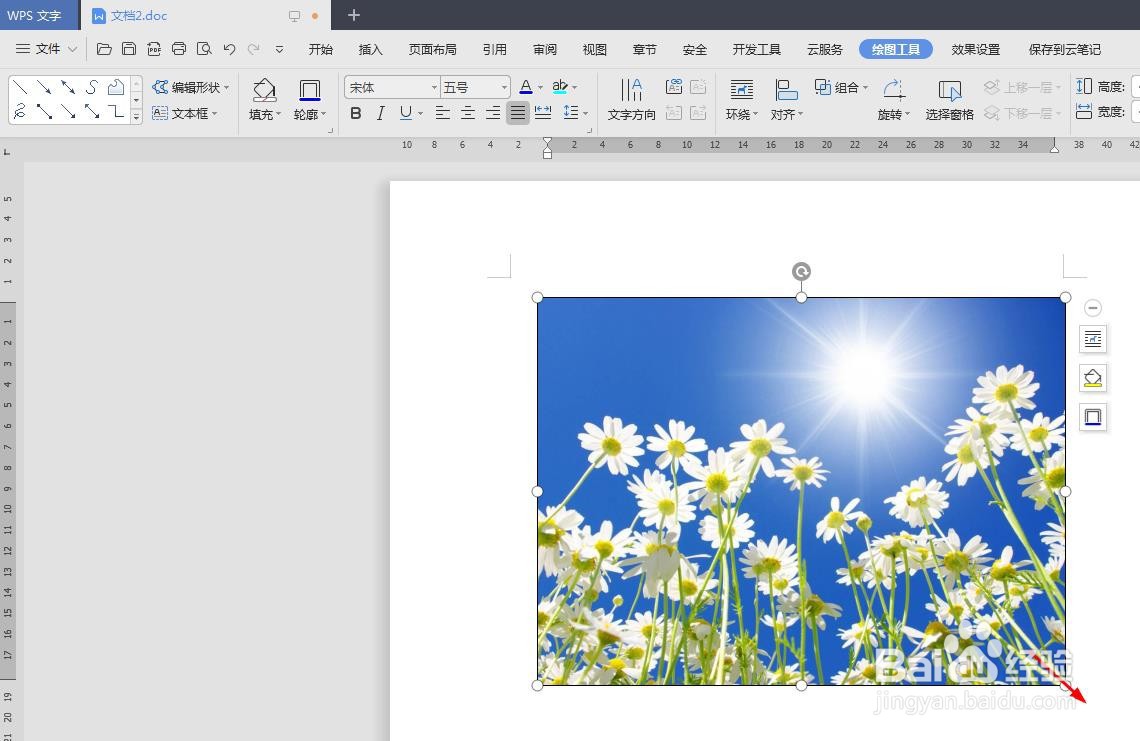
8、第八步:如下图所示,图片被填充到文本框中。

wps怎么把图片填充整个文本框

9、第九步:在文本框四周的圈圈处,按住鼠标左键拖动,将文本框变大,完成操作。
wps怎么把图片填充整个文本框

  • wps如何把图片铺满整个表格
  • wps文字如何让图片铺满整个表格 ?
  • wps插图片怎么自适应大小
  • wps表格怎么填充图片
  • WPS中怎样将所有图片设置相同尺寸
  • 热门搜索
    左胸疼是怎么回事 孩子教育方法 治疗痔疮的土方法 怎么可以瘦腿 单机游戏破解版大全 慢性荨麻疹怎么治 番茄汤的做法大全 挂钩疼怎么办 脱毛好方法 皇上我不好吃