ps印章做出印泥效果

 时间:2026-02-14 05:20:20

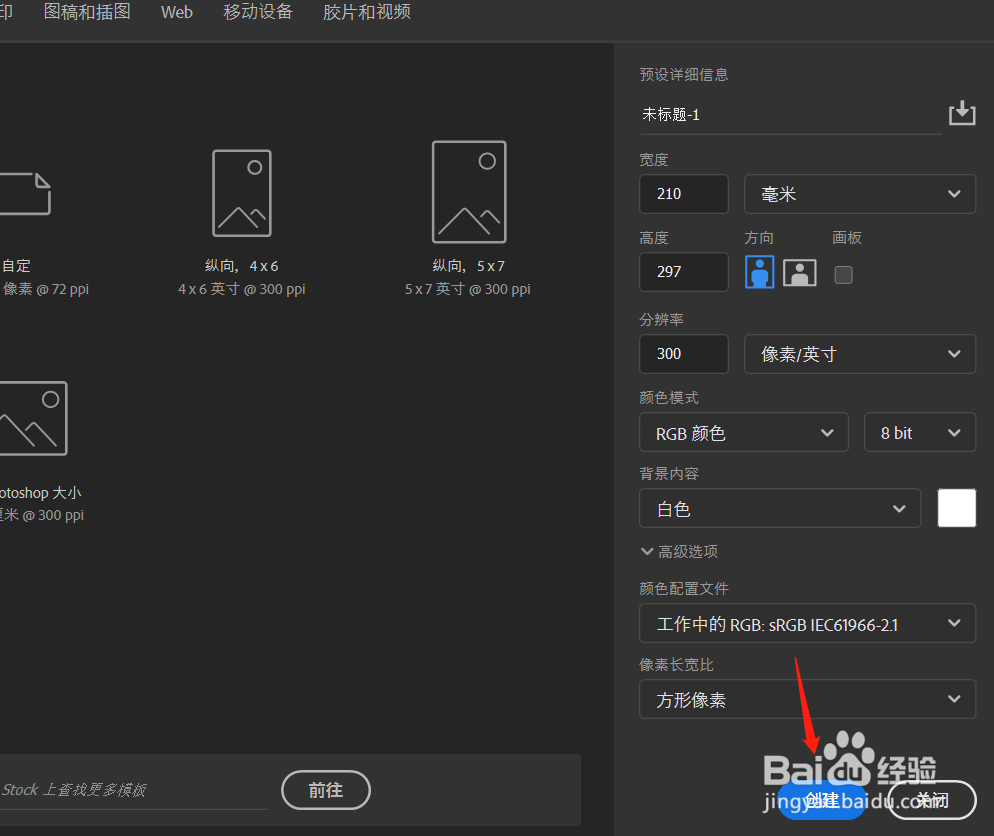
1、打开电脑中的ps软件,点击新建按钮,设置画布大小,点击创建。

ps印章做出印泥效果

ps印章做出印泥效果

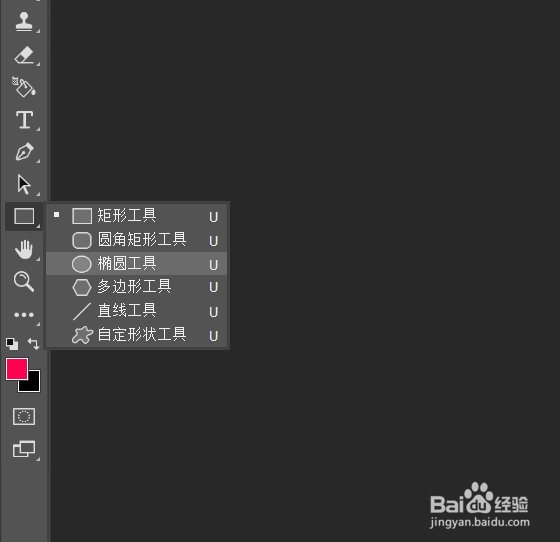
2、打开画布,点击椭圆工具,按住shift绘制正园,设置描边为红色,描边像素6。
ps印章做出印泥效果

ps印章做出印泥效果

3、按住alt键复制圆形,并按ctrl+t调整大小到合适位置。

ps印章做出印泥效果

4、选择文字工具,在内部小圆上点击一下,输入文字。

ps印章做出印泥效果

ps印章做出印泥效果

ps印章做出印泥效果

5、选择自定义形状工具,在画布中添加星星,并设置文字和星星的填充色为红色。

ps印章做出印泥效果

ps印章做出印泥效果

6、将所有图层栅格化,并按ctrl+e复制图层到一个图层。

ps印章做出印泥效果

ps印章做出印泥效果

7、点击菜单栏的滤镜,滤镜库,点击喷溅,点击确定。

ps印章做出印泥效果

ps印章做出印泥效果

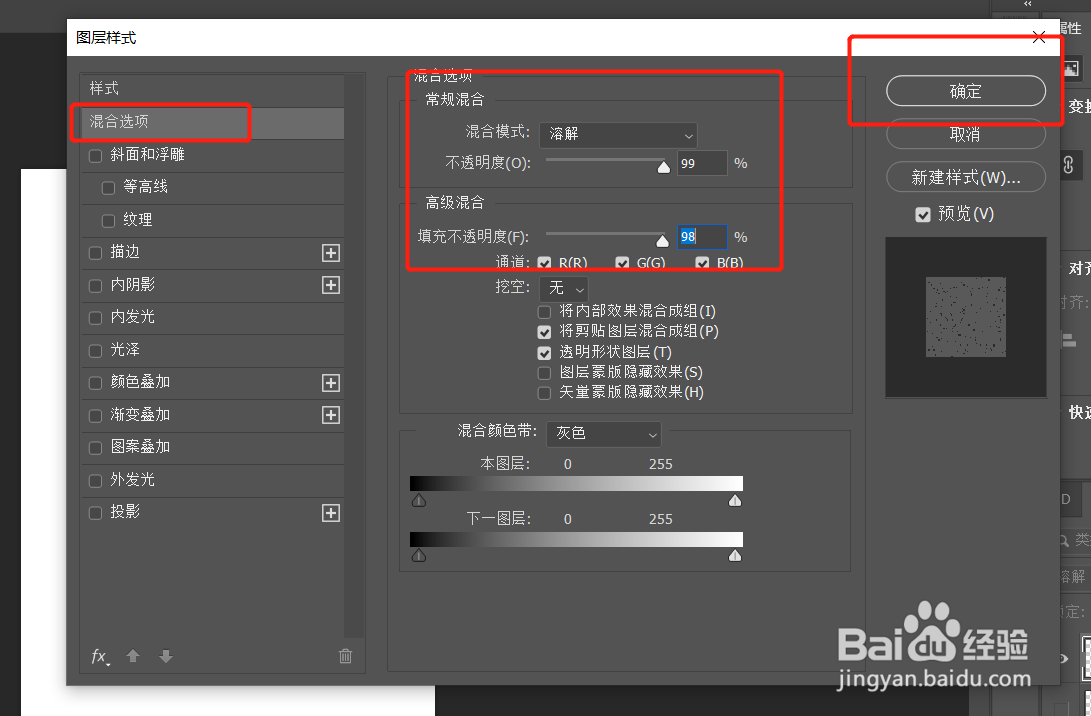
8、选择图层面板的混合模式,设置混合模式为溶解,设置参数值,点击确定按钮,完成。

ps印章做出印泥效果

ps印章做出印泥效果

ps印章做出印泥效果

ps印章做出印泥效果

  • 怎样使用Photoshop制作一个公章
  • ps怎么制作印章
  • PS如何做旧印章
  • 如何用photoshop制作印章
  • PS使用技巧之PS如何制作印章效果的文字
  • 热门搜索
    广发信用卡怎么样 附睾炎是怎么引起的 奶水少怎么办 被仙人掌扎了怎么办 荣誉证书怎么写 途观怎么样 放不下一个人怎么办 咽喉肿痛怎么办 家风家训怎么写 空调制热怎么调