布艺文字怎么用ppt制作

 时间:2026-04-22 06:55:16

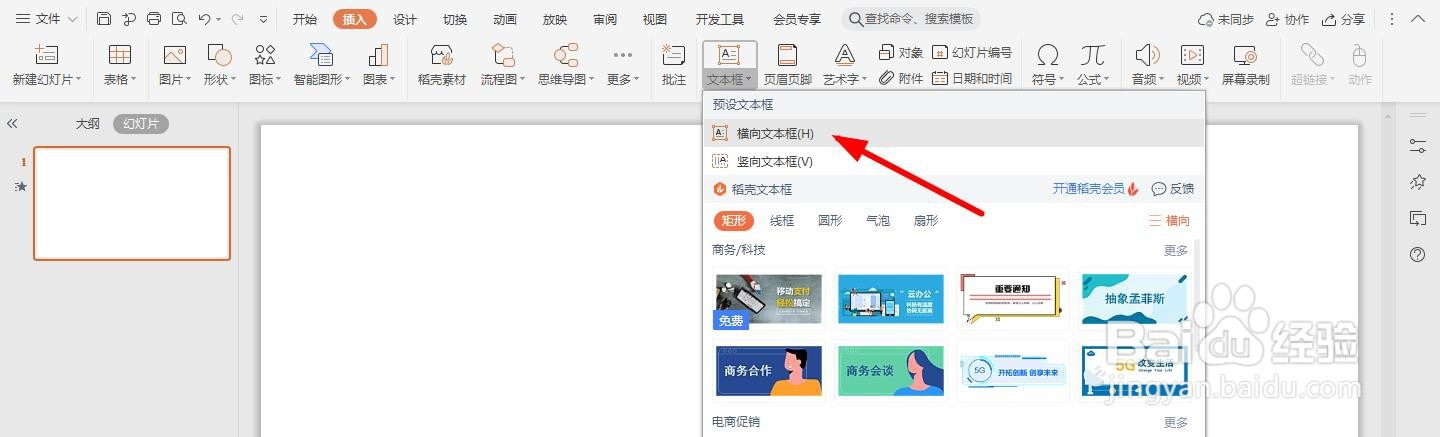
1、打开ppt,点击上方的“插入-文本框-横向文本框”
布艺文字怎么用ppt制作

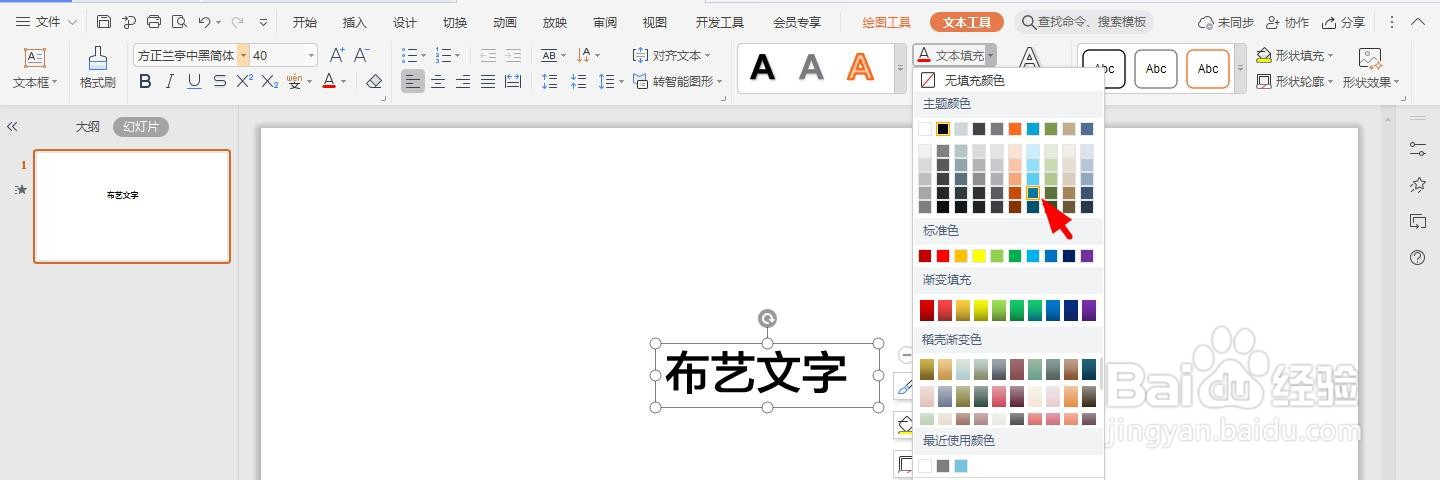
2、选中文本框,点击“文本填充”填充如下颜色

布艺文字怎么用ppt制作

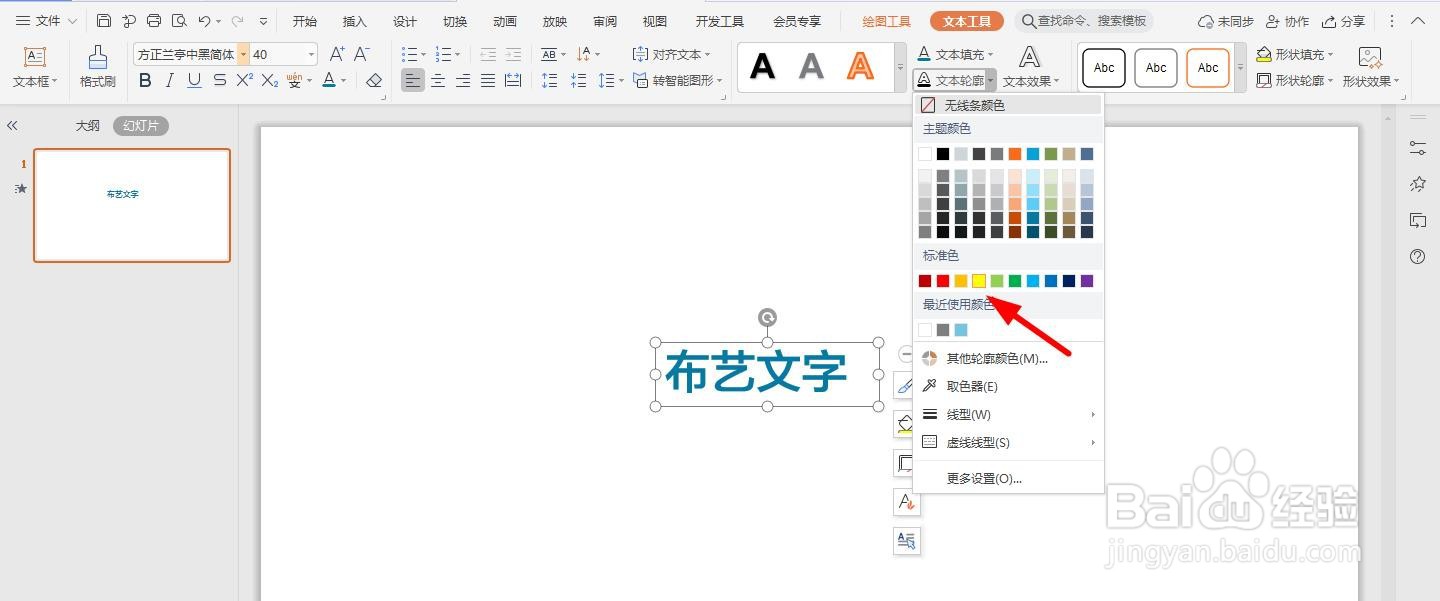
3、选中文本框,点击“文本轮廓”填充如下颜色

布艺文字怎么用ppt制作

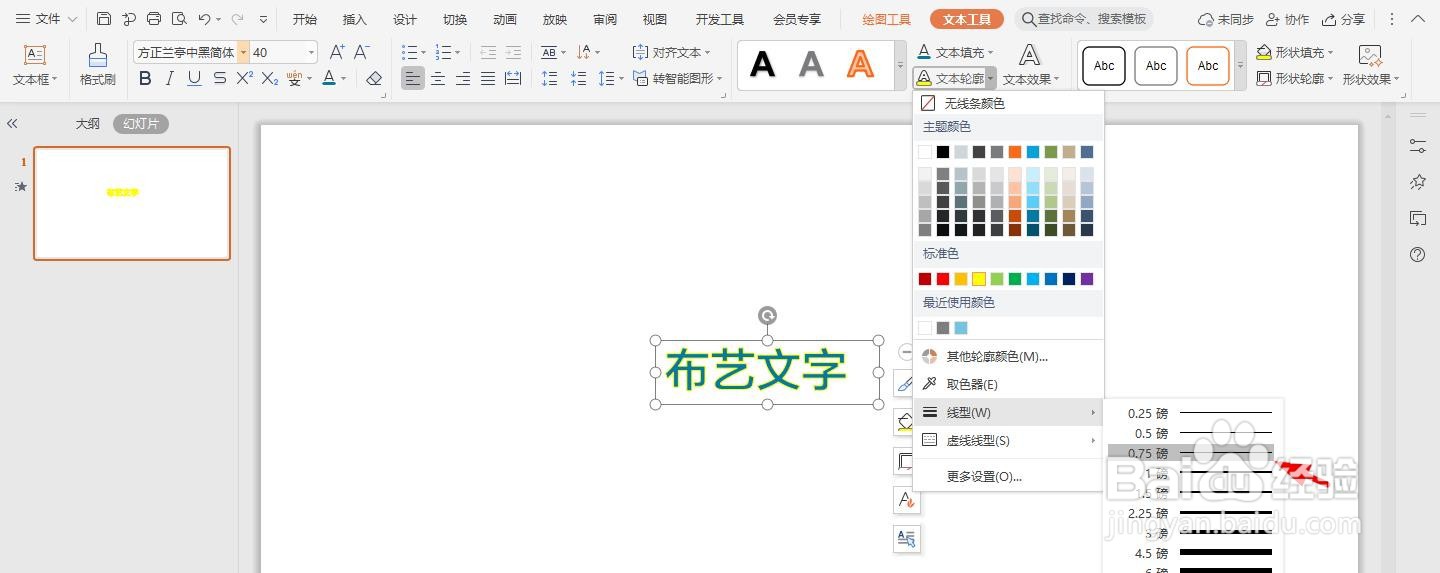
4、选中文本框,点击“文本轮廓”中的“线型”中的“0.75磅”

布艺文字怎么用ppt制作

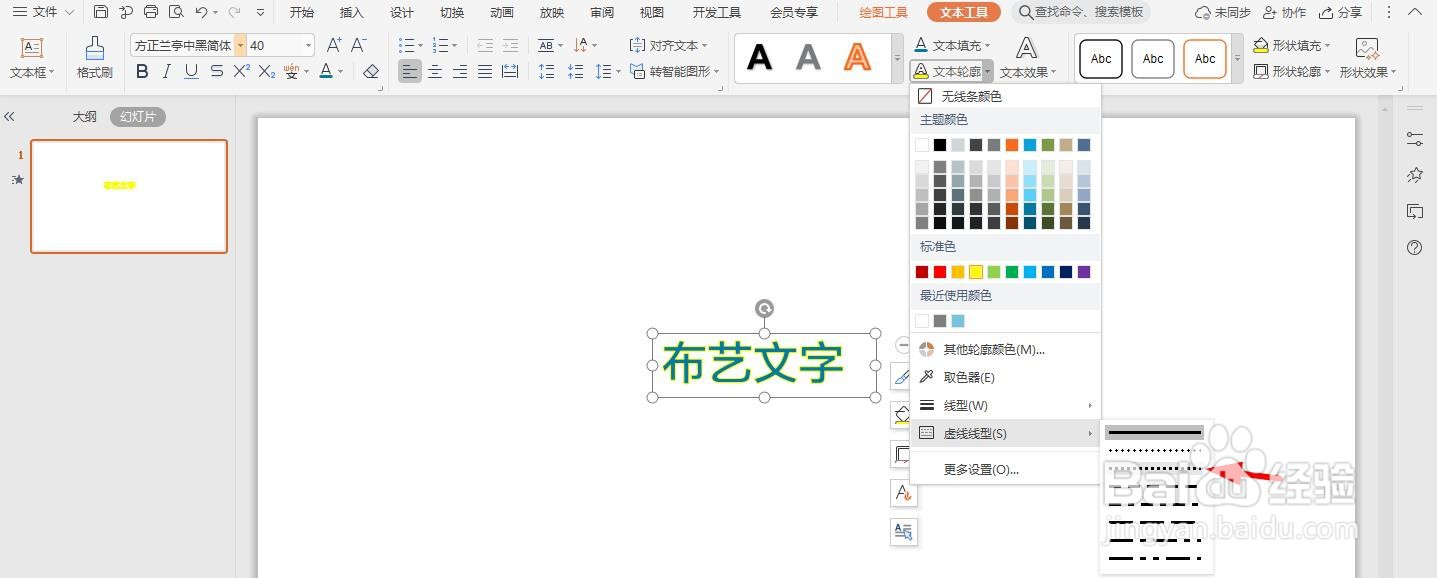
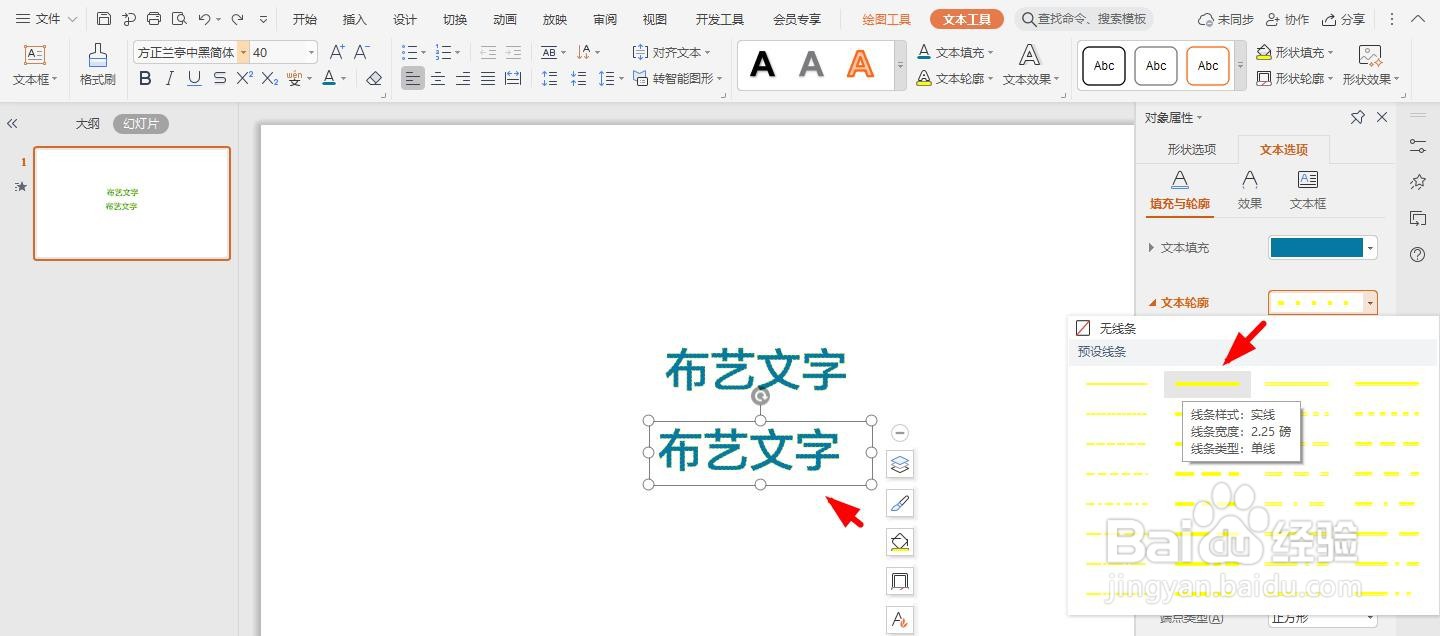
5、选中文本框,点击“文本轮廓”中的“虚线线型”中的下图线型

布艺文字怎么用ppt制作

6、然后再复制这份文本框,将“文本轮廓”改为实线

布艺文字怎么用ppt制作

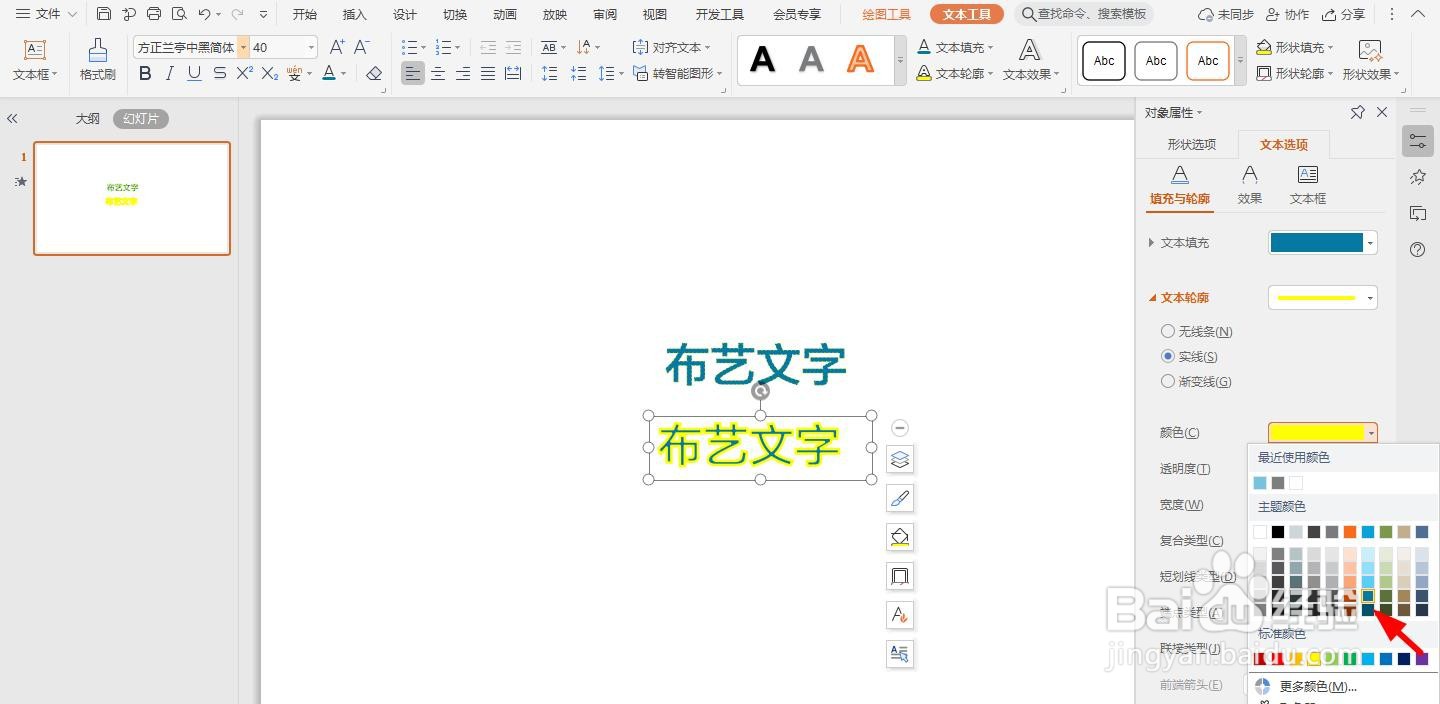
7、将颜色改为和文本字体的一样的颜色

布艺文字怎么用ppt制作

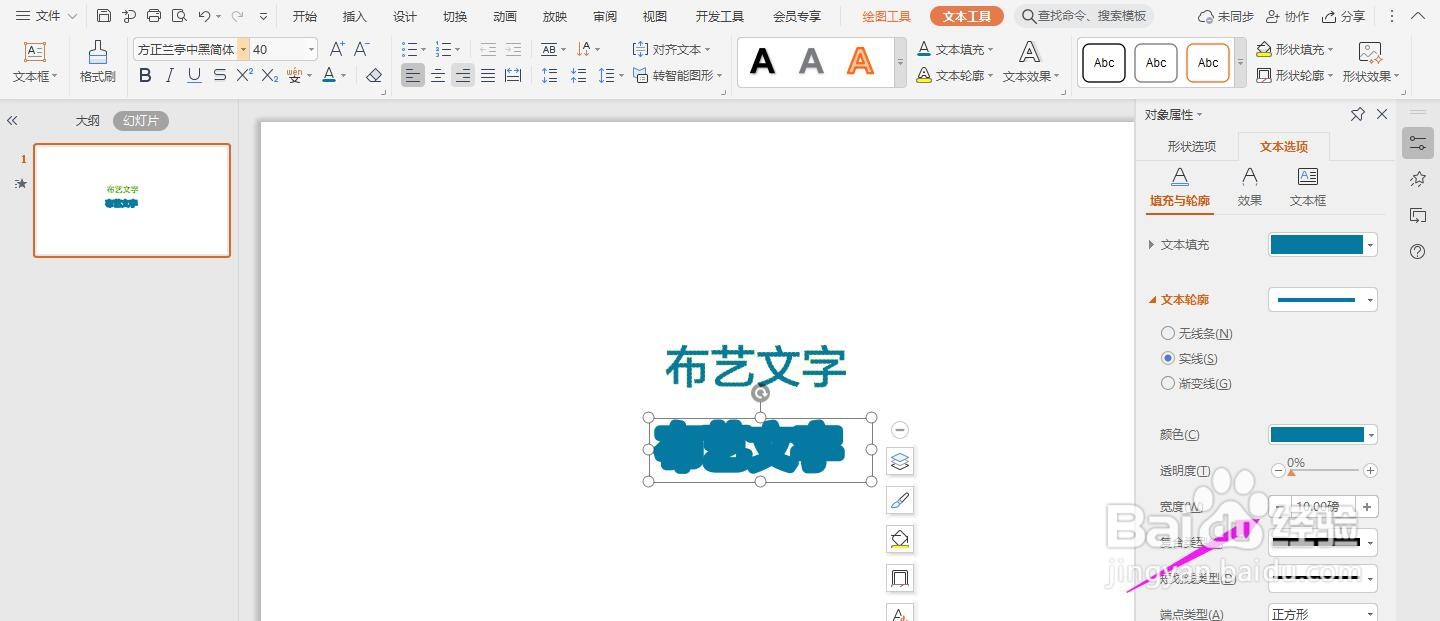
8、并将“宽度”改为“10磅”

布艺文字怎么用ppt制作

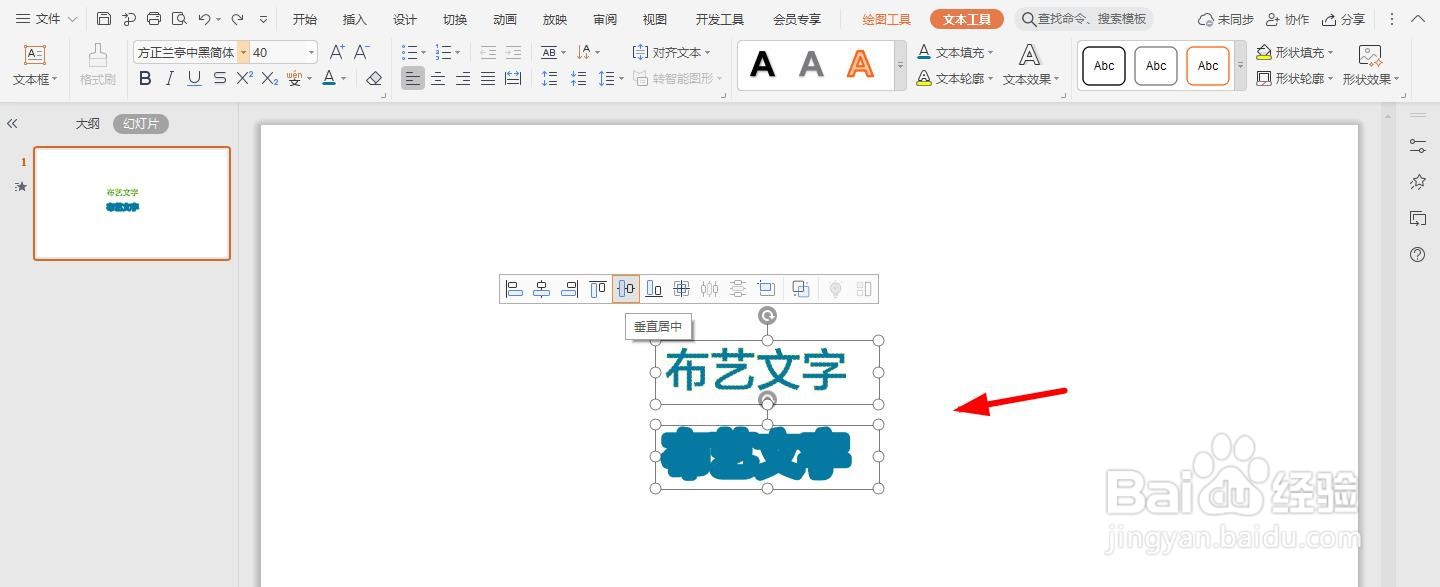
9、然后将两个文本框上下对齐,点击“垂直居中”

布艺文字怎么用ppt制作

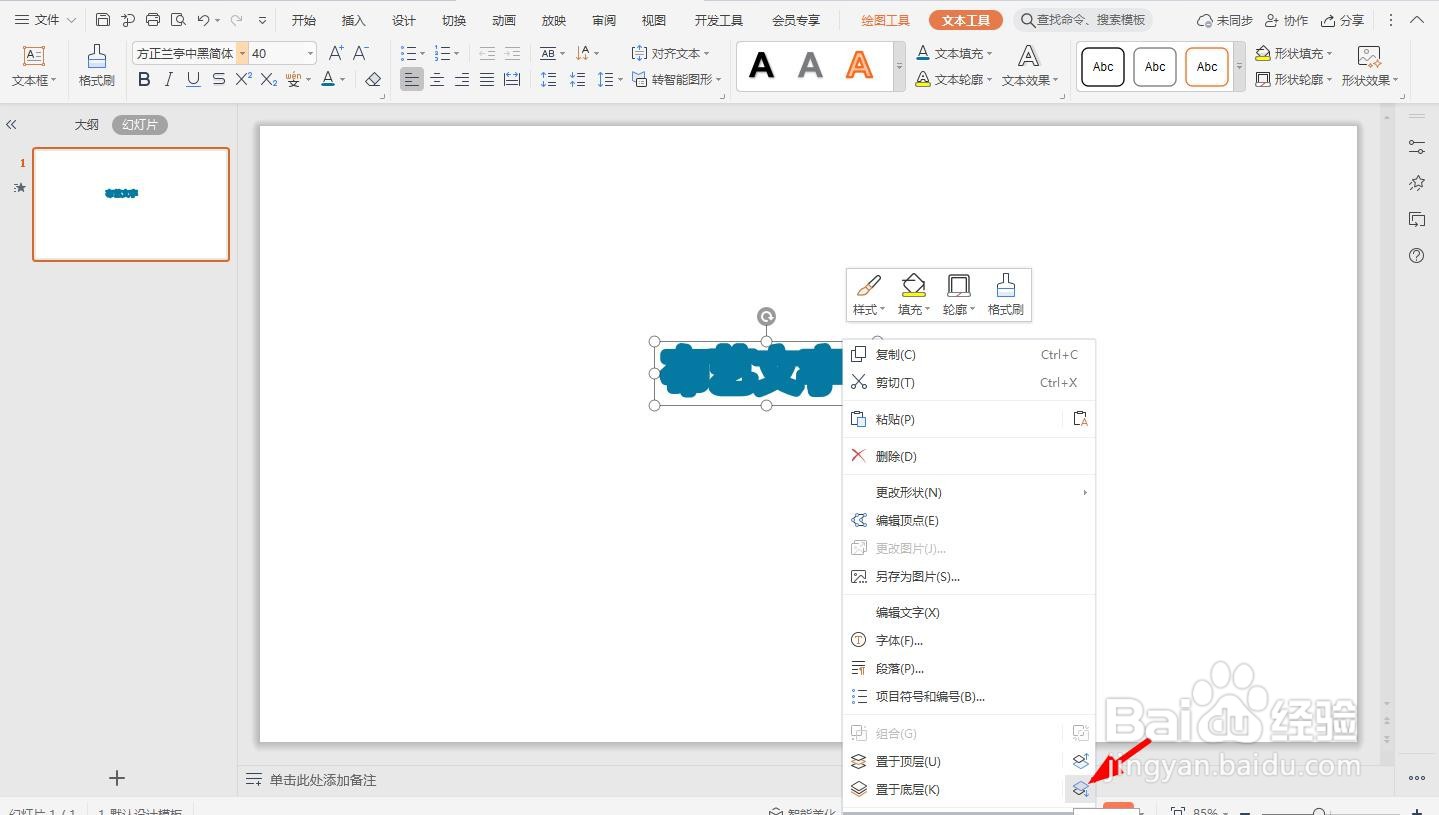
10、然后如下图所示,选择文本框右击选择“下移一层”

布艺文字怎么用ppt制作

11、这个时候布艺文字效果就制作完成了

布艺文字怎么用ppt制作

  • 幻灯片中如何设置文本框样式
  • WPS演示如何对对象进行组合
  • ppt2016中如何插入图片
  • PPT怎么绘制路径动画?
  • WPS里的Excel如何快速美化表格?
  • 热门搜索
    佳句摘抄大全 小报怎么做 扁平疣最佳治疗方法 信用卡免息期怎么算 打卤面的家常做法 小孩感冒鼻塞怎么办 王者荣耀昵称大全 长个子的最快方法 茶花的养殖方法和注意事项 手抄报版面设计图大全