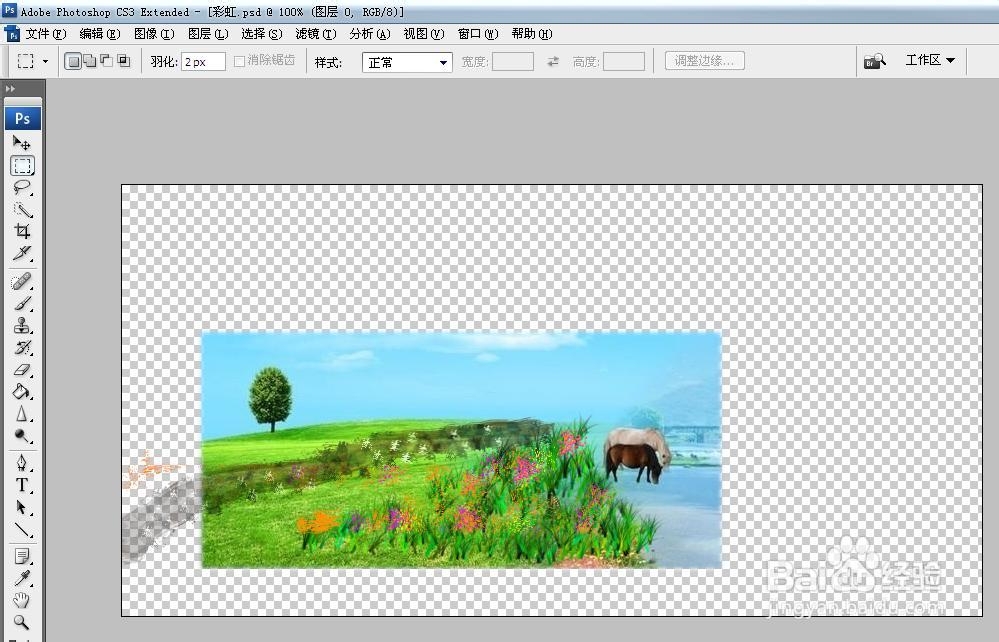
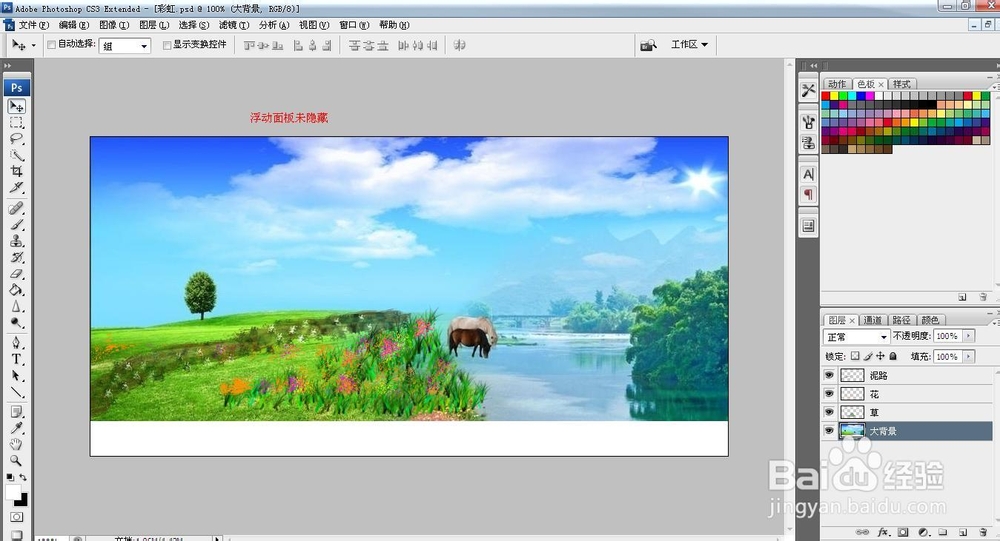
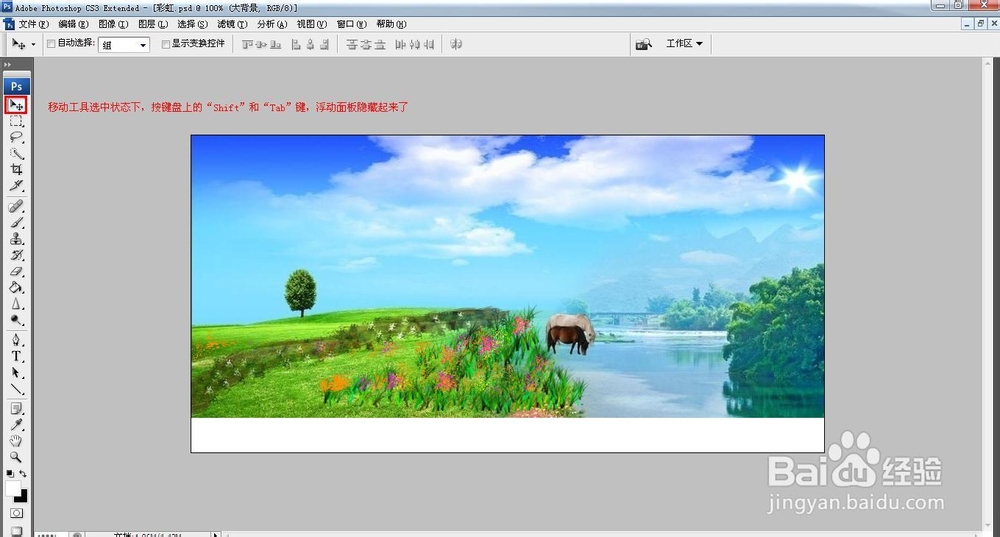
1、技巧一:当你需要快速隐藏工具栏和多个浮动面板时,逐一点击面板上的关闭按钮,接下来使用时又要打开,十分不方便。其实你可以同时按键盘上的“Shift”和“Tab”键,这样浮动面板会立即隐藏起来,从屏幕上消失,再同时按下两键,面板又会显现;如果只按下“Tab”键,则工具栏连同浮动面板会一起隐藏,再按一下该键,它们会同时显现。
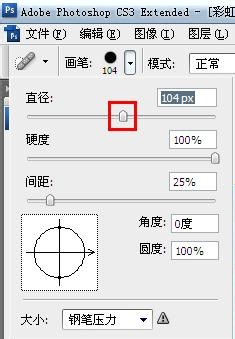
2、技巧二:在Photoshop中,有很多时候要修改设置的取值。一般情况会在取值框的右侧有一个黑三角,点击它会出现一个滑动标尺,拖动标尺就可以修改取值了,但有时不会十分精确。这时可以按键盘上的向下箭头键(每按一下表示取值减一)和向上箭头键(每按一下表示取值加一)来准确调整所需数值。如果按住“Shift”键不放,那么每按一下表示取值加十或减十。
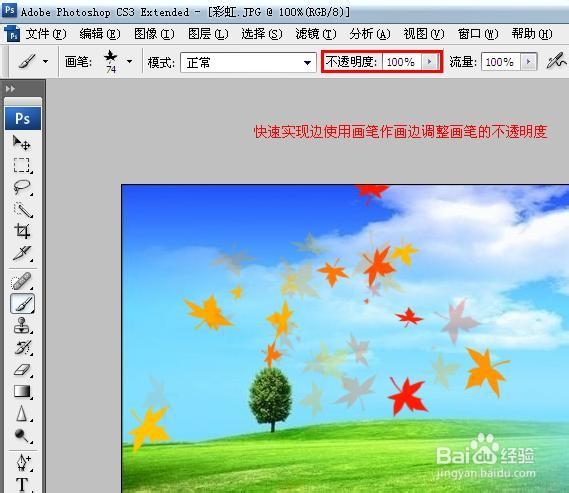
3、技巧三:当你正在使用画笔工具,要调整不透明度时,还要打开设置框,很麻烦。这时你可以直接按键盘上的数字键来设定。比如当你按一下“0”键时,则不透明度为100%。按一下“1”键为10%。先按“4”再按“5”,那么不透明度则为45%,依次类推。
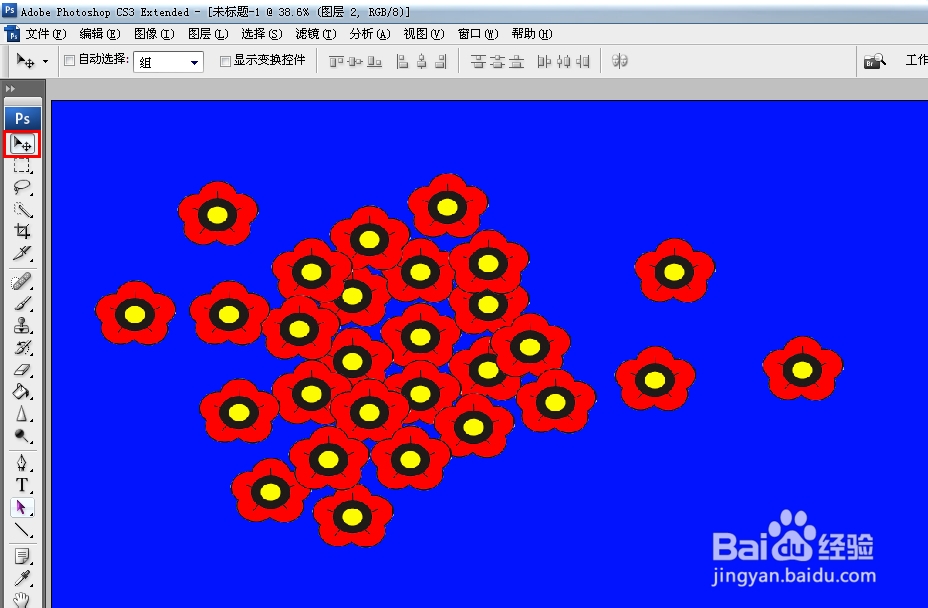
4、技巧四:当我们要复制文件中的选择对象时,要使用编辑菜单中的复制命令。复制一次你也许觉不出麻烦,但要多次复制,一次一次的点击就相当不便了。这时你可以先用选择工具选定对象,而后点击移动工具,再按住“Alt”键不放。当光标变成一黑一白重叠在一起的两个箭头时,拖动鼠标到所需位置即可。若要多次复制,只要重复的放松鼠标就行了。
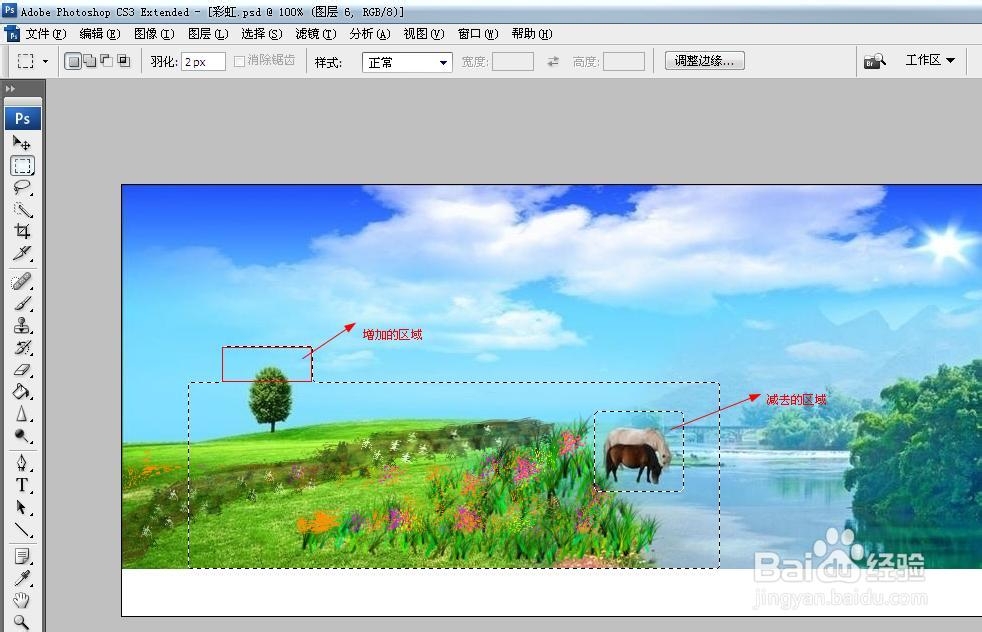
5、技巧五:我们需要多层选择时,可以先用选择工具选定文件中的区域,拉制出一个选择虚框;然后按住“Alt”键,当光标变成一个右下角带一小“-”的“+”号时(这表示减少被选择的区域或象素),在第一个框的里面拉出第二个框;而后按住“ Shift”键,当光标变成一个右下角带一小“+”的大“+”号时,再在第二个框的里面拉出第三个选择框,这样二者轮流使用,就可以进行多层选择了。其实用这种方法也可以选择不规则对象,第一次尝试会觉得比较麻烦,但真正需要用这个技巧时,你会很感激它的存在的,自己去慢慢体会吧。
6、技巧六:当我们编辑图片文件时,有时要去掉选择对象以外的图片颜色,这时可以按键盘上的“Delete”键,选择区以外就会变成背景色或透明的,这要看你之前设定的背景内容是什么了。