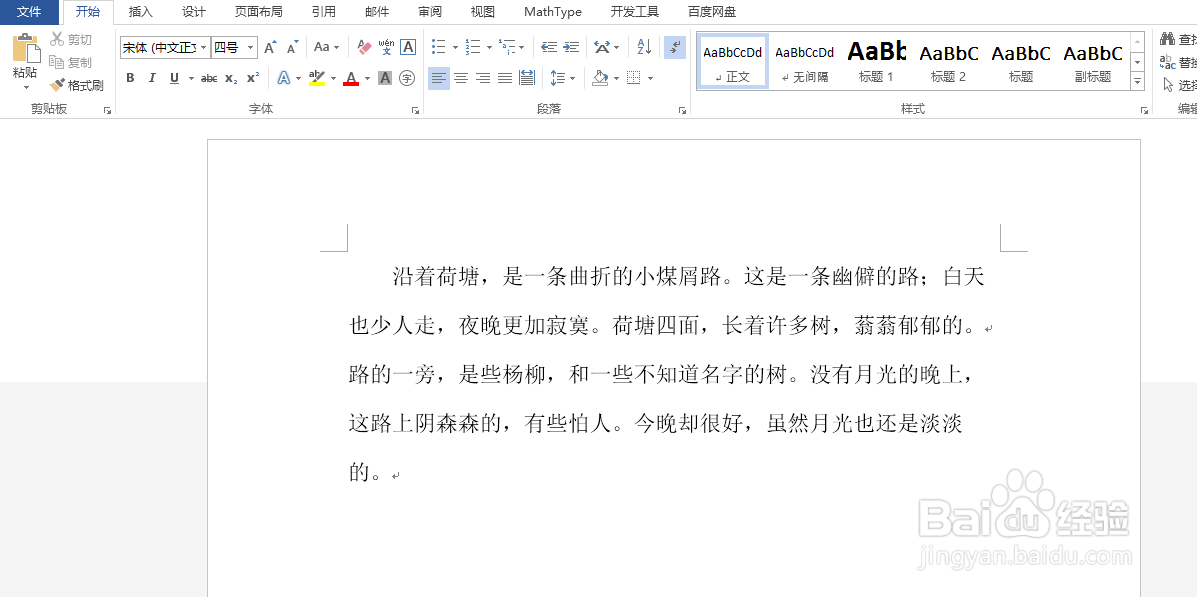
1、如图为含有内容的实例,具体如图所示:
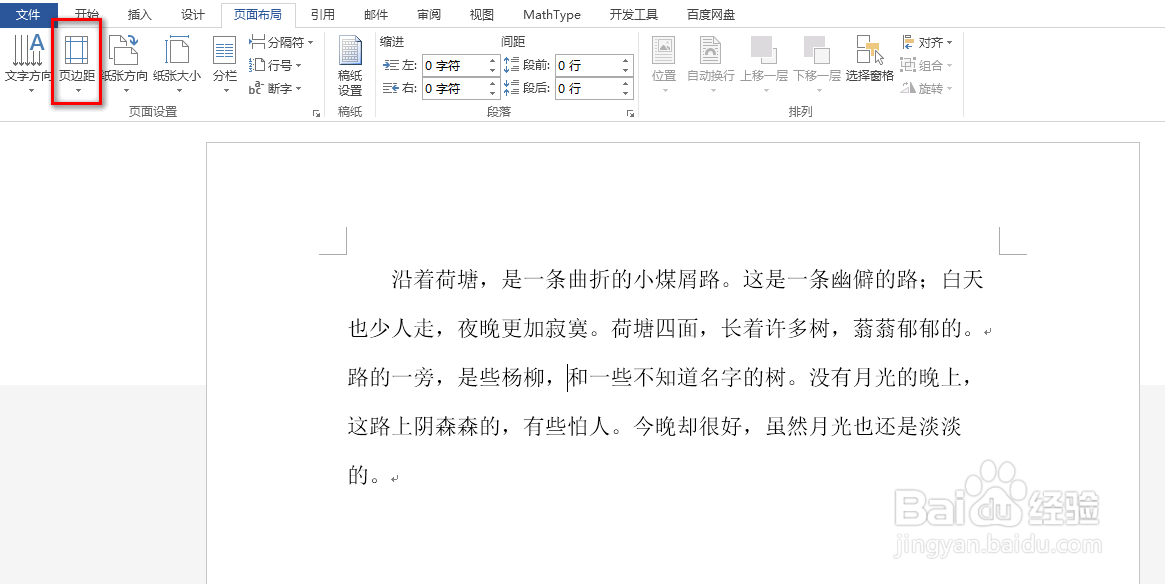
2、在页面布局选项卡下点击页边距按钮,具体如图所示:
3、在出现的菜单中,点击自定义边距,具体如图所示:

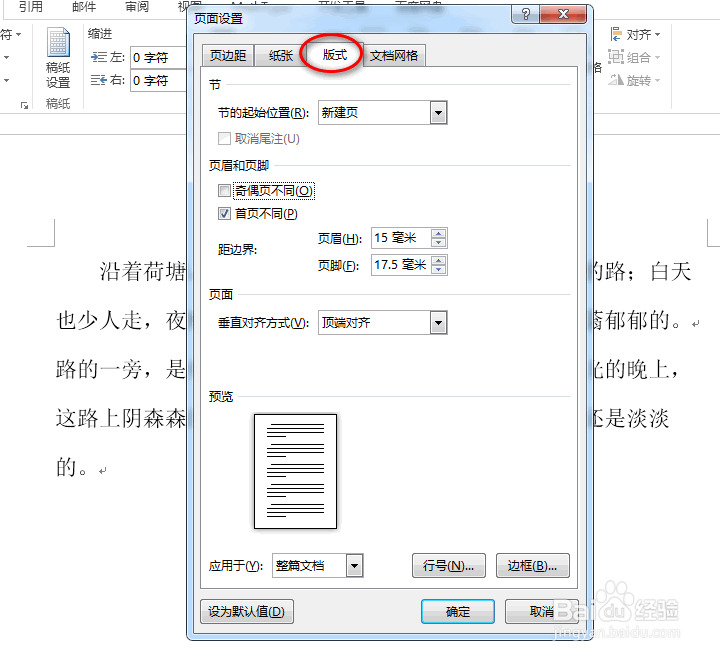
4、在弹出的对话框中,点击版式选项卡,具体如图所示:
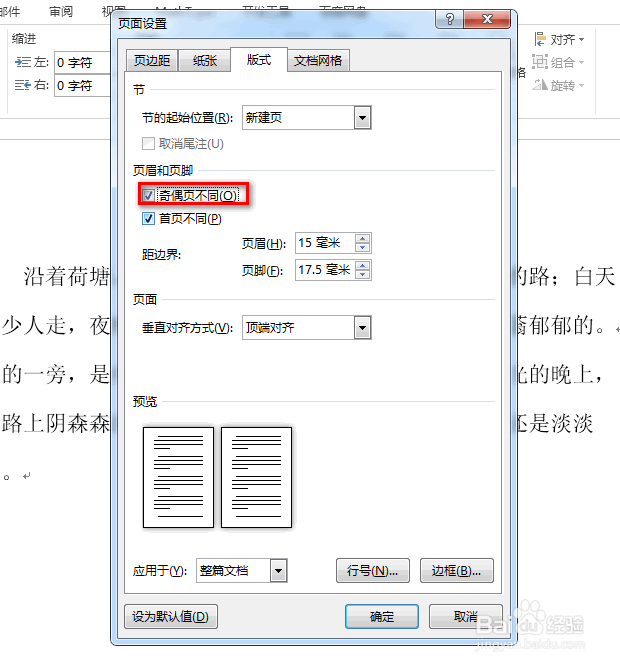
5、然后勾选奇偶页不同,并点击确定,回到主界面,分别选择一个奇页与偶页,来设置页眉或页脚,可以使得奇偶页分别对应的页眉或页脚不同,具体如图所示:
时间:2026-04-23 20:49:46
1、如图为含有内容的实例,具体如图所示:
2、在页面布局选项卡下点击页边距按钮,具体如图所示:
3、在出现的菜单中,点击自定义边距,具体如图所示:
4、在弹出的对话框中,点击版式选项卡,具体如图所示:
5、然后勾选奇偶页不同,并点击确定,回到主界面,分别选择一个奇页与偶页,来设置页眉或页脚,可以使得奇偶页分别对应的页眉或页脚不同,具体如图所示:
