1、首先新建画布,利用【画笔工具】在画布上画出常用的画笔效果

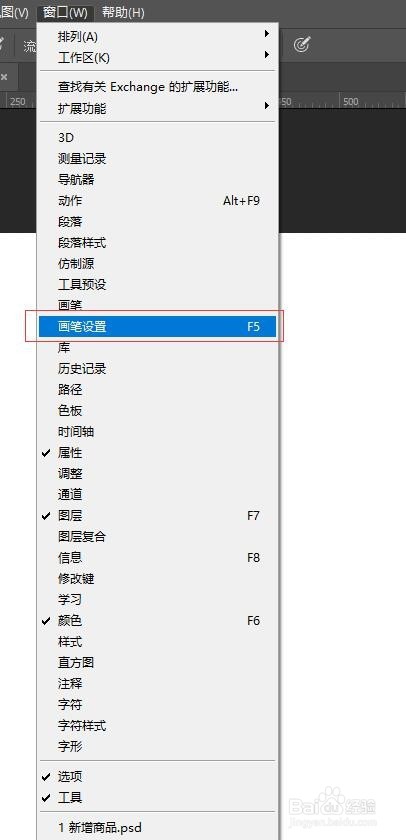
2、我们先在【窗口】找到画笔设置
3、如图就是画笔设置的面板
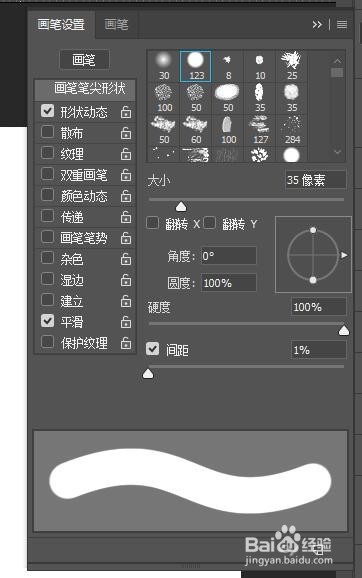
4、我们就是要利用面板中的设置做出圆点排列的效果,我们选中画笔笔尖形状将间距调大
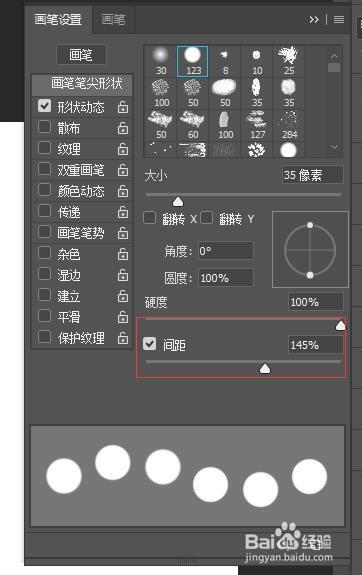
5、调大间距之后,在下边我们就可以看到调整之后的效果,可以在画布中画一下效果

6、我们还可以设置‘散布’的值
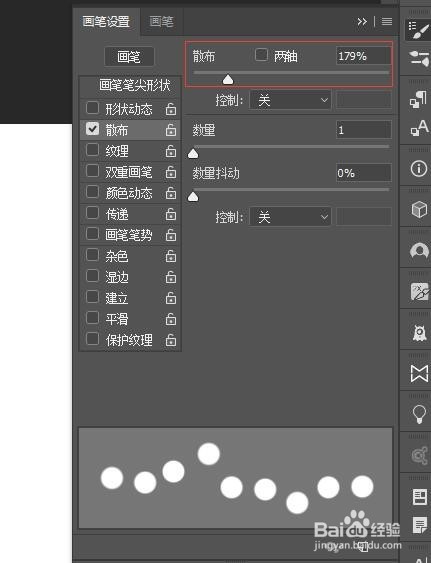
7、这样圆点就不规则的分布了

时间:2026-04-25 04:59:43
1、首先新建画布,利用【画笔工具】在画布上画出常用的画笔效果
2、我们先在【窗口】找到画笔设置
3、如图就是画笔设置的面板
4、我们就是要利用面板中的设置做出圆点排列的效果,我们选中画笔笔尖形状将间距调大
5、调大间距之后,在下边我们就可以看到调整之后的效果,可以在画布中画一下效果
6、我们还可以设置‘散布’的值
7、这样圆点就不规则的分布了
