1、打开美图秀秀软件,选择批量处理

2、选择添加多张图片或添加文件夹
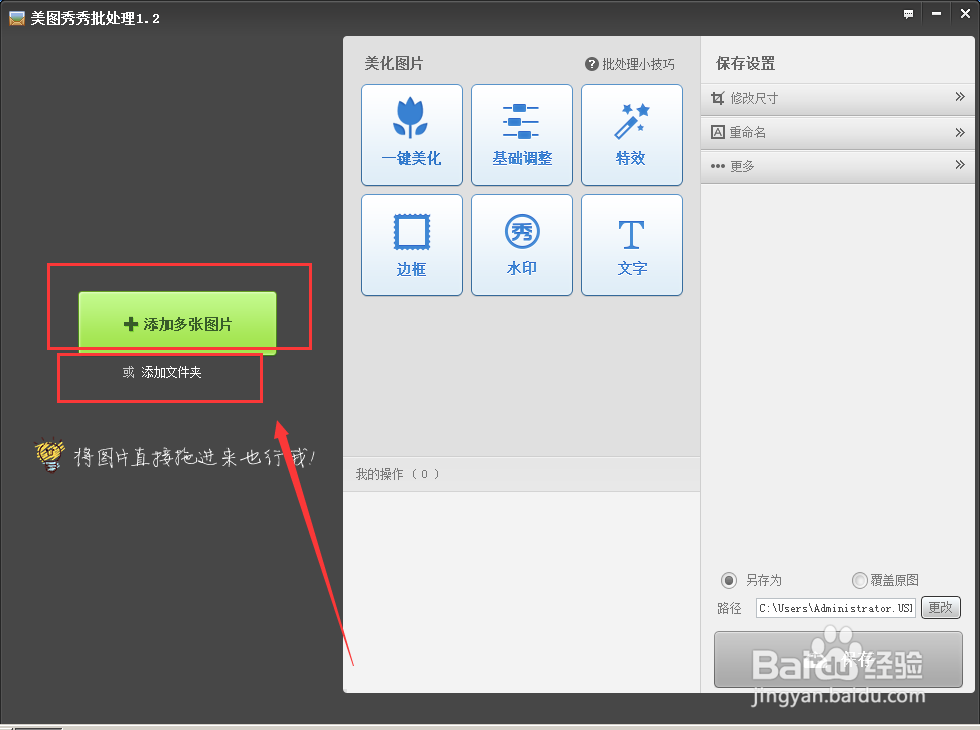
3、将图片添加到软件中后,选择右侧位置的水印选欧阅项

4、选择导入水印
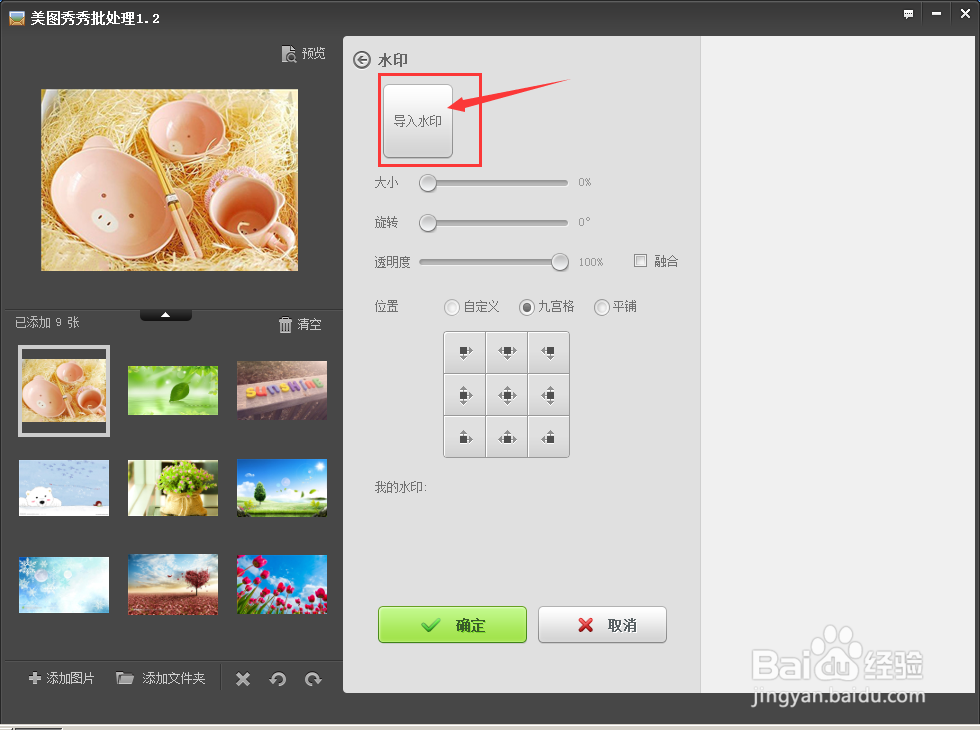
5、将准备好的水印导入到图片中,调节下方的属性,可以对水印做调整:旋转角度、不透明度及大小调整。
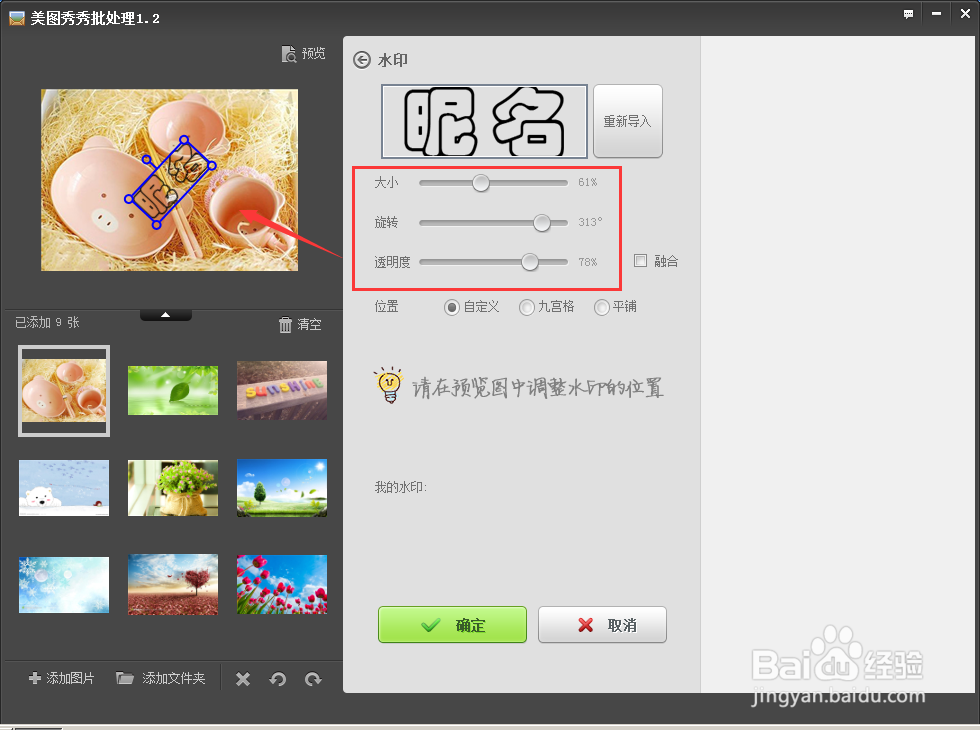
6、将属性调整好后,点击下方的确定。哄返川

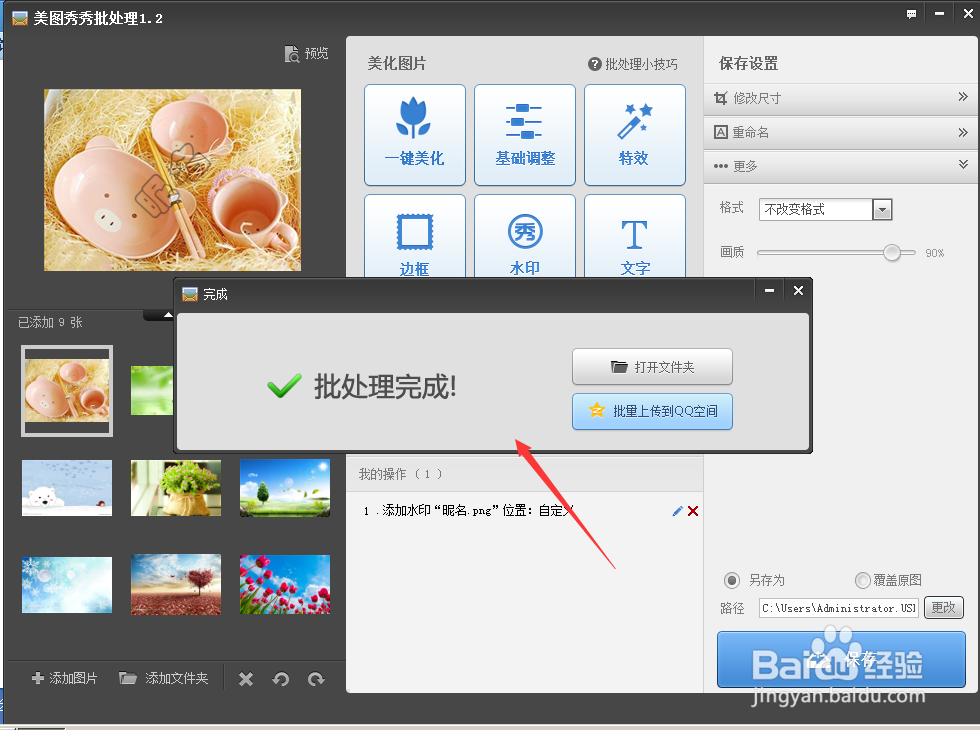
7、最后将图片选择一个位置导出保存。
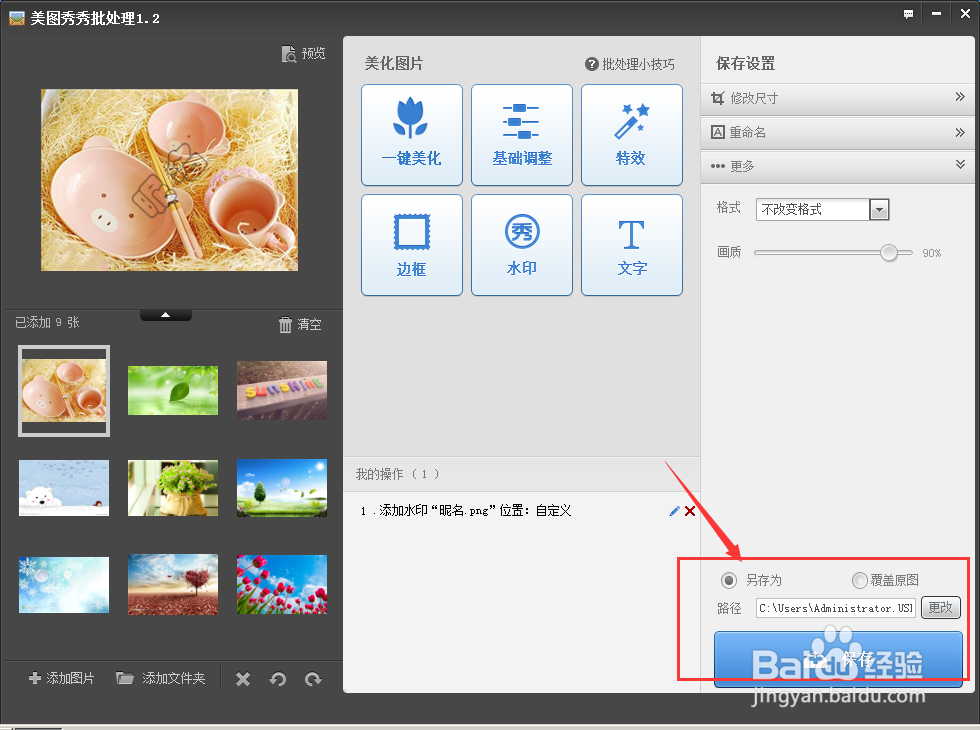
8、导销选出成功后,找到保存位置,查看添加水印后的图片效果。

时间:2026-04-25 06:06:52
1、打开美图秀秀软件,选择批量处理
2、选择添加多张图片或添加文件夹
3、将图片添加到软件中后,选择右侧位置的水印选欧阅项
4、选择导入水印
5、将准备好的水印导入到图片中,调节下方的属性,可以对水印做调整:旋转角度、不透明度及大小调整。
6、将属性调整好后,点击下方的确定。哄返川
7、最后将图片选择一个位置导出保存。
8、导销选出成功后,找到保存位置,查看添加水印后的图片效果。
