win10、7和XP电脑查看电脑ip地址的三种方法

 时间:2026-02-15 16:20:05

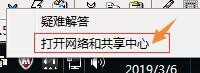
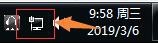
1、首先,查看桌面右下角,有个电脑图标,如下图所示,点击它:
win10、7和XP电脑查看电脑ip地址的三种方法

2、右击这个图标,然后它弹出打开网络和共享中心,点击打开网络和共享中心

win10、7和XP电脑查看电脑ip地址的三种方法

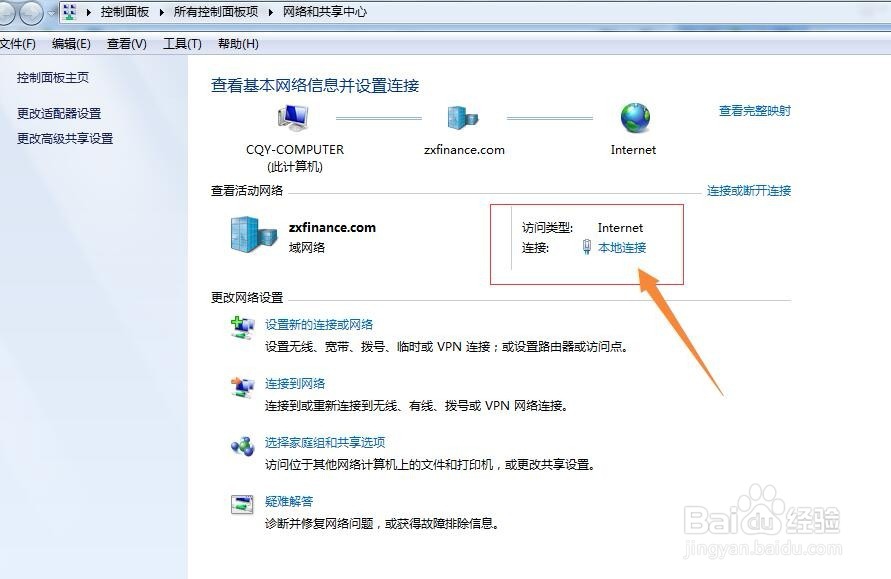
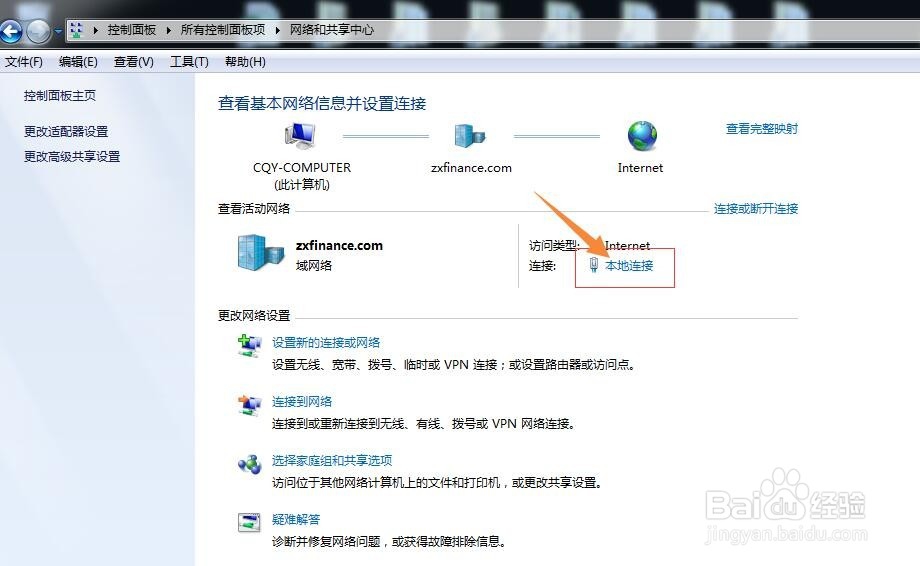
3、来到下图,选择图中的本地连接,点击本地连接;

win10、7和XP电脑查看电脑ip地址的三种方法

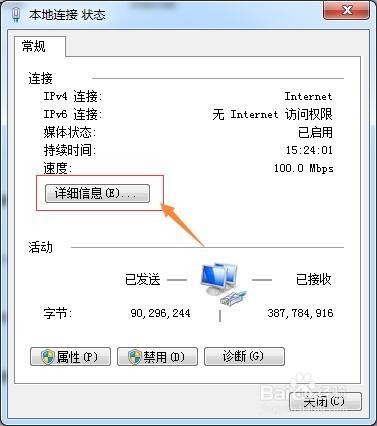
4、来到下图,选择下图中的详细信息,查看详细信息;如下图:

win10、7和XP电脑查看电脑ip地址的三种方法

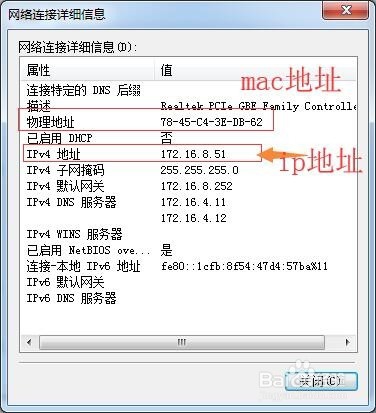
5、我们就能看到我们电脑的网络连接的详细信息了,其中就包含了我们的mac地址和ip地址,如下图;
win10、7和XP电脑查看电脑ip地址的三种方法

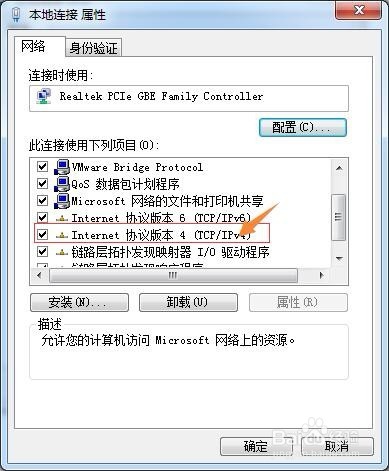
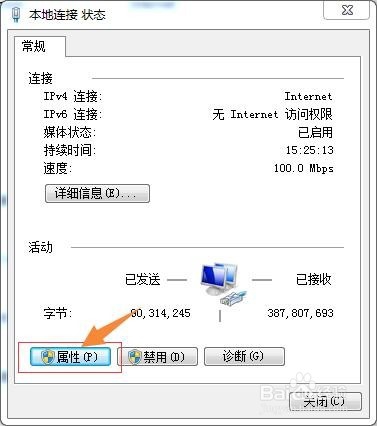
6、另外,返回上页中,点击属性,能够进行ip地址静态设置;如下图,点击属性;
win10、7和XP电脑查看电脑ip地址的三种方法

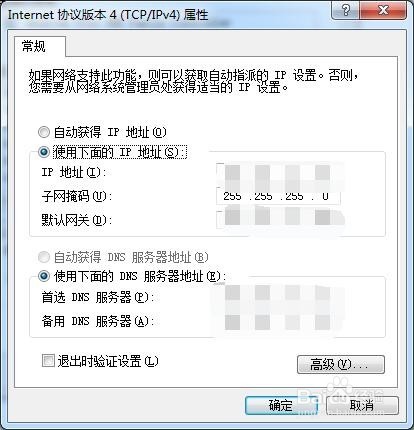
7、再点击IPv4地址,如下图,就可以进行ip地址的设置了

win10、7和XP电脑查看电脑ip地址的三种方法

win10、7和XP电脑查看电脑ip地址的三种方法

1、首先点击电脑的开始,然后点击控制面板,如下图:

win10、7和XP电脑查看电脑ip地址的三种方法

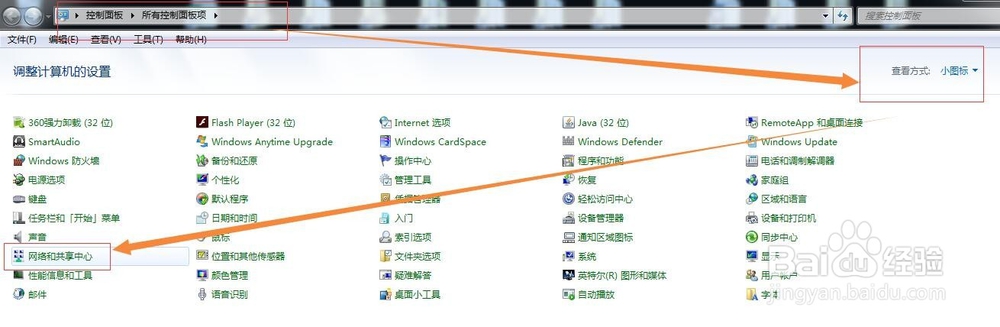
2、来到控制面板中,然后选择图中的小图标,再选择网络和共享中心:

win10、7和XP电脑查看电脑ip地址的三种方法

3、这里就到了上面的本地连接那里了,方法和上面一样了;

win10、7和XP电脑查看电脑ip地址的三种方法

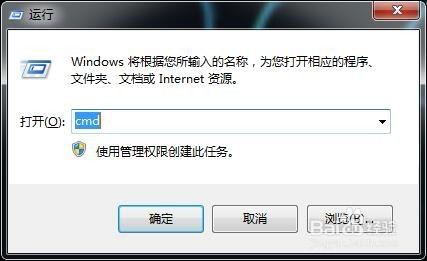
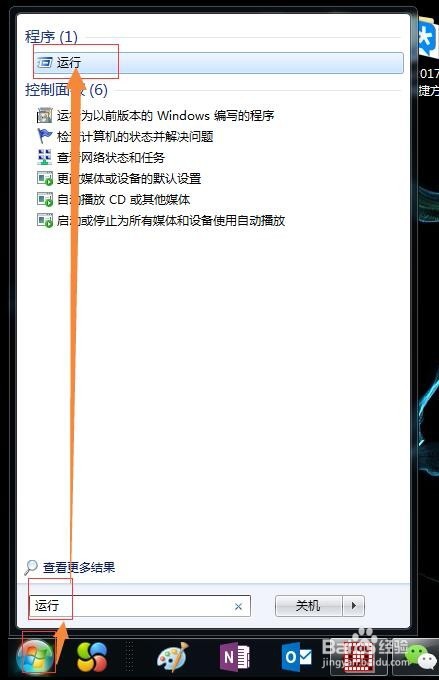
1、通过命令行进行查看,首先,我们点击开始输入运行或者直接输入:win+R,弹出如下界面;
win10、7和XP电脑查看电脑ip地址的三种方法

win10、7和XP电脑查看电脑ip地址的三种方法

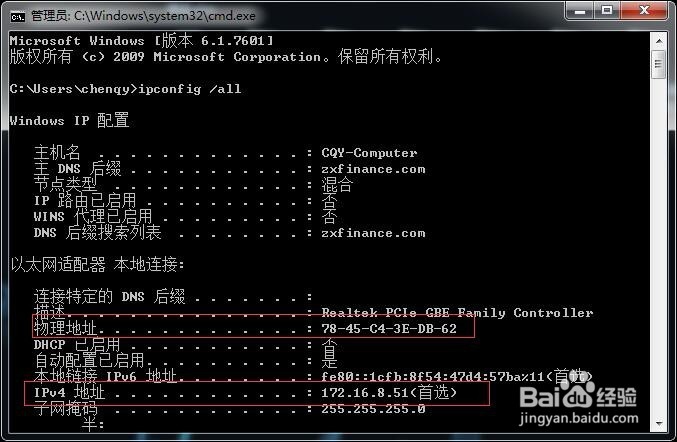
2、弹出命令行界面之后,输入命令“ ipconfig /all”就弹出下图,其中红色方框的就是我们的ip地址和mac地址了;
win10、7和XP电脑查看电脑ip地址的三种方法

3、好了,以上就是小编告诉大家的关于win10、7和XP电脑查看电脑ip地址的三种方法了,保准好使~

  • XP系统中快速锁定计算机有妙招
  • Win7访问网上邻居提示“登陆失败”的解决方法
  • win7共享xp打印机和文件解决方法(图解)
  • 硬盘自动备份
  • spoolsv.exe程序出现错误,打印机无法使用
  • 热门搜索
    怎么培养气质 怎么换壁纸 房屋出租合同怎么写 鲫鱼豆腐汤怎么做 爱奇艺怎么下载视频 医保缴费怎么交 专升本怎么报名 血象高是怎么回事 寒气重怎么办 艾滋病是怎么产生的