Windows 10的图标显示异常怎么办

 时间:2026-02-14 00:09:59

1、点击“开始菜单”->“所有应用”

Windows 10的图标显示异常怎么办

2、点击“Windows系统”->“控制面板”

Windows 10的图标显示异常怎么办

3、在“控制面板”窗口中,点击右侧“查看方式”下拉框,设置为“大图标”

Windows 10的图标显示异常怎么办

4、在“所有控制面板选项”窗口中,点击“文件资源管理器选项”

Windows 10的图标显示异常怎么办

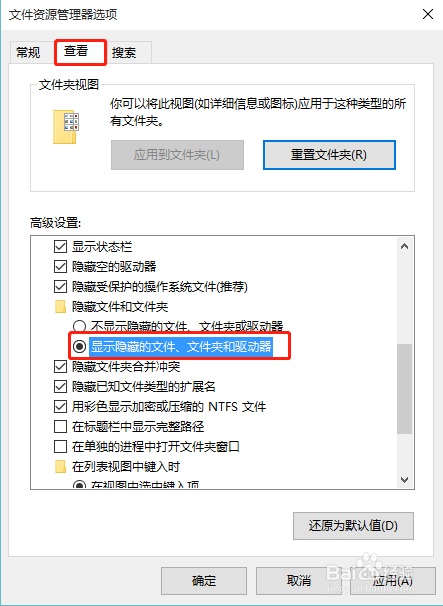
5、在“文件资源管理器选项”窗口中,点击“查看”选项卡,并选中“高级设置”框中的“显示隐藏的文件、文件夹和驱动器”,后点击“确定”
Windows 10的图标显示异常怎么办

6、按“win+R”键,打开运行窗口,输入“%localappdata%”后,点击“确定”

Windows 10的图标显示异常怎么办

7、在打开的“Local”窗口中,删除“Iconcache”文件后,重启计算机。图标不显示的问题即可解决

Windows 10的图标显示异常怎么办

  • win7设置睡眠后重启又恢复禁用如何解决?
  • 去除Windows xp开机登录窗口与关机对话窗口
  • 如何解决usb设备无法识别?
  • nvme ssd 安装win10的经验
  • 爱普生EB-C1040XN投影机使用说明书:[9]
  • 热门搜索
    刺激战场亚服怎么下载 靶向治疗是什么意思 小确幸是什么意思 生活频道在线直播 怎么知道自己被录取了 白玉菩提子怎么盘 8月1日是什么节日 11月25日是什么星座 生活中的经济学论文 组织生活会发言材料