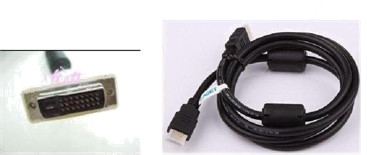
1、此 3D 功能必须 DVI 信号和 HDMI 信号下才有作用,DVI 线必须是全 PIN 的线
左图为全 PIN 的 DVI 线 右图为HDMI 线
2、安装带 3D 驱动的显卡驱动程序
为了防止软件冲突等不安全因素,最好把之前安装的 3D 软件和带 3D 驱动的的显卡驱动程序完全删除,然后再安装光盘自带的 3D 显卡驱动程序
3、选择光盘中的 3D 显卡驱动程序,如下图(当然可以安装最新的 Nvidia 驱动):

4、双击上图的 3D 显卡驱动安装程序,按提示安装,直到完成安装
5、DVI 信号下调整频率为120HZ,在 HDMI 信号下调整频率为 23 或 24HZ 1.右击桌面,出现下图

6、选择上图的“屏幕分辨率”,出现下图

7、选择上图的右下角选项“高级设置”,出现下图:
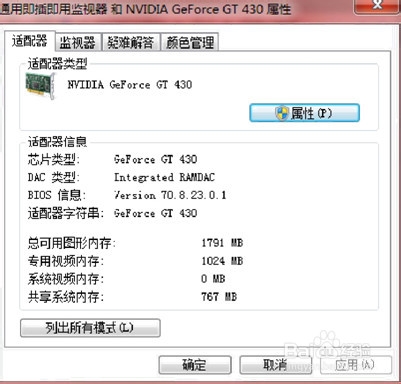
8、选择上图中的选项“监视器”,出现下图:
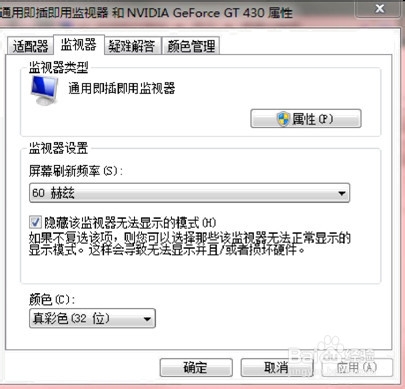
9、在上图的屏幕刷新频率,选择所需要的频率,如果是在 DVI 信号下,选择 120 赫兹在HDMI 信号下,选择 23 或 24 赫兹
1、如何使用 3D 眼镜?关闭时,灯不亮打开时,灯亮起来


2、将数据线的 mini-USB 接口连接到 3D眼镜的mini-USB 接口,将数据线 USB 接口连接到电脑或显示器的USB 接口,当电脑处于开启状态,3D 眼镜正在充电中,连接图如下图所示:


3、右击桌面,出现下图

4、选择上图的“NVIDIA 控制面板”,出现下图
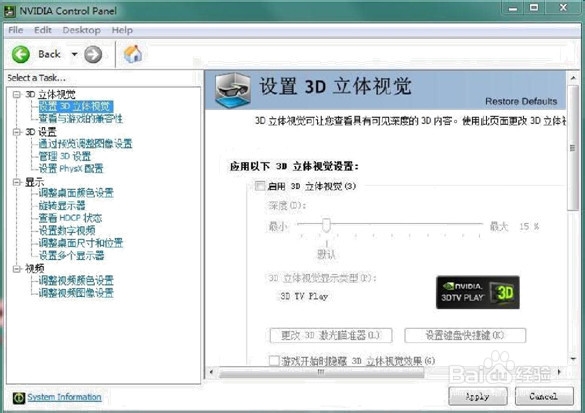
5、选择左上角的“设置 3D 立体视觉”,并勾选“启用 3D 立体视觉”,如下图所示:

6、选择“运行设置向导”,如下图
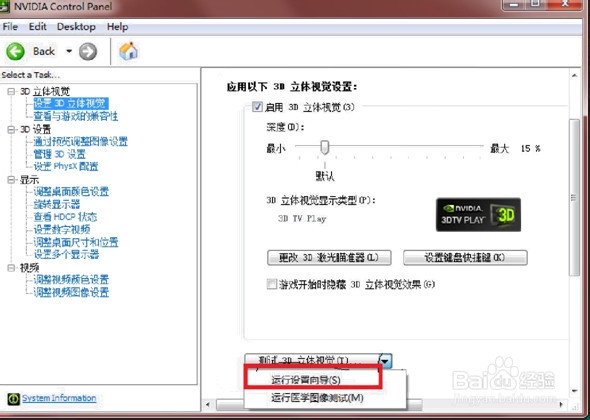
7、出现下图,选择红色标志“下一步”

8、选择运行的环境,点击“下一步”
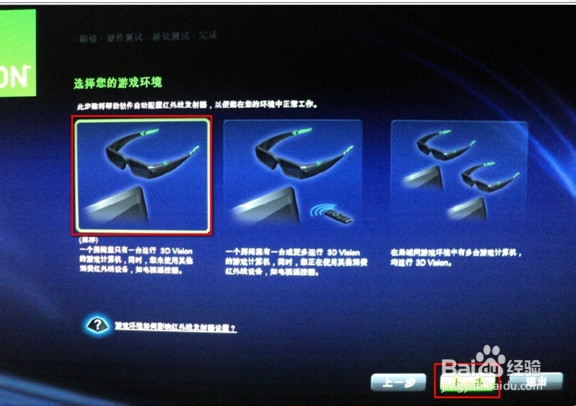
9、正上方的 LED 灯亮起,显示为绿灯,根据提示,点击“下一步”

10、出现下图,显示器上端的“3D”发出黄光,说明 3D 有作用,选择红色标志“下一步”
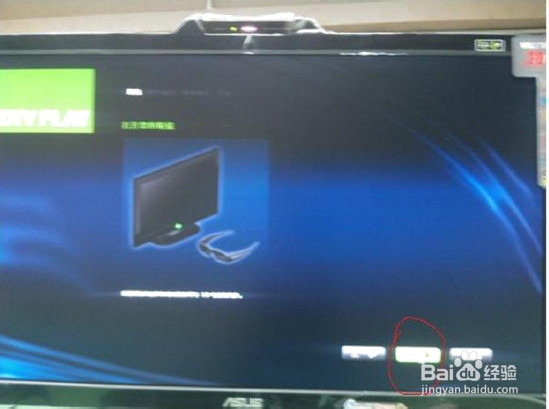
11、出现下图,打开 3D 眼镜,戴上 3D 眼镜,分别选择左右眼看到的图像,选择“下一步”

12、出现下图,选择下图中的红色标记处,再选择“下一步”
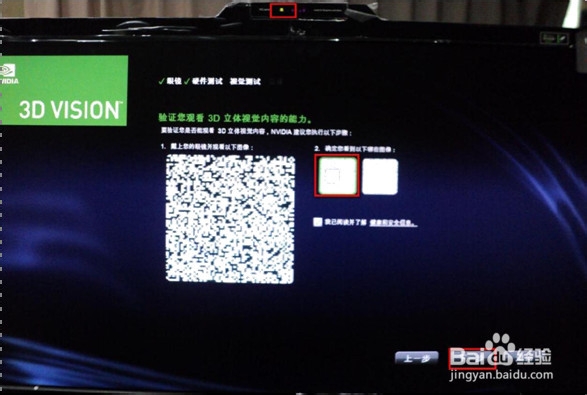
13、出现下图,点击“完成
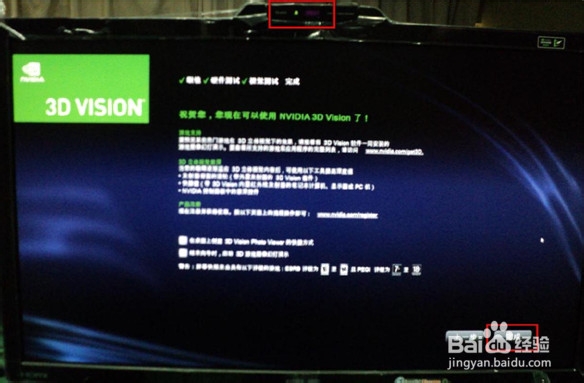
14、出现下图等 3D 图像,戴上 3D 眼镜,看这些图像的 3D 效果

1、安装 NVIDIA 3D Vision Video Player 软件。从自带的光盘中安装播放 3D 视频的软件 NVIDIA 3D Vision Video Player 插入光盘,在光盘中点击安装程序,如下图

2、安装后,桌面出现软件的图标,如下图:

3、用 NVIDIA 3D Vision Video Player 软件进行 3D 视频测试。打开软件,出现下图
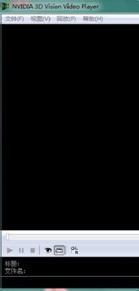
4、选择“文件”,出现下图:

5、选择“打开文件”,导入 3D 视频

6、导入 3D 视频后,出现下图:

7、导入 3D 视频后,出现下图

8、点击下图红色标记处(即观看立体影像),就会出现 3D 视频

