QQ软件怎样导出作业提交情况?

 时间:2026-02-13 08:34:41

1、首先点击进入手机上的QQ应用。

QQ软件怎样导出作业提交情况?

2、然后再点击进入一个QQ班级群。

QQ软件怎样导出作业提交情况?

3、下一步点击页面右上角的三个横杠。

QQ软件怎样导出作业提交情况?

4、进入页面点击群应用里面的作业。

QQ软件怎样导出作业提交情况?

5、然后再点击进入已经布置的作业详情。

QQ软件怎样导出作业提交情况?

6、随后点击页面右上角的三个小点。

QQ软件怎样导出作业提交情况?

7、在页面里点击导出作业完成情况。

QQ软件怎样导出作业提交情况?

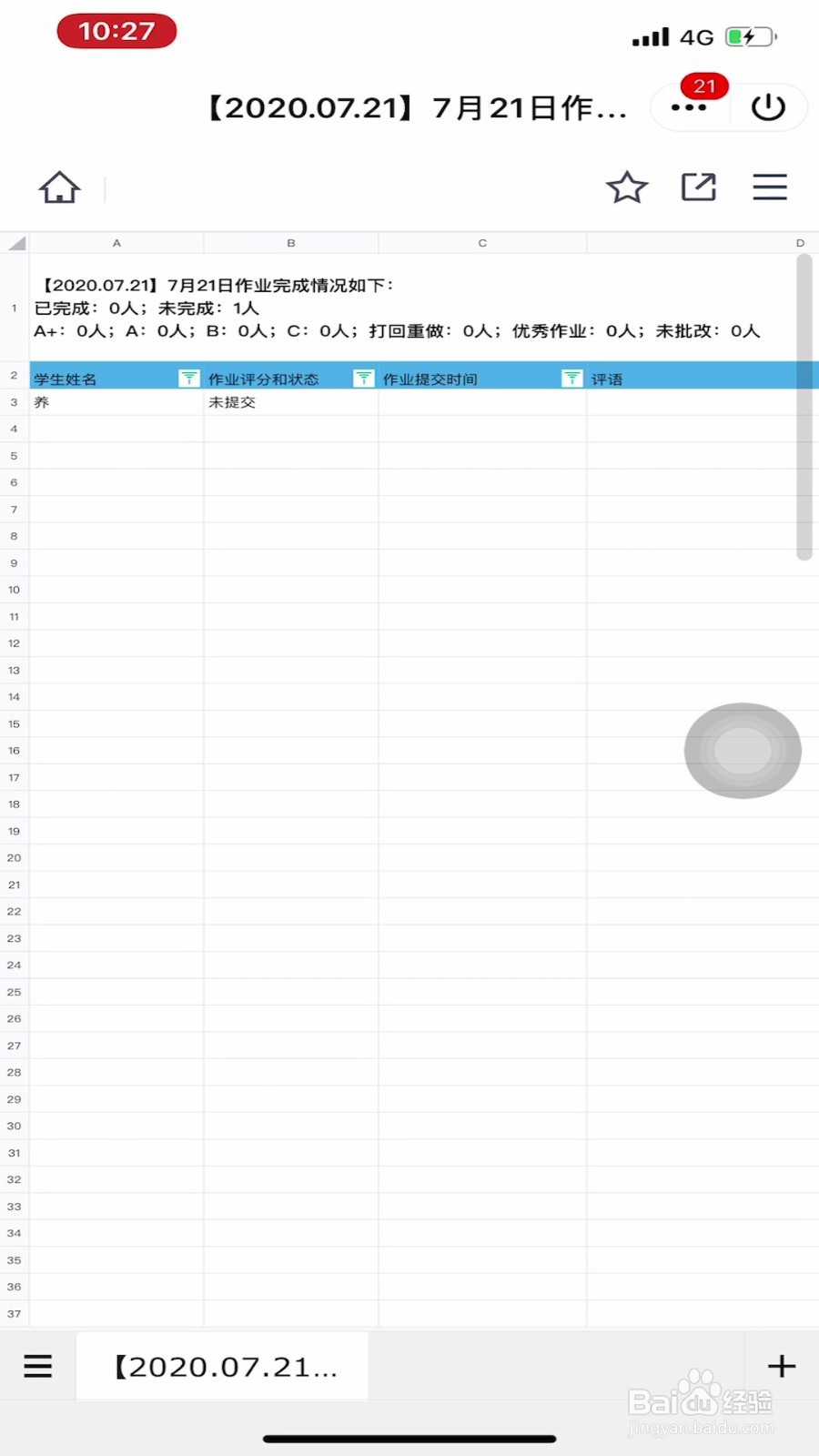
8、最后就可以导出作业详情了。

QQ软件怎样导出作业提交情况?

1、1.首先点击进入手机上的QQ应用。

2.然后再点击进入一个QQ班级群。

3.下一步点击页面右上角的三个横杠。

4.进入页面点击群应用里面的作业。

5.然后再点击进入已经布置的作业详情。

6.随后点击页面右上角的三个小点。

7.在页面里点击导出作业完成情况。

8.最后就可以导出作业详情了。

  • QQ群聊如何导出作业详情
  • 四级听力每套题不一样怎么听#校园分享#
  • 中国共产党的纲领是什么
  • qq群收集表收集图片如何导出
  • qq抽签功能在哪
  • 热门搜索
    学习计划书怎么写 东北小品搞笑大全 心理测试大全 简笔画图片大全人物 论文评语大全 抄周记大全 青岛科技大学怎么样 楚门的世界简介 男生网名大全 产后奶水不足怎么办